Conector do Workday no Adobe Learning Manager
Introdução
O Workday é um sistema baseado em nuvem que ajuda as organizações a gerenciar funcionários e dados financeiros. É usado principalmente em tarefas de RH, como contratação, folha de pagamento e acompanhamento de desempenho. Quando conectado ao Adobe Learning Manager, permite a sincronização automática de dados do usuário e da habilidade entre as duas plataformas.
O conector do Workday permite que você integre facilmente o Adobe Learning Manager com o locatário do Workday da sua organização. Essa integração permite a sincronização automática de dados e habilidades do usuário entre os dois sistemas, melhorando a precisão dos dados e reduzindo o esforço manual.
Principais benefícios
- Importe usuários do Workday para o Adobe Learning Manager.
- Mapeie atributos entre o Workday e o Adobe Learning Manager.
- Exportar habilidades do usuário do Adobe Learning Manager para o Workday.
- Agendar tarefas de sincronização de dados para serem executadas automaticamente.
Pré-requisitos
Antes de configurar o conector do Workday, obtenha os seguintes detalhes do administrador do Workday:
- URL do host
- ID do locatário
- Nome de usuário
- Senha
Configurar o conector do Workday
Você pode configurar o conector do Workday no Adobe Learning Manager para permitir que você importe dados do usuário do Workday, exporte habilidades do usuário de volta para o Workday e agende sincronizações automatizadas para manter os dois sistemas atualizados.
Para configurar o conector do Workday:
-
Faça logon no Adobe Learning Manager como administrador de integração.
-
Passe o mouse sobre o bloco Workday e selecione Conectar.

Configurar o conector do Workday para importar e exportar os dados -
Digite os seguintes detalhes da conexão:
- Nome da conexão: um nome de sua escolha para a conexão.
- Url do Host: Fornecida pelo Administrador do Workday.
- Locatário: identificador interno do administrador do Workday.
- Nome de usuário e senha: o administrador do Workday cria um usuário de sistema integrado (ISU) com os privilégios de segurança necessários e o compartilha com o administrador de integração.

Adicione os detalhes necessários para configurar o conector do Workday -
Selecione Conectar para concluir a instalação.
Importar usuários do Workday
Mapear atributos
Você pode usar o conector do Workday para importar usuários ativos do seu locatário do Workday para o Adobe Learning Manager. Essa integração simplifica o gerenciamento de usuários ao manter os registros de funcionários sincronizados. Além do Workday, o Adobe Learning Manager também oferece suporte a importações de usuários de outras fontes de dados, como FTP e Salesforce.
Antes de importar usuários, você deve mapear atributos de usuário entre o Workday e o Learning Manager.
-
Navegue até a página Visão geral no conector do Workday.
-
Selecione Usuários internos na seção Importar.
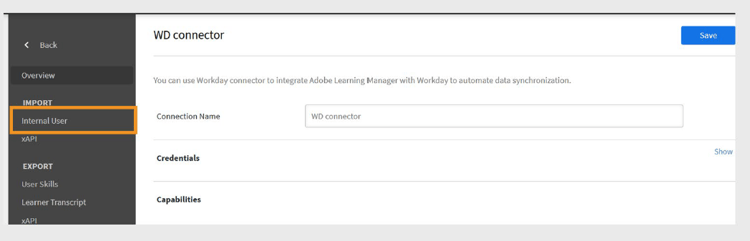
Selecione Usuários Internos para mapear os atributos do usuário -
Use a opção Mapear atributos para vincular campos entre os dois sistemas:
- Na coluna Adobe Learning Manager, selecione o atributo Adobe Learning Manager correspondente.
- Na coluna Workday, use o menu suspenso para selecionar o atributo Workday correspondente.

Mapeando os atributos do Workday com campos do Adobe Learning Managernote NOTE No momento, o Adobe Learning Manager oferece suporte à importação de até 69 atributos de usuário do Workday. Você pode habilitar campos adicionais usando o recurso Campos Ativos no Adobe Learning Manager. Para adicionar atributos personalizados do Workday, entre em contato com seu Gerente de Conta de Sucesso do Cliente (CSAM). -
Marque a caixa de seleção Excluir trabalhadores temporários para evitar a importação de trabalhadores temporários.
-
Aplique filtros se necessário, por exemplo, para importar usuários sob gerenciadores específicos.
Atributos do Workday compatíveis
Lista de atributos compatíveis do Workday:
wd:User_ID wd:Worker_ID manager wd:Personal_Data.wd:Name_Data.wd:Preferred_Name_Data.wd:Name_Detail_Data.@wd:Formatted_Name wd:Personal_Data.wd:Name_Data.wd:Legal_Name_Data.wd:Name_Detail_Data.@wd:Formatted_Name wd:Personal_Data.wd:Name_Data.wd:Legal_Name_Data.wd:Name_Detail_Data.wd:Prefix_Data.wd:Title_Descriptor wd:Personal_Data.wd:Name_Data.wd:Preferred_Name_Data.wd:Name_Detail_Data.wd:Prefix_Data.wd:Title_Descriptor wd:Personal_Data.wd:Name_Data.wd:Preferred_Name_Data.wd:Name_Detail_Data.wd:First_Name wd:Personal_Data.wd:Name_Data.wd:Preferred_Name_Data.wd:Name_Detail_Data.wd:Last_Name wd:Personal_Data.wd:Name_Data.wd:Legal_Name_Data.wd:Name_Detail_Data.wd:First_Name wd:Personal_Data.wd:Name_Data.wd:Legal_Name_Data.wd:Name_Detail_Data.wd:Last_Name wd:Personal_Data.wd:Contact_Data.wd:Address_Data.0.@wd:Formatted_Address wd:Personal_Data.wd:Contact_Data.wd:Address_Data.0.wd:Postal_Code wd:Personal_Data.wd:Contact_Data.wd:Email_Address_Data.0.wd:Email_Address wd:Personal_Data.wd:Contact_Data.wd:Address_Data.0.wd:Country_Region_Descriptor wd:Personal_Data.wd:Contact_Data.wd:Phone_Data.0.@wd:Formatted_Phone wd:Personal_Data.wd:Contact_Data.wd:Phone_Data.0.wd:Country_ISO_Code wd:Personal_Data.wd:Contact_Data.wd:Phone_Data.0.wd:International_Phone_Code wd:Personal_Data.wd:Contact_Data.wd:Phone_Data.0.wd:Phone_Number wd:Personal_Data.wd:Primary_Nationality_Reference.wd:ID.1.$ wd:Personal_Data.wd:Gender_Reference.wd:ID.1.$ wd:Personal_Data.wd:Identification_Data.wd:National_ID.0.wd:National_ID_Data.wd:ID wd:Personal_Data.wd:Identification_Data.wd:Custom_ID.0.wd:Custom_ID_Data.wd:ID wd:User_Account_Data.wd:Default_Display_Language_Reference.wd:ID.1.$ wd:Role_Data.wd:Organization_Role_Data.wd:Organization_Role.0.wd:Organization_Role_Reference.wd:ID.1.$ wd:Employment_Data.wd:Worker_Job_Data.0.wd:Position_Data.wd:Position_Title wd:Employment_Data.wd:Worker_Job_Data.0.wd:Position_Data.wd:Business_Title wd:Employment_Data.wd:Worker_Job_Data.0.wd:Position_Data.wd:Business_Site_Summary_Data.wd:Name wd:Employment_Data.wd:Worker_Job_Data.0.wd:Position_Data.wd:Business_Site_Summary_Data.wd:Address_Data.@wd:Formatted_Address
wd:Employment_Data.wd:Worker_Job_Data.0.wd:Position_Data.wd:Job_Classification_Summary_Data.0.wd:Job_Classification_Reference.wd:ID.1.$ wd:Employment_Data.wd:Worker_Job_Data.0.wd:Position_Data.wd:Job_Classification_Summary_Data.0.wd:Job_Group_Reference.wd:ID.1.$ wd:Employment_Data.wd:Worker_Job_Data.0.wd:Position_Data.wd:Work_Space__Reference.wd:ID.1.$ wd:Employment_Data.wd:Worker_Job_Data.0.wd:Position_Data.wd:Job_Profile_Summary_Data.wd:Job_Family_Reference.0.wd:ID.1.$ wd:Employment_Data.wd:Worker_Job_Data.0.wd:Position_Data.wd:Job_Profile_Summary_Data.wd:Job_Profile_Name wd:Employment_Data.wd:Worker_Job_Data.0.wd:Position_Data.wd:Job_Profile_Summary_Data.wd:Job_Profile_Reference.wd:ID.1.$ wd:Employment_Data.wd:Worker_Job_Data.0.wd:Position_Data.wd:Business_Site_Summary_Data.wd:Address_Data.0.wd:Country_Reference.wd:ID.2.$ wd:Employment_Data.wd:Worker_Job_Data.0.wd:Position_Data.wd:Worker_Type_Reference.wd:ID.1.$ wd:Employment_Data.wd:Worker_Job_Data.0.wd:Position_Data.wd:Business_Site_Summary_Data.wd:Address_Data.0.@wd:Formatted_Address wd:Employment_Data.wd:Worker_Job_Data.0.wd:Position_Data.wd:Job_Profile_Summary_Data.wd:Management_Level_Reference.wd:ID.1.$ wd:Employment_Data.wd:Worker_Status_Data.wd:Active wd:Employment_Data.wd:Worker_Status_Data.wd:Active_Status_Date wd:Employment_Data.wd:Worker_Status_Data.wd:Hire_Date wd:Employment_Data.wd:Worker_Status_Data.wd:Original_Hire_Date wd:Employment_Data.wd:Worker_Status_Data.wd:Retired wd:Employment_Data.wd:Worker_Status_Data.wd:Retirement_Date wd:Employment_Data.wd:Worker_Status_Data.wd:Terminated wd:Employment_Data.wd:Worker_Status_Data.wd:Termination_Date wd:Employment_Data.wd:Worker_Status_Data.wd:Termination_Last_Day_of_Work wd:Organization_Data.wd:Worker_Organization_Data.0.wd:Organization_Data.wd:Organization_Code wd:Organization_Data.wd:Worker_Organization_Data.0.wd:Organization_Data.wd:Organization_Name wd:Organization_Data.wd:Worker_Organization_Data.0.wd:Organization_Data.wd:Organization_Type_Reference.wd:ID.1.$ wd:Organization_Data.wd:Worker_Organization_Data.0.wd:Organization_Data.wd:Organization_Subtype_Reference.wd:ID.1.$ wd:Qualification_Data.wd:Education.0.wd:School_Name wd:Qualification_Data.wd:External_Job_History.0.wd:Job_History_Data.wd:Job_Title wd:Qualification_Data.wd:External_Job_History.0.wd:Job_History_Data.wd:Company wd:Management_Chain_Data.wd:Worker_Supervisory_Management_Chain_Data.wd:Management_Chain_Data.0.wd:Manager.Employee_ID Primary Work Email wd:Organization_Type_Reference_Cost_Center_ID wd:Organization_Type_Reference_Cost_Center_Name wd:Organization_Type_Reference_Company wd:Organization_Subtype_Reference_Department
wd:Organization_Subtype_Reference_Division wd:Universal_ID wd:Employment_Data.wd:Worker_Job_Data.0.wd:Position_Data.wd:Business_Site_Summary_Data.wd:Address_Data.0.wd:Country_Region_Descriptor wd:Employment_Data.wd:Worker_Job_Data.0.wd:Position_Data.wd:Business_Site_Summary_Data.wd:Address_Data.0.wd:Country_Region_Reference.wd:ID.2.$ wd:Personal_Data.wd:Contact_Data.wd:Address_Data.0.wd:Municipality
Exportar habilidades do usuário para o Workday
Você pode exportar todas as habilidades ativas do usuário do Adobe Learning Manager para o Workday. As habilidades retiradas não são exportadas.
- Não tente exportar habilidades de várias contas do Adobe Learning Manager para a mesma conta do Workday simultaneamente.
- Se várias contas da Adobe Learning Manager usarem a mesma conta da Workday, verifique se os nomes de habilidades são consistentes em todas as contas para evitar conflitos.
Configurar uma exportação agendada
Para configurar as exportações agendadas:
-
Selecione Habilidades do Usuário e selecione Configurar Agendamento na página Visão Geral do Workday.

Selecione Habilidades de Usuário para agendar a exportação -
Marque a caixa de seleção Habilitar exportação de habilidades do usuário usando esta conexão.
-
Selecione Habilitar agendamento.
-
Defina a data de início, a hora e o intervalo de recorrência.
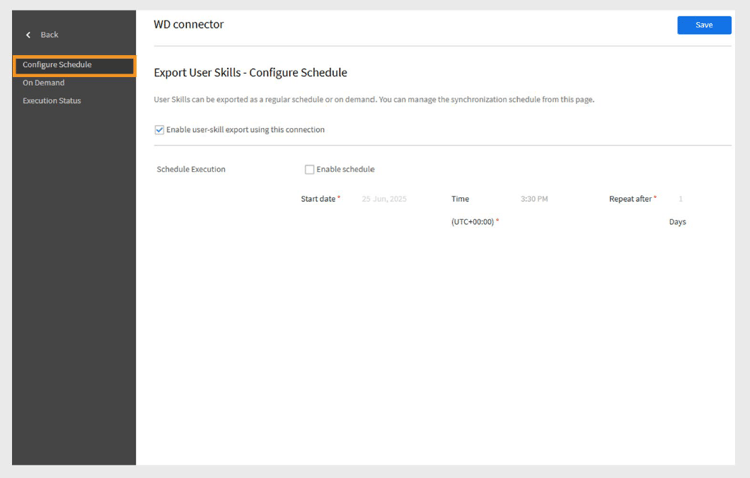
Configurar a exportação de agendamento no conector do Workday -
Selecione Salvar para aplicar o agendamento.
Exportação sob demanda
Para criar exportações por demanda:
- Selecione Sob demanda na página Visão geral do Workday.
- Digite a data inicial a partir da qual o relatório deve começar.
- Selecione Executar para executar o relatório.
Exibir status da execução
- Vá para Status de Execução.
- Exiba o status de todas as tarefas e baixe relatórios de erros conforme necessário.
Agendando tarefas de sincronização
Você pode configurar o conector para executar tarefas de sincronização de dados automaticamente:
- Agende importações diárias de usuários do Workday para o Learning Manager.
- Agende exportações periódicas de habilidades do usuário para o Workday.
Pontos a serem lembrados
- O campo UUID preenchido no Workday não pode ser excluído por Administradores do LMS voltados para o cliente.
- A função Limpar Usuário só dá suporte a até 50 usuários por execução. Tenha cuidado ao importar usuários com UUIDs.
- As habilidades são mapeadas no nível do item de habilidade no Workday, usando o nome e o nível da habilidade do Adobe Learning Manager.