Power BI no Adobe Learning Manager
Introdução
O Power BI permite integrar o Adobe Learning Manager ao Microsoft Power BI (licença comercial) para que você possa analisar, visualizar e compartilhar seus dados de aprendizado.
Com essa integração, o administrador de integração pode exportar automaticamente conjuntos de dados em tempo real, como transcrições do aluno, habilidades do usuário e relatórios de atividades xAPI, diretamente para um espaço de trabalho do Power BI selecionado.
Depois de conectado, você pode usar todos os recursos do Power BI para criar painéis e relatórios personalizados. Isso ajuda sua organização a obter insights mais profundos sobre o progresso do aluno, as conquistas de habilidades e a eficácia do treinamento e a tomar decisões informadas com base em dados de aprendizado em tempo real.
Pré-requisitos
- Somente há suporte para o Microsoft Power BI com uma licença comercial.
- Verifique se você tem permissão para criar aplicativos e espaços de trabalho do Power BI.
- Obtenha seu Nome do Locatário, ID do Cliente de Aplicativos, Segredo do Cliente de Aplicativos e ID do Espaço de Trabalho (opcional).
Configurar o conector do Power BI
Para conectar o ALM ao Power BI:
-
Faça logon no Adobe Learning Manager como administrador de integração.
-
Passe o mouse sobre o bloco do conector Power BI e selecione Conectar.

Selecione Conectar para configurar o conector do Power BI -
Digite os seguintes detalhes:
- ID do cliente
- Segredo do cliente
- Nome do locatário
- ID do Espaço de Trabalho (opcional)

Digite os detalhes necessários para configurar o Power BI -
Selecione Conectar.
Registrar o aplicativo Power BI
Para registrar o aplicativo Power BI:
- Vá para [Registrar o Power BI](https://app.powerbi.com/embedded setup).
- Selecione Incorporar à sua organização e faça logon na sua conta da Microsoft.
- Digite um nome para o aplicativo.
- Selecione Aplicativo Web do servidor em Tipo de aplicativo.
- Na seção Redirecionar URL, selecione Usar uma URL personalizada e digite esta URL: (Substitua o domínio, se necessário, para o seu ambiente.)
- No campo URL Inicial, digite esta URL.
- Na seção Permissões, selecione Ler todos os conjuntos de dados e Ler e gravar todos os conjuntos de dados.
- Contate o administrador do Power BI para obter o Nome do Locatário.
- Se você não tiver uma ID de espaço de trabalho, crie um espaço de trabalho no Power BI (requer o Power BI Pro) e copie a ID do URL.
- Selecione Registrar aplicativo e salve a ID de Cliente e o Segredo de Cliente para uso posterior.
Exportar relatórios para o Power BI
Depois de configurar a conexão, você pode exportar estes relatórios:
- Transcrições do aluno
- Habilidades do usuário
- Relatórios de Atividades da xAPI
- Relatórios unificados (uma combinação de vários relatórios)
Transcrição do aluno
Agendar exportações
-
Selecione Transcrições do aluno no painel esquerdo.
-
Selecione Habilitar Agendamento na página Exportar.
-
Selecione a data de início e a hora.
-
Defina o intervalo para a frequência de repetição da exportação (diária, semanal etc.).

Habilitar a exportação de agendamento para transcrição do aluno -
Selecione Salvar.
Exportação sob demanda
- Você pode gerar relatórios manualmente especificando a data de início e executando uma exportação por demanda.
- O relatório incluirá dados da data especificada até o presente.
Habilidades do usuário
Agendar exportações
-
Selecione Habilidades do usuário no painel esquerdo.
-
Selecione Habilitar Agendamento na página Exportar.
-
Selecione a data de início e a hora.
-
Defina o intervalo para a frequência de repetição da exportação (diária, semanal etc.).
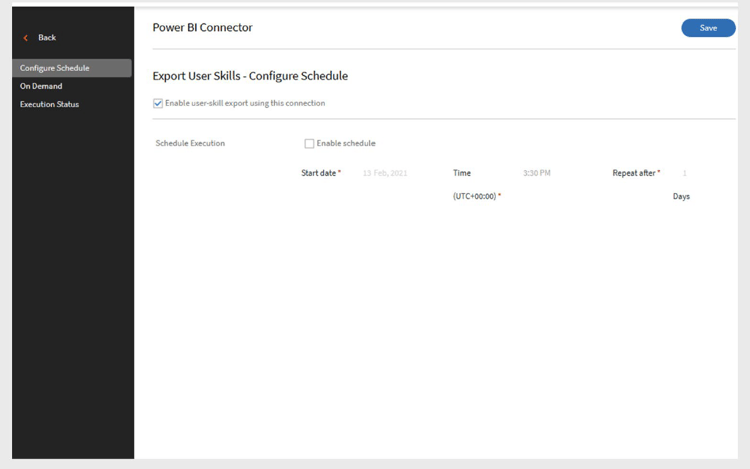
Habilitar a exportação agendada do relatório de habilidades do usuário -
Selecione Salvar.
Exportação sob demanda
- Você pode gerar relatórios manualmente especificando a data de início e executando uma exportação por demanda.
- O relatório incluirá dados da data especificada até o presente.
Gerenciar relatórios de atividades da xAPI
Instruções xAPI também podem ser exportadas para o Power BI.
Configurar exportações xAPI
-
Selecione Exportar relatório de atividades da xAPI.
-
Selecione Configuração no painel esquerdo.
- Preencha os campos de caminho JSON para corresponder às colunas CSV.
- Selecione Adicionar para incluir mais caminhos.
- Use Editar para atualizar campos.
-
Selecione Salvar.
Agendar exportações
- Selecione Configurar Agenda.
- Selecione Habilitar exportação de instruções xAPI usando esta conexão.
- Defina a data de início, a hora e o intervalo.
- Selecione Salvar.
Exportação sob demanda
- Selecione Sob Demanda.
- Especifique a data de início.
- Selecione Executar.
Exibir status da execução
- Use Status de Execução para exibir o histórico de exportações, incluindo hora de início, duração e status.
- Um ícone de aviso indica execuções com falha. Clique no link para baixar relatórios de erros como .CSV.
Relatórios unificados
Relatórios unificados combinam dados de:
- Transcrição do aluno
- Gamificação
- Relatório de feedback
- Logon/Acesso
- Habilidade do usuário
- Relatório do usuário
- Relatório de treinamento
Isso ajuda a criar painéis de controle mais avançados mesclando dados no Power BI.
Criar configuração de relatório unificada
-
Selecione Relatórios Unificados e depois selecione Configuração.
-
Digite um nome exclusivo no campo Nome do Conjunto de Dados.
-
Selecione um ou mais relatórios que deseja incluir neste conjunto de dados em Selecionar Relatórios para Exportação de Dados.
- Transcrição do aluno
- Logon/Acesso
- Relatório de treinamento
- Gamificação
- Habilidade do usuário
- Relatório de feedback
- Relatório do usuário
-
Use o campo Adicionar filtros de grupo de usuários para selecionar quais dados de grupos de usuários você deseja exportar. Por padrão, Todos os Usuários está selecionado.
-
Use o campo Adicionar Filtros do Catálogo de Conteúdo para filtrar relatórios por catálogo de conteúdo.
-
A tabela de filtros mostra quais relatórios dão suporte aos filtros de Grupo de usuários, Catálogo ou Tempo.

Criar uma configuração para relatórios unificados -
Depois de selecionar relatórios e filtros, selecione Salvar no canto superior direito.
Filtrar transcrições do aluno por status
- Todos: todos os registros no intervalo de datas
- Concluído: apenas atividades de aprendizado concluídas
- Em andamento: apenas atividades em andamento
- Não iniciado: exclui registros ainda não iniciados
- Não inscrito: Inclui registros não inscritos
Baixar Modelos do Power BI
O Adobe fornece modelos de Power BI prontos para ajudar você a começar rapidamente.
- Baixe modelos, importe seus relatórios e personalize conforme necessário.
- Use modelos para criar painéis atraentes sem começar do zero.
Configurações relacionadas ao Caminho de aprendizado
A forma como os Caminhos de Aprendizado aparecem em seus relatórios depende das suas configurações de administrador:
-
Conexões Existentes:
- Se o Caminho de Aprendizado estiver desabilitado, nenhuma linha ou coluna relacionada será incluída.
- Se ativado, o relatório inclui o Caminho de Aprendizado (Nível superior) para alunos inscritos.
-
Novas Conexões:
-
Se o Caminho de aprendizado estiver desativado, as colunas mostrarão:
- Caminho Incorporado: Nome do Programa de Aprendizado.
- ID do Caminho Inserido: ID do Programa de Aprendizado.
- ID do curso incorporado: IDs de cursos no Caminho de Aprendizado.
-
Se ativada, a coluna Tipo usa o Caminho de Aprendizado (Nível Superior) onde relevante.
-
Para novas conexões, as alterações se aplicam após 30 dias.
-
Onde ver seus dados**
Todos os dados exportados aparecem como conjuntos de dados em sua conta Power BI. Use-os para criar painéis e visualizações personalizados.