Conector do linkedIn Learning no Adobe Learning Manager
Introdução
O conector de aprendizado do LinkedIn permite integrar perfeitamente o conteúdo de aprendizado do LinkedIn ao Adobe Learning Manager. Com esse conector, as organizações podem importar automaticamente os cursos do LinkedIn Learning para o Adobe Learning Manager, para que os alunos possam encontrar, se inscrever e concluir os cursos do LinkedIn diretamente na plataforma.
Quando configurado, o progresso do aluno no conteúdo de aprendizado do LinkedIn é rastreado no Adobe Learning Manager, permitindo que os administradores monitorem as conclusões e o tempo gasto. Você pode agendar a sincronização automática de conteúdo, executar importações por demanda e filtrar quais cursos são trazidos para o sistema por idioma, biblioteca ou tags personalizadas.
Definir configurações do portal de Aprendizado LinkedIn
Para definir as configurações do portal de aprendizado da LinkedIn:
-
Faça logon no LinkedIn Learning LMS como administrador.
-
Selecione Administrador no painel de navegação superior.
-
Clique na guia Configurações.
-
Na navegação à esquerda, selecione Integração de Reprodução e selecione a guia Integração.
-
Expanda as Configurações de Inicialização de Conteúdo do LMS.
-
Adicione os seguintes nomes de host:
- learningmanager.adobe.com
- learningmanagerlrs.adobe.com
- cpcontents.adobe.com
-
Selecione Habilitar integração AICC.

Selecione Habilitar integração AICC para configurar o conector de Aprendizado do LinkedIn
Conectar o LinkedIn Learning no Adobe Learning Manager
Para configurar o conector do LinkedIn Learning:
-
Faça logon no Adobe Learning Manager como administrador de integração.
-
Passe o mouse sobre o bloco Aprendizado do LinkedIn e selecione Conectar.

Selecione Conectar para configurar o conector do LinkedIn Learning -
Na página de configuração da conexão:
- Digite um Nome da Conexão.
- Digite a Chave do Aplicativo e a Chave Secreta.
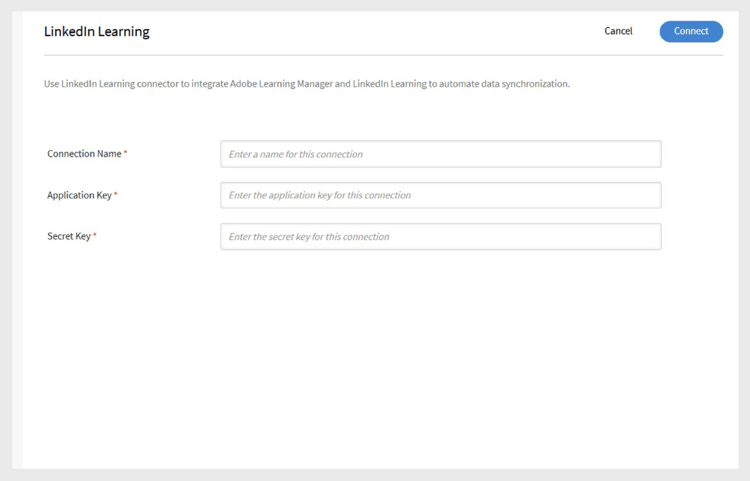
Digite o nome da conexão, a chave do aplicativo e a chave secreta para configurar o conector do LinkedIn Learningnote NOTE O administrador corporativo pode gerar essas chaves criando um aplicativo no portal de administração de aprendizado do LinkedIn. -
Selecione Salvar para adicionar a conexão.
Para editar uma conexão existente, selecione Gerenciar Conexões no bloco Aprendizado do LinkedIn.
Gerenciar conexão e sincronização
Para gerenciar o conector do LinkedIn Learning:
-
Selecione Gerenciar Conexões e selecione a conexão.
-
No painel esquerdo, selecione Configurar.
-
Selecione Habilitar Conexão.

Selecione Habilitar conexão na página Configurar o conector de aprendizado do LinkedIn -
Selecione Editar para atualizar as credenciais. Use Redefinir para desfazer edições.
-
Para automatizar a sincronização, selecione Habilitar Agenda.
-
Defina a data de início, a hora e a frequência (por exemplo, a cada 3 dias).
-
Selecione Salvar.
Sincronização sob demanda
Para executar a sincronização sob demanda:
-
Selecione Execução sob Demanda no painel esquerdo.
-
Digite uma Data de Início.
-
Selecione qualquer uma das opções a seguir para Habilitar ou Desabilitar acesso ao Adobe Learning Manager durante a execução:
- Habilitar o acesso ao Adobe Learning Manager durante a execução: sem tempo de inatividade para os usuários.
- Desabilitar o acesso ao Adobe Learning Manager durante a execução: o aplicativo está indisponível durante a sincronização.

Selecione Execução sob Demanda para executar a importação -
Selecione Executar para importar feeds do usuário e dados do LinkedIn Learning a partir dessa data.
Para monitorar todas as execuções de sincronização:
Selecione Status de execução no painel esquerdo para exibir o histórico de todas as sincronizações, sua duração, tipo (agendada ou por demanda) e status atual (em andamento, concluído).
Filtrar conteúdo do LinkedIn Learning
Ao configurar o conector, você pode filtrar quais cursos do LinkedIn Learning importar.
Para configurar o filtro:
-
Selecione Filtro no painel esquerdo.
-
Selecione a opção necessária em Filtrar treinamentos usando.
- Nenhum filtro - importar todos os cursos.
- Idioma - Filtrar cursos por idiomas específicos.
- Biblioteca - Filtrar cursos por bibliotecas do LinkedIn Learning.
-
Se estiver filtrando por Idioma, selecione os idiomas desejados. Por exemplo, inglês e espanhol.
-
Em Importar treinamentos para, selecione o local para onde os cursos serão importados.
-
Escolha como organizar os cursos importados.
-
Selecione qualquer uma das opções abaixo para a opção Segregar treinamentos com base em:
- Idioma - Agrupar por idioma.
- Biblioteca - Agrupar por biblioteca.
-
Em Importar marcas, selecione os tipos de marcas que deseja aplicar aos cursos importados.
- Idioma
- Biblioteca
- Assunto
- Tópico
- Marca personalizada
-
No campo Marca personalizada, digite uma marca personalizada que você deseja atribuir. Separe várias tags com vírgulas.

Selecione as opções de filtro para importar os dados do conector do LinkedIn Learning -
Se você quiser que os alunos possam cancelar a inscrição nesses cursos, selecione Os usuários podem cancelar a inscrição.
-
Selecione Salvar para aplicar as configurações de filtro e importação.