conector getAbstract para Adobe Learning Manager
Introdução
O conector getAbstract foi projetado para clientes corporativos do getAbstract.com. Ele permite que os alunos descubram e consumam conteúdo getAbstract diretamente por meio do Adobe Learning Manager. O conector também permite que os administradores importem dados de envolvimento do usuário e monitorem registros de conclusão do aluno automaticamente.
A Adobe Learning Manager quer oferecer aos alunos oportunidades de aprendizado contínuas e autodirigidas com foco em liderança e habilidades sociais. Em vez de desenvolver todo o conteúdo internamente, o administrador conecta a conta getAbstract da organização ao Adobe Learning Manager usando o conector getAbstract.
- Importa automaticamente o conteúdo getAbstract para o Adobe Learning Manager.
- Controla o consumo dos cursos e das programações de aprendizado pelo aluno.
Este artigo descreve as etapas para configurar e gerenciar o conector getAbstract no Adobe Learning Manager.
Pré-requisitos
- Verifique se o recurso Migração está habilitado para sua conta antes de configurar o conector.
- Obtenha a ID do cliente e o Segredo do cliente do seu representante de conta getAbstract. Essas credenciais são necessárias para recuperar os metadados do curso e os dados de consumo do usuário.
Configurar o conector do getAbstract
O conector getAbstract permite que os administradores do Adobe Learning Manager aprimorem a experiência de aprendizado integrando conteúdo de alta qualidade e selecionado do getAbstract.
Para configurar o conector getAbstract:
-
Faça logon como um administrador de integração.
-
Selecione getAbstract na página inicial.
-
Selecione uma das seguintes opções no bloco Conector:
- Introdução: visão geral do conector.
- Conectar: crie uma nova conexão.
- Gerenciar Conexões: exiba ou modifique conexões existentes.
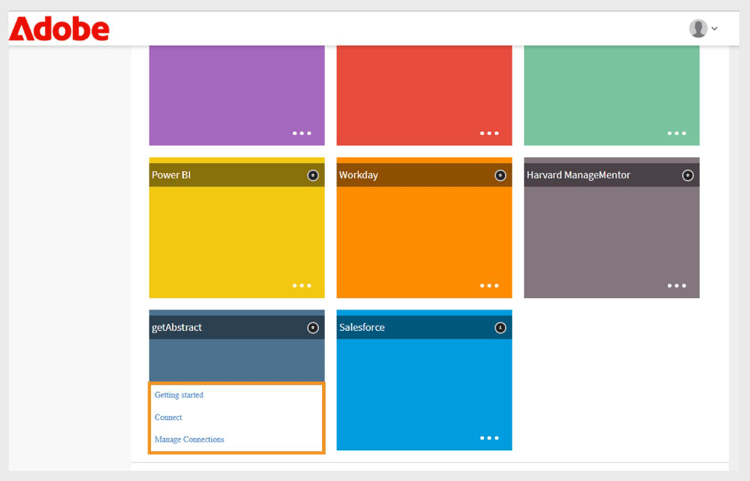
O bloco getAbstract mostra três opções de configuração
Criar uma nova conexão
Para criar uma nova conexão:
-
Selecione Conectar.
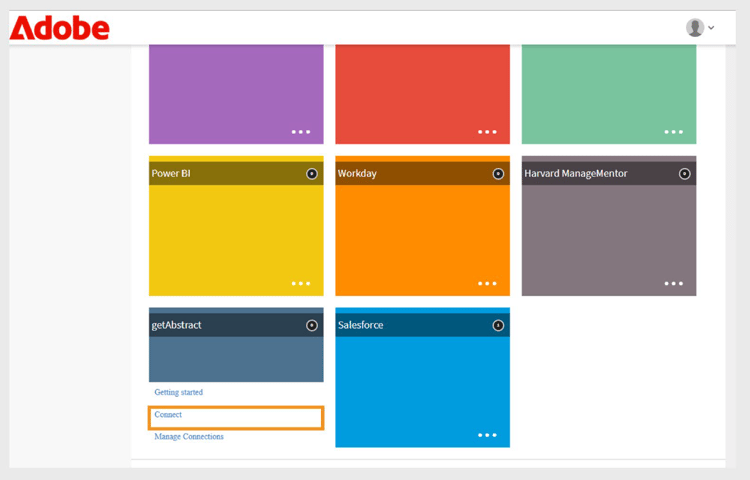
Selecione Conectar no bloco getAbstract para criar uma nova conexão -
Digite um Nome da Conexão.
-
Digite a ID do Cliente e o Segredo do Cliente.

Digite a conexão, a ID do cliente e o segredo do cliente na página de conexão getAbstract -
Selecione Salvar para criar a conexão.
Gerenciar conector getAbstract
Antes de importar dados, você deve configurar o conector e definir um agendamento de sincronização. Depois de configurado, o conector extrai automaticamente os dados de uso, permitindo que você monitore o progresso do aluno e inclua conteúdo getAbstract nos planos e relatórios de aprendizado.
Ativar a conexão
Para ativar a conexão:
-
Selecione Gerenciar Conexões no bloco getAbstract.

Gerenciar conexões para configurar e agendar a importação de dados -
Selecione a conexão.
-
Selecione Configurar no painel de navegação esquerdo.
-
Selecione Habilitar Conexão e selecione Salvar.

Habilite a conexão para importar os dados de getAbstract para Adobe Learning Manager
Editar a conexão
Para editar a conexão:
-
Selecione Gerenciar Conexões no bloco getAbstract.
-
Selecione a conexão.
-
Selecione Configurar no painel de navegação esquerdo.
-
Selecione Editar para atualizar a ID de Cliente e o Segredo de Cliente.
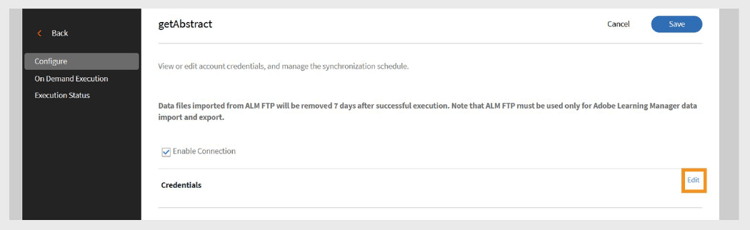
Edite as credenciais, incluindo a ID do cliente e o segredo do cliente -
Selecione Salvar.
Agendar sincronização
Para agendar a sincronização:
-
Selecione Gerenciar Conexões no bloco getAbstract.
-
Selecione a conexão.
-
Selecione Configurar no painel de navegação esquerdo.
-
Selecione Habilitar agenda na seção Sincronização de agenda.

Agendar a importação de dados de getAbstract para Adobe Learning Manager -
Selecione a data e a hora de início em UTC.
-
Digite o número de dias após os quais a sincronização deve se repetir.
-
Selecione Salvar.
As configurações de sincronização são salvas. O conector será executado no cronograma e importará dados de getAbstract para o Adobe Learning Manager.
Executar sincronização sob demanda
A opção Sincronização sob demanda permite importar dados manualmente do getAbstract para o Adobe Learning Manager. Isso é útil quando você deseja atualizar os dados de atividade do aluno imediatamente, sem esperar pela próxima sincronização agendada.
Para executar a importação de dados sob demanda:
-
Selecione Gerenciar Conexões no bloco getAbstract.
-
Selecione a conexão.
-
Selecione Execução sob Demanda no painel esquerdo.
-
Selecione Data de Início.
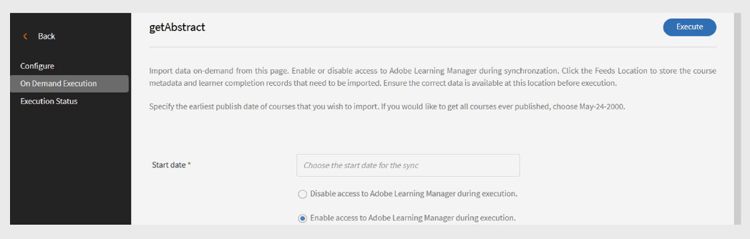
Executar a solicitação sob demanda para importação imediata de dados de getAbstract para Adobe Learning Manager -
Selecione uma das seguintes opções:
- Desabilitar o acesso ao Adobe Learning Manager durante a execução: recomendado se a sincronização puder causar tempo de inatividade.
- Habilitar o acesso ao Adobe Learning Manager durante a execução: recomendado para evitar a interrupção do serviço.
-
Selecione Executar para importar todos os dados da data de início até o presente.
Exibir histórico de execução
A página Status de Execução lista todas as execuções de sincronização em ordem. Se uma execução apresentar erros, será exibido um ícone de aviso. Você pode verificar o log de erros, corrigir o arquivo CSV e executar novamente a sincronização mais recente, se necessário.
Para exibir o histórico de execução:
-
Selecione Status de Execução no painel esquerdo.
-
Você pode ver as seguintes colunas:
- Executar
- Data de Início
- Duração
- Tipo (Agendado ou Por Demanda)
- Status (Em Andamento ou Concluído)

Exibir o status de execução das importações agendadas e por demanda
Requisitos para sincronização bem-sucedida
Para garantir que a sincronização funcione corretamente:
-
Um arquivo de feed de usuário válido deve estar na pasta FTP getAbstract para as datas de sincronização especificadas.
-
O arquivo deve seguir o formato de nomenclatura:
- report_export_yyyy_MM_dd_HHmmss.xlsx ou
- report_export_yyyy_MM_dd.xlsx
Baixe um arquivo de feed de usuário getAbstract de exemplo para entender o formato.