Conector do Adobe Commerce no Adobe Learning Manager
Conector do Adobe Commerce
O Adobe Learning Manager integra-se ao Adobe Commerce, uma solução de comércio eletrônico extensível e dimensionável que permite fornecer experiências de comércio multicanal para clientes B2B e B2C. Use o conector do Adobe Commerce para conectar o Adobe Learning Manager ao Adobe Commerce e ativar recursos de treinamento pago e comércio eletrônico na sua plataforma de aprendizado.
Quando o conector é ativado, o Learning Manager envia dados de treinamento para a Adobe Commerce, para que os alunos possam comprar cursos, programações de aprendizado ou certificações. O conector também coleta informações de compra para validar transações e conceder aos alunos acesso ao seu treinamento.
Pré-requisitos
Antes de configurar o conector do Adobe Commerce, verifique o seguinte:
Para ativá-los, edite os seguintes arquivos:
- .magento.app.yaml
- .magento/services.yaml
- .magento.env.yaml
Outros requisitos de configuração:
- Substitua o limite de opções usando um módulo personalizado. Esta etapa é opcional, mas recomendada para grandes conjuntos de dados.
- Habilite todas as APIs assíncronas. Grandes conjuntos de dados de treinamento são exportados de forma assíncrona. Quando o Learning Manager chama as APIs do Adobe Commerce, as solicitações são enfileiradas e processadas por um consumidor que cria produtos no lado do comércio. O processamento assíncrono deve estar habilitado porque não está disponível por padrão no Adobe Commerce.
- Adicione um link de retorno ao Learning Manager na página de sucesso do pagamento no Adobe Commerce.
- Usar esta URL de retorno:
- Altere a indexação de Ao Salvar para Agendada. Consulte a Base de Dados de Conhecimento para obter mais informações.
- Aplique os patches necessários. Consulte Aplicar documentação de patches para obter instruções.
- Configure o Fastly para o Adobe Commerce na infraestrutura de nuvem (preparo e produção). Consulte Configurar o Fastly para obter mais informações.
Configurar o conector
Para configurar o conector do Adobe Commerce:
-
Faça logon no Adobe Learning Manager como administrador de integração.
-
Passe o mouse sobre o bloco do conector do Adobe Commerce e selecione Conectar.
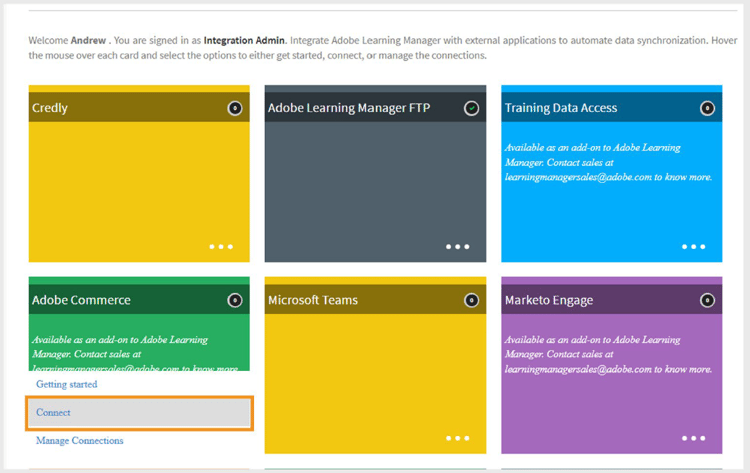
Selecione Conectar para configurar o conector do Adobe Commerce -
Digite os seguintes detalhes:
- Nome da conexão
- Token de acesso
- URL do Adobe Commerce
- Código da loja
-
Selecione o Tipo de interface entre as seguintes opções:
- Learning Manager nativo
- Personalizado usando o AEM Sites

Digite os detalhes necessários para a configuração do Adobe Commerce -
Selecione Conectar.
Definir preços para treinamento
Quando a conexão estiver ativada:
- Os autores podem definir preços para cursos, programações de aprendizado ou certificações.
- Após a publicação, os alunos podem comprar treinamento por meio do Adobe Learning Manager ou de um site personalizado de AEM.
Fluxo de compra
Adobe Learning Manager nativo
- Os alunos fazem logon no Adobe Learning Manager para comprar um curso, caminho de aprendizado ou certificado.
- Quando os alunos clicam em Comprar agora, eles são redirecionados para a Adobe Commerce para concluir o pagamento.
- Após o pagamento, os alunos são solicitados a retornar ao Adobe Learning Manager para iniciar o treinamento.
- Os alunos devem fazer logon separadamente na Adobe Commerce para concluir a compra.
- Os alunos recebem e-mails de confirmação de compra do Learning Manager e do Adobe Commerce. Os emails da Adobe Commerce podem ser ativados ou desativados conforme necessário.
AEM Sites personalizado
Ao usar sites AEM personalizados:
- Os alunos podem navegar e comprar cursos pelo site do AEM.
- O site AEM usa metadados sincronizados do Adobe Learning Manager para pesquisa e exibição.
- Usuários conectados e convidados podem navegar. No entanto, somente os usuários conectados podem comprar.
- Após o logon, os alunos podem adicionar cursos ao carrinho, visualizar detalhes e concluir a compra.
Exportar cursos para o Adobe Commerce
Agendar exportação
Para agendar a exportação:
-
Selecione Exportar metadados de treinamento e selecione Configurar agendamento.
-
Selecione Habilitar exportação de metadados de treinamento usando esta conexão.
-
Selecione Habilitar agendamento e defina data de início, hora e intervalo.
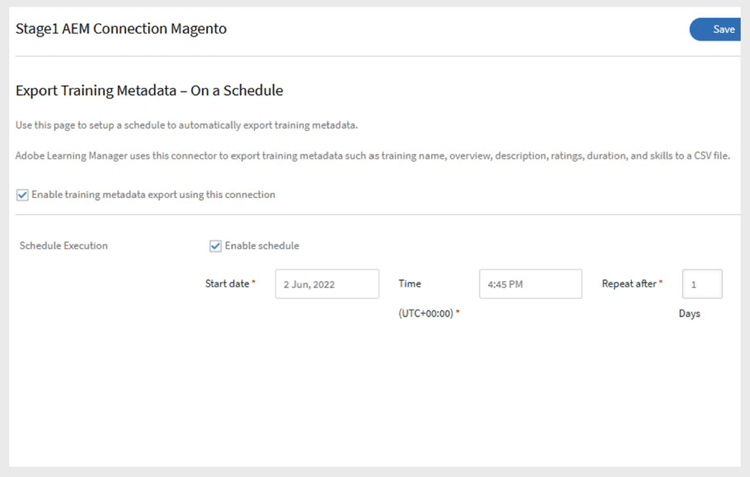
Habilitar a exportação agendada -
Selecione Salvar.
Exportação sob demanda
Depois que os autores definem os preços para o treinamento, o administrador de integração deve exportar os dados do treinamento:
-
Selecione Exportar metadados de treinamento e selecione Sob demanda.
-
Selecione o intervalo de datas.
-
Selecione Executar para exportar.
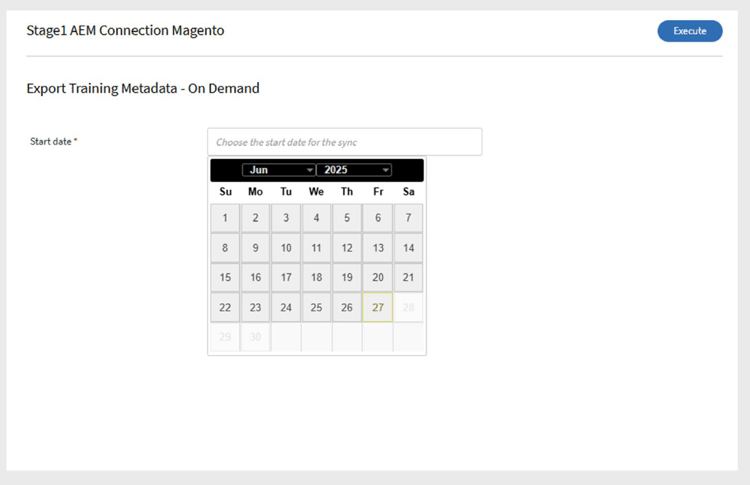
Criar exportação sob demanda -
Após o sucesso, os cursos e caminhos de aprendizado com preço fixo são movidos para o Adobe Commerce para compra.