Configurações avançadas no Adobe Learning Manager
Etiquetas de catálogo
As etiquetas de catálogo no Adobe Learning Manager são usadas para marcar objetos de aprendizado (cursos, certificações, programações de aprendizado etc.) com campos e valores específicos. Esses rótulos ajudam você e os autores a categorizar e organizar conteúdo de maneira eficaz, permitindo melhor filtragem, rastreamento e emissão de relatórios.
Consulte Etiquetas de catálogo no Adobe Learning Manager para obter mais informações.
- Rótulos obrigatórios: você pode optar por tornar os rótulos do catálogo obrigatórios para os autores durante a criação do curso.
- Fluxo de trabalho do autor: os autores devem adicionar rótulos de conformidade ao criar ou editar cursos para garantir a categorização adequada.
Pasta de conteúdo
As pastas de conteúdo no Adobe Learning Manager controlam quais autores podem ver e acessar o conteúdo na Biblioteca de conteúdo. Com pastas hierárquicas de conteúdo, os administradores podem organizar grandes bibliotecas de conteúdo em até três níveis de pastas privadas aninhadas, facilitando a localização, o gerenciamento e a reutilização do conteúdo em toda a organização.
O que é uma pasta de conteúdo
Uma pasta de conteúdo é um contêiner que agrupa conteúdo relacionado e determina quem pode acessá-lo. Todos os arquivos de conteúdo no Adobe Learning Manager pertencem a pelo menos uma pasta o tempo todo.
Há dois tipos de pastas de conteúdo:
Pasta pública- presente em todas as contas por padrão. A pasta pública tem as seguintes propriedades:
- Todos os autores na conta podem acessar o conteúdo na pasta pública.
- O conteúdo da pasta pública não pode estar em nenhuma pasta privada. O inverso também é verdadeiro. O conteúdo de uma pasta particular não pode estar na pasta pública.
- A pasta pública não faz parte da configuração de acesso com base na função. Restringir uma função personalizada a pastas particulares específicas não restringe o acesso à pasta pública.
Pastas privadas- criadas por administradores. Pastas privadas oferecem suporte a uma hierarquia de três níveis, e seu acesso é controlado por meio da configuração de funções.
Compreender os níveis de hierarquia de pastas
As pastas de conteúdo privado aceitam até três níveis de aninhamento:
-
Pastas de nível 1- pastas de nível superior na raiz da sua biblioteca de conteúdo
-
Pastas de nível 2- subpastas aninhadas dentro de uma pasta de nível 1
-
Pastas de nível 3- subpastas aninhadas dentro de uma pasta de nível 2
Essa estrutura dá às organizações a flexibilidade de espelhar a organização do conteúdo real, por área de tópico, tipo de entrega, público ou equipe, em vez de gerenciar milhares de arquivos em uma lista simples.
Regras de nomeação de pasta
Os nomes de pastas devem ser exclusivos dentro do mesmo nível na mesma pasta pai. Especificamente:
Como os caminhos da pasta são exibidos
A Biblioteca de conteúdo exibe cada caminho de pasta completo do arquivo de conteúdo. Por exemplo, Programas de treinamento / Integração / Ativos SCORM. Este caminho mostra o local completo do conteúdo.
Se um arquivo existir em mais de uma pasta, todos os caminhos aparecerão separados por vírgulas. Se um caminho for longo, ele ficará truncado desde o início com reticências (…) e o nome de pasta mais profundo será sempre exibido.
Acesso baseado em função a pastas
O acesso a pastas particulares é atribuído somente no Nível 1. Quando uma função personalizada recebe acesso a uma pasta de Nível 1, esse acesso automaticamente é distribuído em cascata para todas as subpastas de Nível 2 e Nível 3 dentro dela. Não há opção para conceder acesso no nível da subpasta de maneira independente.
A tabela a seguir descreve o que cada função pode fazer com a hierarquia de pastas.
Limites da estrutura de pastas
Quando usar uma estrutura de pastas hierárquica
As pastas hierárquicas de conteúdo são especialmente valiosas quando sua empresa gerencia muitos arquivos de conteúdo e precisa de uma maneira estruturada de navegar, reutilizar e controlar o acesso a eles.
Os cenários comuns incluem:
-
Bibliotecas de conteúdo grandes: quando você tem milhares de arquivos de conteúdo, uma hierarquia de três níveis permite que os autores naveguem diretamente para o que precisam, em vez de percorrerem uma lista simples.
-
Várias equipes ou projetos: as pastas de nível 1 podem separar áreas de equipe ou de projeto; as pastas de nível 2 podem ser organizadas por tipo de entrega; as pastas de nível 3 podem conter ativos individuais.
-
Separação de conteúdo baseada em função: quando diferentes equipes de autor devem acessar apenas o conteúdo relevante para o trabalho, a atribuição de acesso a pastas de Nível 1 mantém o conteúdo privado de cada equipe.
Casos de uso reais de pastas de conteúdo hierárquico
Caso de uso 1- Treinamento de conformidade com conteúdo específico da jurisdição
Uma organização global executa treinamento obrigatório de conformidade em várias regiões. Cada região tem módulos principais que se aplicam a todos, além de adendos legais específicos da jurisdição, como regulamentos de privacidade de dados, lei trabalhista local, requisitos de divulgação financeira, que variam de acordo com o país ou a região.
Sem pastas hierárquicas, todos os ativos de conformidade ficam em uma lista simples, dificultando para as equipes de conteúdo regionais saber quais arquivos pertencem a qual programa ou jurisdição.
Com uma estrutura de três níveis:
-
Nível 1: treinamento de conformidade
-
Nível 2: EMEA / APAC / Américas (uma subpasta por região)
-
Nível 3: módulos ou ativos específicos por região (PDF de regulamentação de privacidade, planos de políticas locais, arquivos de avaliação)
Nos casos de autores regionais, sendo uma função personalizada, somente a pasta de nível 1 pode ser selecionada durante a criação da função personalizada. A seleção de pastas de nível 2 não é uma opção. Eles podem localizar, atualizar e reutilizar apenas os ativos relevantes para sua jurisdição sem ver ou modificar acidentalmente o conteúdo de outra região.
Caso de uso 2- Programa de integração em grande escala com muitas funções
Uma organização integra milhares de funcionários por ano em várias funções distintas: colaboradores individuais, gerentes, prestadores de serviço e especialistas técnicos. Cada função tem seu próprio rastreamento de integração com conteúdo básico compartilhado e módulos específicos à função.
Com uma estrutura de três níveis:
-
Nível 1: integração
-
Nível 2: Função (Colaborador individual/Gerente/Contratado/Especialista técnico)
-
Nível 3: tipo de módulo (pacotes SCORM / plataformas ILT / guias de atividade / avaliações)
Os autores que criam cursos para cada função navegam diretamente para o Nível 2 e encontram os arquivos exatos dessa faixa. Quando um módulo é reutilizado entre funções, como um vídeo de valores de empresa, ele pode ser copiado ou vinculado a várias pastas sem criar duplicatas. O conteúdo permanece como uma única fonte, mas aparece em todas as ramificações relevantes.
Caso de uso 3- Biblioteca de habilidades técnicas de alto volume com várias equipes de conteúdo
Uma empresa de tecnologia mantém uma biblioteca interna de treinamento de habilidades com milhares de arquivos de conteúdo em linhas de produtos, infraestrutura em nuvem, ferramentas de desenvolvedor, segurança e engenharia de dados. Várias equipes de autores contribuem, cada uma responsável por uma área de produto. Os módulos do curso podem executar de 40 a 60 arquivos por curso.
Sem hierarquia, todos os milhares de arquivos ficam em algumas pastas de nível superior, e autores de diferentes equipes frequentemente escolhem a versão incorreta do arquivo ou substituem acidentalmente os ativos compartilhados.
Com uma estrutura de três níveis:
-
Nível 1: Área de produto (Cloud / Ferramentas de desenvolvimento / Segurança / Engenharia de dados)
-
Nível 2: nome do curso
-
Nível 3: tipo de ativo (vídeos/PDF/SCORM/questionários)
Cada equipe de produto recebe acesso apenas à sua pasta de Nível 1. Localizar um quiz específico para um curso específico significa navegar exatamente até a pasta de Nível 3 correta, em vez de pesquisar em milhares de arquivos. Quando a equipe de segurança atualiza um pacote SCORM, ela sabe que ele está em Segurança > [Nome do curso] > SCORM e não pode aterrissar acidentalmente em outra filial da equipe.
Gerenciar pastas de conteúdo como administrador
Como administrador no Adobe Learning Manager, você cria e mantém a hierarquia de pastas de conteúdo, controla quais funções personalizadas têm acesso a pastas específicas e gerencia nomes e exclusões de pastas. Os autores podem adicionar conteúdo às pastas e organizar conteúdo dentro da hierarquia, mas somente os administradores podem criar, renomear ou excluir pastas.
Criar uma pasta de conteúdo
- Faça logon no Adobe Learning Manager como administrador.
- Na navegação à esquerda, selecione Configurar > Configurações.
- Na seção Avançado, selecione Pasta de Conteúdo.
- Selecione Adicionar no canto superior direito da página. A caixa de diálogo Adicionar Nova Pasta é aberta.
- Insira um nome e uma descrição opcional para a pasta.
- Selecione Salvar. A pasta é criada e exibida na lista de pastas.
Criar uma subpasta
- Na página Pasta de Conteúdo, localize a pasta pai.
- Selecione a opção Criar subpasta ao lado do nome da pasta.
- Insira um nome e uma descrição opcional para a subpasta.
- Selecione Salvar. A subpasta aparece recuada abaixo de seu pai na lista de pastas.
Renomear uma pasta
- Na página Pasta de Conteúdo, selecione a pasta que você deseja renomear. A pasta é aberta no modo de edição.
- Atualize o nome da pasta e, se necessário, a descrição.
- Selecione Salvar. A pasta é salva com o novo nome.
Excluir uma pasta
Antes de excluir, esteja ciente das seguintes regras:
- Você pode excluir uma pasta vazia em qualquer nível.
- Somente pastas vazias podem ser excluídas. As pastas que contêm conteúdo não podem ser excluídas, independentemente de o conteúdo estar vinculado a outras pastas ou não.
- A exclusão de uma pasta pai exclui todas as suas subpastas, desde que a pasta e todas as suas subpastas estejam vazias. Selecionar uma pasta pai seleciona automaticamente todos os seus filhos.
Excluir a pasta pai
- Na página Pasta de Conteúdo, marque a caixa de seleção ao lado de cada pasta que deseja excluir.
- Selecione Ações > Excluir pasta no canto superior direito da página.
- Confirme a exclusão quando solicitado. Todas as subpastas dentro das pastas pai também são excluídas.
Excluir uma subpasta
- Na página Pasta de Conteúdo, marque a caixa de seleção ao lado da subpasta que deseja excluir.
- Selecione Ações > Excluir pasta no canto superior direito da página.
- Confirme a exclusão quando solicitado. A subpasta é excluída.
Configurar acesso à pasta para funções personalizadas
Você pode restringir funções personalizadas a pastas específicas de Nível 1 para que os administradores personalizados e autores com essas funções vejam apenas o conteúdo relevante para eles.
O acesso é definido somente no nível 1 da pasta. Quando você concede acesso a uma função personalizada para uma pasta de Nível 1, essa função automaticamente obtém acesso a todas as subpastas de Nível 2 e de Nível 3 dentro dela. Não é possível atribuir acesso no nível de subpasta de maneira independente.
- Na navegação à esquerda, selecione Usuários > Funções personalizadas.
- Abra a função personalizada que deseja configurar ou crie uma nova.
- Em Privilégios de Conta, localize a seção Pastas de Conteúdo.
- Selecione Pastas Selecionadas.
- Selecione as pastas de Nível 1 às quais esta função deve ter acesso.
- Selecione OK.
Os usuários com essa função veem apenas o conteúdo nas pastas de Nível 1 selecionadas e em suas subpastas. O conteúdo em outras pastas privadas e na pasta pública permanece inacessível para elas.
Práticas recomendadas
As práticas a seguir ajudam a criar uma estrutura de pastas que é bem dimensionada e permanece fácil de navegar.
-
Planeje sua estrutura antes de criar pastas. Uma vez que o conteúdo é organizado em uma hierarquia, a reestruturação requer a movimentação de grandes volumes de conteúdo. Decida as categorias de Nível 1, como linhas de produtos, departamentos ou programas de treinamento, antes de começar.
-
Use três níveis para agrupamentos significativos. Um padrão comum é: Nível 1 para um domínio ou programa amplo, Nível 2 para tipo de entrega ou equipe, Nível 3 para ativos individuais. Por exemplo:
-
Nível 1: Treinamento de vendas
-
Nível 2: módulos em ritmo individualizado
-
Nível 3: Ativos do PDF
-
-
Mantenha nomes curtos, descritivos e exclusivos dentro de seu pai. Evite nomes genéricos como “Módulo 1” ou “Conteúdo”. Use identificadores que façam sentido para os autores que navegam na biblioteca.
-
Atribua acesso à função personalizada somente no Nível 1. Como o acesso é realizado em cascata automaticamente, atribuir no Nível 1 é suficiente e mantém o gerenciamento de acesso simples. Não é necessário atualizar o acesso ao adicionar subpastas de Nível 2 ou de Nível 3.
Feriados
A configuração Feriados no Adobe Learning Manager permite definir feriados em toda a organização. Os feriados aparecem no calendário do professor como dias não úteis, afetando a disponibilidade do professor ao agendar eventos ao vivo
Sessões de hub.
Pontos principais
Feriados são um conjunto de dias não úteis mantidos no nível da conta, com as seguintes propriedades:
-
Somente o administrador pode adicionar, editar ou excluir feriados.
-
Os feriados aplicam-se a toda a organização e aparecem no calendário de cada professor como dias não úteis.
-
Como os feriados marcam os professores como indisponíveis, as sessões do Live Hub não podem ser agendadas nessas datas.
-
Cada feriado requer uma data e um nome; uma descrição é opcional.
-
Você pode adicionar feriados, um de cada vez, ou importar vários feriados de uma vez usando um arquivo CSV.
-
Depois de adicionados, os feriados aparecem na página Feriados, onde você pode exibi-los, pesquisá-los e gerenciá-los.
Exiba Gerenciar Feriados para obter mais informações.
Locais de sala de aula
Criar e gerenciar uma biblioteca de locais de sala de aula física ou virtual. Esses locais podem ser usados por autores e administradores para configurar eventos de ILT (Instructor-Led Training, treinamento ministrado por instrutor). O recurso garante que os detalhes da sala de aula, como limites de vagas e informações de local, sejam pré-configurados e facilmente acessíveis.
Consulte Adicionar locais de sala de aula no Adobe Learning Manager para obter mais informações.
Relatórios
Esta seção permite configurar os painéis de controle de Conformidade e Sucesso do Grupo.
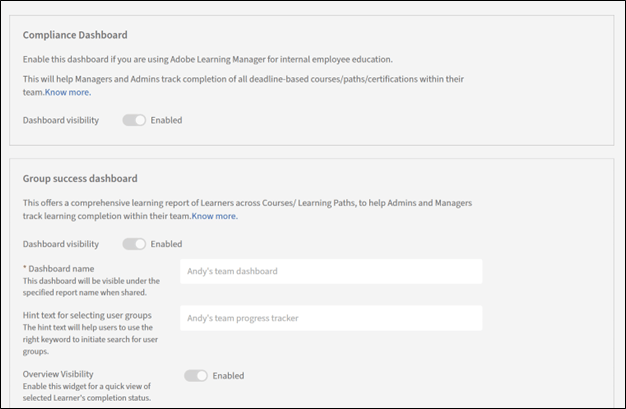
Consulte o seguinte para obter mais informações: