Relatório de feedback
Visão geral
O relatório de feedback no Adobe Learning Manager coleta o Nível 1 (feedback do aluno) e o Nível 3 (feedback do gerente) após os alunos concluírem os objetos de aprendizado. Este relatório apresenta uma visão geral estruturada das respostas subjetivas e objetivas dos alunos e seus gerentes.
O relatório acompanha os detalhes do aluno, como nome, e-mail, nome do formulário de feedback, versão e idioma, e captura respostas para perguntas definidas pelo administrador. Ele também registra a seleção do aluno para cada pergunta (por exemplo, Concordo totalmente, Concordo ou Discordo).
Finalidade e benefícios
- Fornece insights acionáveis para melhorar a qualidade do curso e a eficácia geral do aprendizado.
- Refine os métodos de navegação, ritmo e entrega com base no feedback direto do usuário.
Casos de uso
- Identificar problemas de conteúdo rapidamente: os administradores podem detectar classificações baixas ou comentários negativos repetidos e atualizar os objetos de aprendizado sem aguardar tíquetes de suporte ou escalonamentos.
- Meça a eficácia do treinamento: as equipes podem comparar o feedback do aluno em vários cursos ou versões para entender quais objetos de aprendizado estão tendo um bom desempenho e quais podem precisar retrabalhar.
- Acompanhe o envolvimento do aluno com formulários de feedback: os administradores podem ver quantos alunos estão respondendo ou ignorando perguntas, ajudando-os a refinar os formulários de feedback para melhorar a qualidade da resposta e as taxas de conclusão.
Como baixar o relatório de feedback
-
Faça logon no Adobe Learning Manager como administrador.
-
Selecione Relatórios no menu de navegação à esquerda.
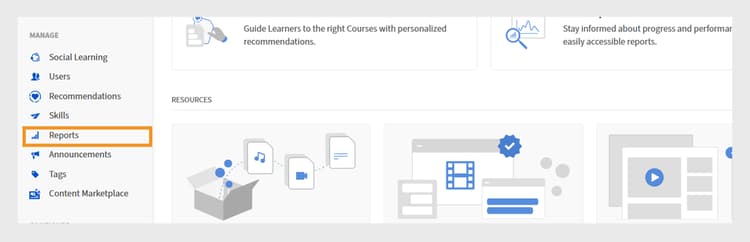
A página inicial do Administrador mostra a opção Relatórios destacada para baixar relatórios -
Selecione Relatórios Personalizados em Relatórios e selecione Relatórios do Excel.
-
Selecione Relatório de comentários.
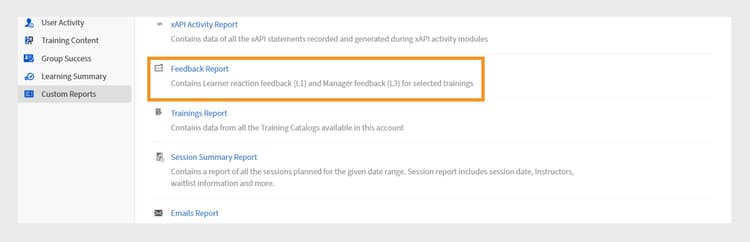
A seção Relatórios Personalizados mostra a opção de selecionar Relatório de Comentários para acessar os dados de feedback do aluno e do gerente -
Selecione Todos os treinamentos ou Treinamentos selecionados e o intervalo de datas. Se selecionar a segunda opção, você pode adicionar até um máximo de 10 cursos ou caminhos de aprendizado e gerar o relatório de feedback. Além disso, você pode gerar o relatório por até um ano.
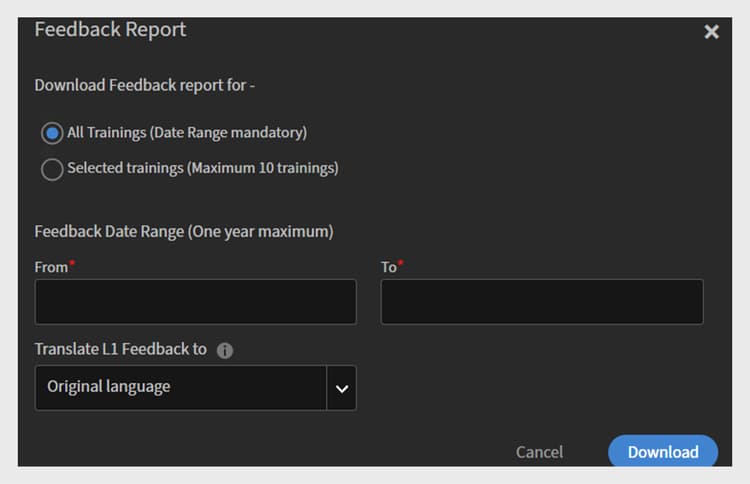
Configure o Relatório de Comentários selecionando o escopo do treinamento, definindo o intervalo de datas e escolhendo a opção de tradução antes de baixar -
Selecione o idioma para traduzir o feedback L1. As perguntas objetivas e suas respostas são traduzidas para o idioma selecionado quando essa versão do idioma é explicitamente definida. Somente as perguntas subjetivas que estão explicitamente definidas no idioma selecionado aparecem no relatório. As respostas a perguntas subjetivas seriam na linguagem original de resposta.
-
Selecione Baixar para baixar o relatório.
O que o relatório de feedback contém
Estas são as colunas padrão no relatório no nível de conta:
As seguintes colunas são exibidas no relatório no nível de conta com base nos quatro tipos de perguntas adicionados ao formulário de feedback:
Baixar relatório de nível de objeto de aprendizado
Para baixar o relatório de nível do objeto de aprendizado:
- Faça logon no Adobe Learning Manager como administrador.
- Selecione Cursos no menu de navegação à esquerda.
- Selecione qualquer curso e selecione Exibir curso.
- Selecione Comentários N1.
- Selecione Exportar Relatório e selecione OK.
As seguintes colunas são exibidas no relatório de nível do Objeto de aprendizado: