Criador de email baseado em componente
O Adobe Learning Manager inclui um criador de email baseado em componentes que permite aos administradores e autores criarem emails de nível corporativo e marca completa usando um editor visual moderno, sem escrever HTML. Cada e-mail que sua organização envia, das confirmações de inscrição aos lembretes de sessão, pode combinar com precisão a aparência da sua marca.
Para administradores: crie um layout global uma vez* com um cabeçalho e um rodapé reutilizáveis que envolvam cada email automaticamente e personalize modelos individuais conforme necessário. Componha e-mails em um editor de arrastar e soltar em linha usando componentes avançados: texto com formatação rich text completa, imagens, banners, botões, links de redes sociais, divisores e muito mais.
Para autores: aplique os mesmos recursos de editor a emails no escopo de cursos e instâncias específicos para que as comunicações de treinamento possam ser personalizadas para cada experiência de aprendizado sem afetar as configurações de toda a conta.
O construtor é compatível com um modelo hierárquico: o mesmo modelo de email pode ser configurado no nível de instância, curso ou conta. Quando um modelo não é editado individualmente, ele herda as configurações do nível pai automaticamente. Quando precisar de um design totalmente personalizado, desvincule o modelo e assuma o controle completo. Uma visualização integrada permite verificar exatamente como um email será exibido nas caixas de entrada dos destinatários antes de ser enviado.
Como o sistema de modelos de email funciona
Cada email de saída no Adobe Learning Manager é composto por três partes estruturais:
- Cabeçalho: a imagem ou a cor do banner e o nome da organização
- Corpo: a zona de conteúdo dinâmico exclusiva para cada tipo de email; contém o texto da mensagem e os espaços reservados variáveis
- Rodapé: a URL da conta, assinatura de email, link da ajuda e outros elementos
O Layout Global é o design mestre aplicado a todos os mais de 130 modelos de email simultaneamente. Quando você atualiza o layout global, cada modelo que ainda está vinculado a ele reflete a alteração automaticamente. Os modelos podem ser desvinculados do layout global a qualquer momento para personalização independente.
A hierarquia de email
As configurações e o design fluem de um nível superior para níveis inferiores por meio da herança. Cada nível pode substituir ou personalizar totalmente o que herda.
Principais regras de herança
- Cada nível começa vinculado ao seu pai imediato até que seja explicitamente alterado.
- Editar o corpo de um modelo não o desvincula. O cabeçalho e o rodapé continuam a refletir a página principal.
- Editar o layout ou selecionar Desvincular interrompe a conexão pai somente para esse modelo.
- Reverter para original vincula novamente o modelo ao seu pai e redefine o layout e o corpo para a versão pai.
- Desvincular em um nível não tem efeito em níveis acima ou abaixo dele.
Configurar o layout global
O layout global define o cabeçalho, o rodapé e o wrapper estrutural compartilhados que fluem para cada email vinculado. Configure-o primeiro para que todos os modelos comecem com uma identidade visual consistente.
Abrir o Editor de layout global
-
Faça logon no Adobe Learning Manager como administrador.
-
Na navegação à esquerda, selecione Modelos de Email.
-
Selecione a guia Layout global.
A tela do editor é carregada com o layout global atual. A zona Corpo dinâmico, mostrada como um espaço reservado no centro, representa a área em que o conteúdo de mensagem exclusivo de cada modelo é exibido. Não é possível editar o corpo dinâmico no layout global.
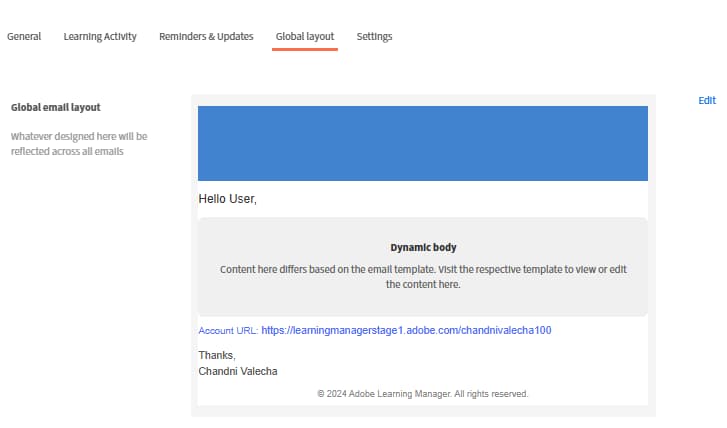
Configurar o contêiner de email
O contêiner de email é o envoltório mais externo para cada email. Suas configurações afetam o quadro visual ao redor de todo o conteúdo.
-
Selecionar Editar próximo a Layout de email global
-
Selecione o contêiner de email na tela.
-
No painel Propriedades à direita, defina:
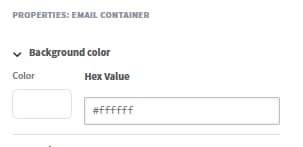
- Cor do plano de fundo: a cor por trás de todo o conteúdo do email
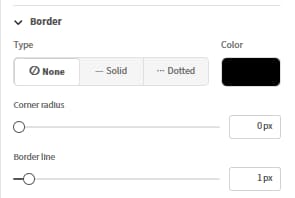
- Borda: estilo, largura e cor da borda externa
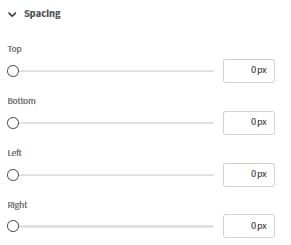
- Espaçamento: preenchimento em torno das direções do conteúdo de email
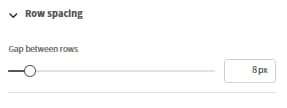
- Espaçamento entre linhas: o espaço vertical aplicado entre todas as linhas no layout
Trabalhar com linhas e colunas
Todo o conteúdo no editor de email é colocado em linhas. Cada linha contém uma ou mais colunas e cada coluna contém um ou mais componentes.
Para adicionar uma linha:
-
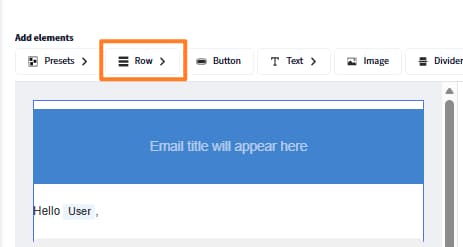
Selecione Linha na parte superior da tela.
-
Selecione um layout de coluna: 1 coluna, 2 colunas, 3 colunas ou 4 colunas.
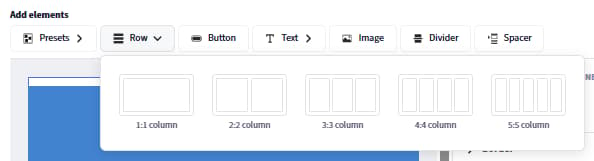
A nova linha aparece na tela pronta para os componentes.
Para configurar uma linha:
-
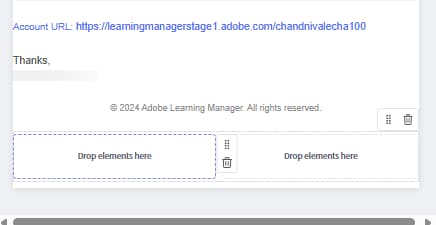
Selecione a linha na tela.
-
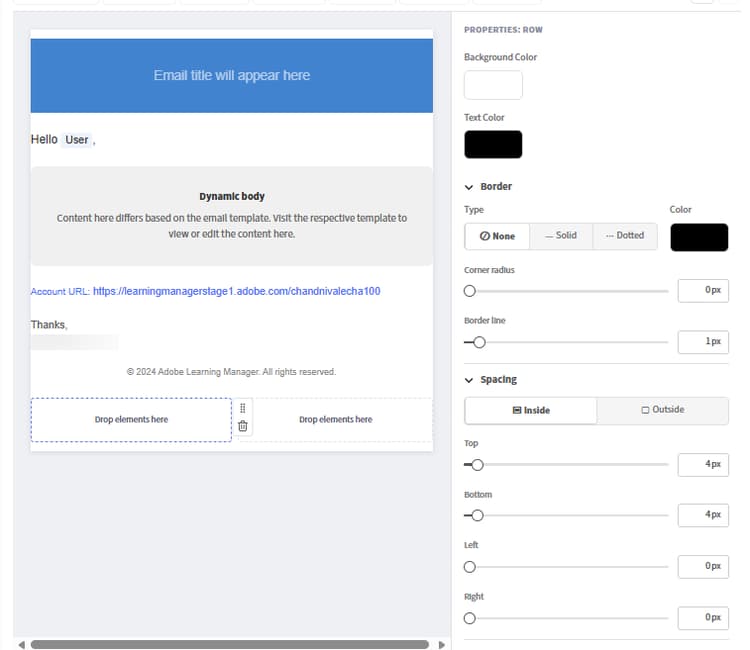
No painel Propriedades, defina:
- Cor do plano de fundo: o plano de fundo no nível de linha substitui a cor do contêiner para esta linha
- Borda: estilo, largura e cor da borda da linha
- Espaçamento: espaço horizontal entre as colunas nesta linha
Para reordenar as linhas:
- Arraste qualquer linha pela alça (mostrada ao passar o mouse sobre a borda esquerda) para movê-la para cima ou para baixo.
Para excluir uma linha:
- Selecione a linha e o ícone Excluir na barra de ferramentas de linha.
Adicionar e organizar componentes
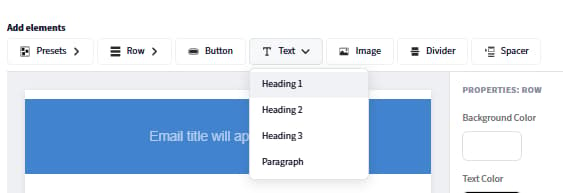
Os componentes são a base do conteúdo do email. Arraste-os do painel Componentes na parte superior e solte-os em qualquer célula da coluna. Use o painel Propriedades à esquerda para personalizar o componente selecionado.
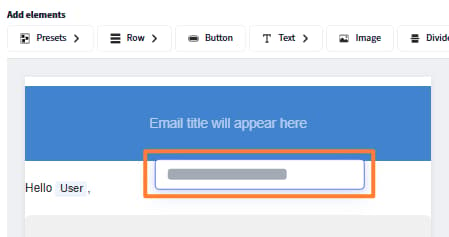
Ao arrastar e soltar um componente, um indicador “+” azul mostra onde o componente pode ser colocado.
Para adicionar um componente:
-
No painel do componente, localize o componente desejado.
-
Arraste-a para uma célula de coluna na tela.
-
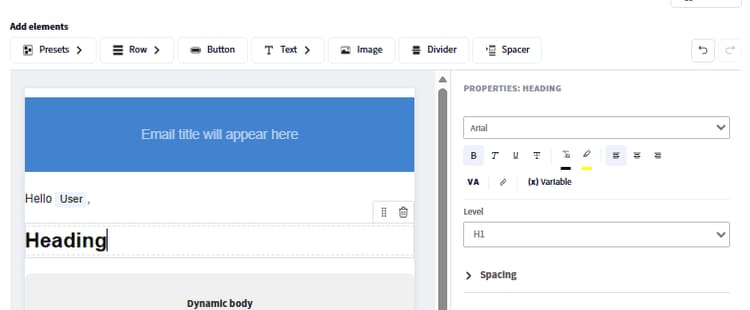
O componente é adicionado a essa célula. Selecione-o para abrir suas propriedades no painel direito.
Para mover um componente:
- Arraste o componente pela alça para uma posição diferente da coluna ou da linha.
Para excluir um componente:
- Selecione o componente e escolha o ícone Excluir na barra de ferramentas do componente.
Editar componentes predefinidos
O Layout global inclui componentes predefinidos internos que correspondem aos campos compartilhados definidos nas configurações de email. Os componentes predefinidos podem ser editados diretamente na tela ou removidos completamente.
Para editar um componente predefinido:
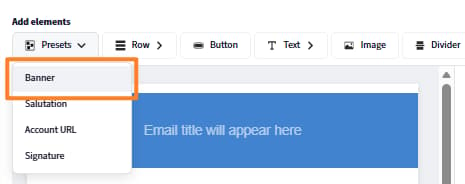
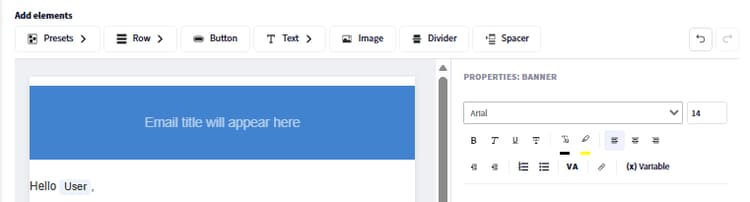
Para remover um componente de predefinição de todos os emails:
- Selecione o componente de predefinição na tela.
- Selecione Excluir na barra de ferramentas do componente.
A remoção de um componente predefinido do layout global o remove de todos os emails vinculados. Modelos não vinculados mantêm o componente até que você o remova manualmente de cada um.
Salvar o layout global
Selecione Salvar quando seu layout estiver completo. O design atualizado é aplicado imediatamente a todos os modelos de email que ainda estão vinculados ao layout global.
Configurar predefinições de email globais
Defina elementos comuns, como banner, saudação e assinatura, para reutilizar em seus emails. Eles podem ser usados no layout global ou em modelos de email individuais com base em evento no Adobe Learning Manager. As alterações feitas aqui são refletidas automaticamente sempre que essas predefinições são usadas. Você também pode optar por substituir essas predefinições e criar elementos personalizados diretamente no email builder.
Configure o seguinte:
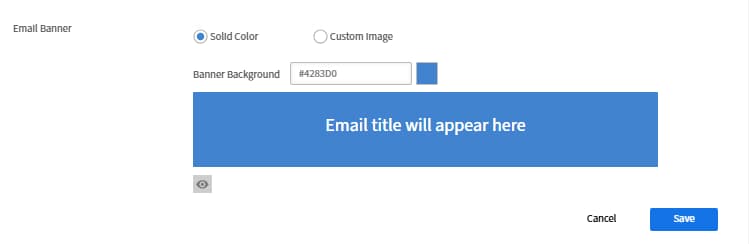
Banner do e-mail
-
Selecione Editar ao lado de Banner de email.
-
Carregue uma imagem de banner ou defina uma cor de plano de fundo sólida.
-
Selecione Salvar.
Saudação do e-mail
-
Selecione Editar ao lado de Saudação de email
-
O padrão é “Olá, {{user}}” — a variável {{user}} é preenchida com o nome do destinatário no tempo de execução.

-
Modifique o texto da saudação ou remova a saudação completamente.
-
Selecione Salvar.
URL da conta
-
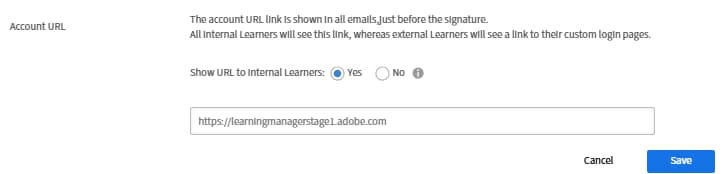
Selecione Editar ao lado da URL da conta.
-
Insira o URL da sua plataforma de aprendizado; aparece em todos os e-mails de saída.
-
Selecione Salvar.
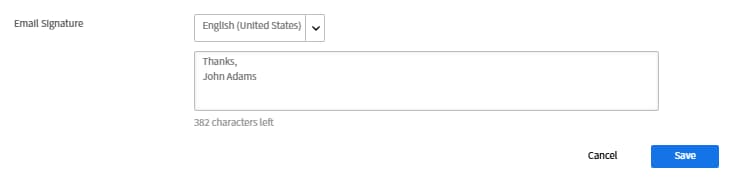
Assinatura do e-mail
-
Selecione Editar ao lado de Assinatura de email
-
Insira o texto de fechamento.
-
Selecione Salvar.
Adicionar e configurar componentes individuais
Componente Texto
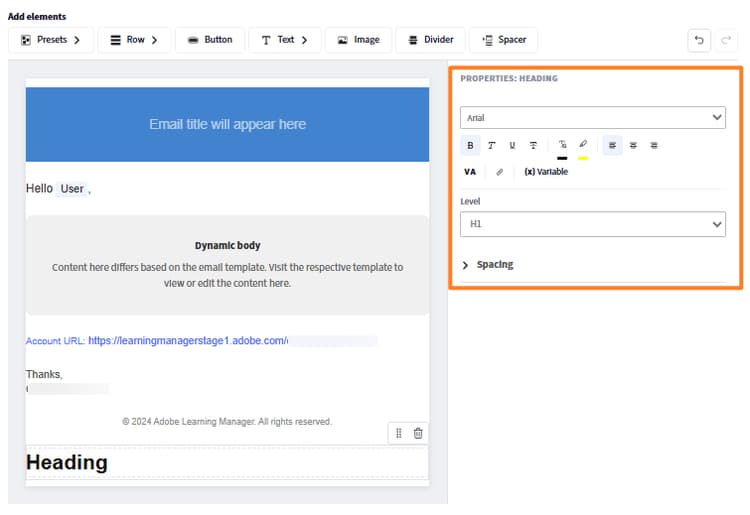
O componente de texto oferece suporte à edição completa de rich text.
-
Arraste um componente Texto para uma célula de coluna.
-
Selecione-o para entrar no modo de edição.
-
Digite ou cole seu conteúdo.
-
Aplique as seguintes opções de formatação:
- Fonte: selecione entre fontes seguras para a Web (Arial, Helvetica, Georgia e outras) ou fontes personalizadas configuradas para sua conta
- Tamanho: tamanho da fonte em pontos
- Negrito, Itálico, Sublinhado, Tachado
- Sobrescrito e Subscrito
- Cor do texto e Cor do plano de fundo (realce de texto)
- Alinhamento: à esquerda, centralizado, à direita ou justificado
- Espaçamento entre linhas: multiplicador de altura de linha
- Preenchimento horizontal e vertical: espaçamento interno dentro do bloco de texto
-
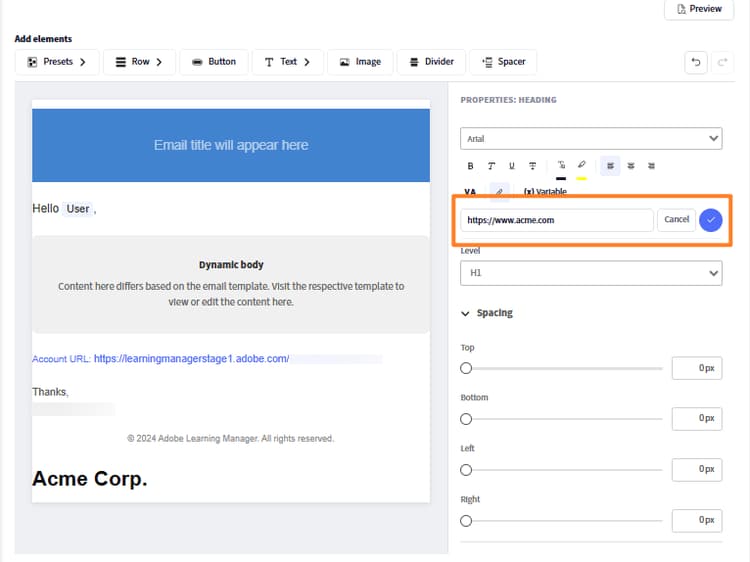
Para adicionar um hiperlink:
- Selecione o texto que deseja vincular
- Selecione o ícone Link na barra de ferramentas
- Insira o URL de destino
-
Selecione Aplicar
Componente de imagem
-
Arraste um componente Imagem para uma célula de coluna.
-
Selecione Carregar para carregar um novo arquivo de imagem (JPEG e GIF compatíveis) ou selecione Procurar para escolher na sua biblioteca de imagens.
-
Com a imagem selecionada, configure:
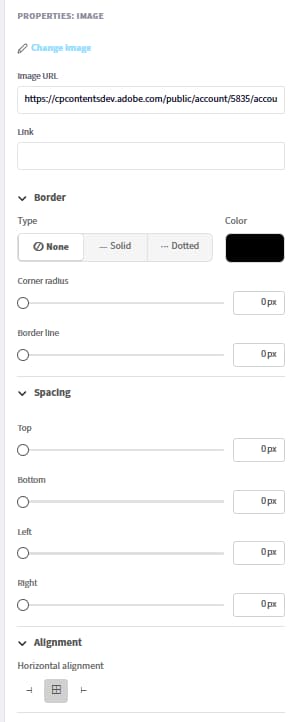
- Alterar Imagem: carregue uma nova imagem ou substitua a imagem selecionada no momento.
- URL da imagem: especifica a URL de origem da imagem a ser exibida. A imagem é carregada deste local.
- Link: adiciona um hiperlink clicável à imagem. Os usuários são redirecionados para a URL especificada quando a imagem é clicada.
- Tipo de borda: define o estilo da borda da imagem. As opções disponíveis incluem Nenhum, Sólido e Pontilhado.
- Cor da borda: define a cor da borda da imagem quando um estilo de borda é aplicado.
- Raio do canto: controla o arredondamento dos cantos da imagem. Valores mais altos criam cantos mais arredondados.
- Linha da borda: ajusta a espessura (largura) da borda da imagem.
- Espaçamento Superior: adiciona espaço acima da imagem.
- Espaçamento inferior: adiciona espaço abaixo da imagem.
- Espaçamento esquerdo: adiciona espaço ao lado esquerdo da imagem.
- Espaçamento Direito: adiciona espaço ao lado direito da imagem.
- Alinhamento horizontal: determina a posição da imagem dentro de seu contêiner. Normalmente, as opções incluem alinhamento à esquerda, centralizado e à direita.
Componente Botão
-
Arraste um componente Botão para uma célula de coluna.
-
Selecione-o e configure:
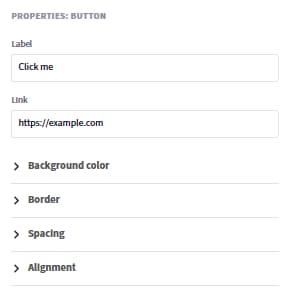
- Rótulo: o texto do botão
- Link: a URL de destino quando o botão é clicado
- Família e tamanho da fonte para o rótulo do botão
- Cor do texto: cor do rótulo
- Cor do plano de fundo: cor de preenchimento do botão
- Tamanho: largura e altura do botão
- Estilo do canto: arredondado, quadrado ou circular
- Alinhamento: à esquerda, no centro ou à direita dentro da coluna
- Preenchimento: espaçamento interno entre o texto do rótulo e as bordas do botão
Componentes do divisor e do espaçador
Divisor: adiciona uma linha horizontal visível entre as seções de conteúdo.
-
Arraste um componente Divisor para uma coluna.
-
Defina o Estilo da linha (sólido, tracejado, pontilhado), Cor, Largura e Altura (espaço vertical acima e abaixo da linha) no painel de propriedades.
O Espaçador: adiciona espaço vertical invisível entre elementos sem uma linha visível.
-
Arraste um componente Espaçador e defina sua Altura no painel de propriedades.
Inserir e gerenciar variáveis
As variáveis são espaços reservados dinâmicos substituídos por dados reais quando um e-mail é enviado. As variáveis disponíveis dependem do tipo de modelo específico. Um e-mail de confirmação de inscrição tem variáveis diferentes de um lembrete de sessão.
Inserir uma variável usando o seletor
-
Coloque o cursor em um componente de texto onde você deseja que a variável apareça.
-
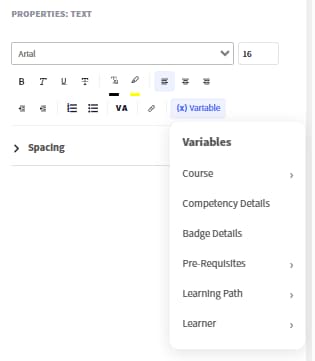
Selecione Inserir variável na barra de ferramentas do editor de texto. O seletor de variáveis é aberto mostrando todas as variáveis disponíveis para este tipo de modelo.
-
Selecione uma variável. Por exemplo, Nome do curso, Nome do aluno ou Nome do caminho de aprendizado.
Inserir uma variável digitando
Digite o nome da variável diretamente entre chaves duplas: {{variable_name}}. O editor o reconhece e realça automaticamente como um token de variável.
Exemplos de variáveis comuns:
Variáveis no banner
-
A linha de assunto do email também suporta variáveis. Para adicionar uma variável ao assunto:
-
Abra um modelo e localize o campo Assunto do email.
-
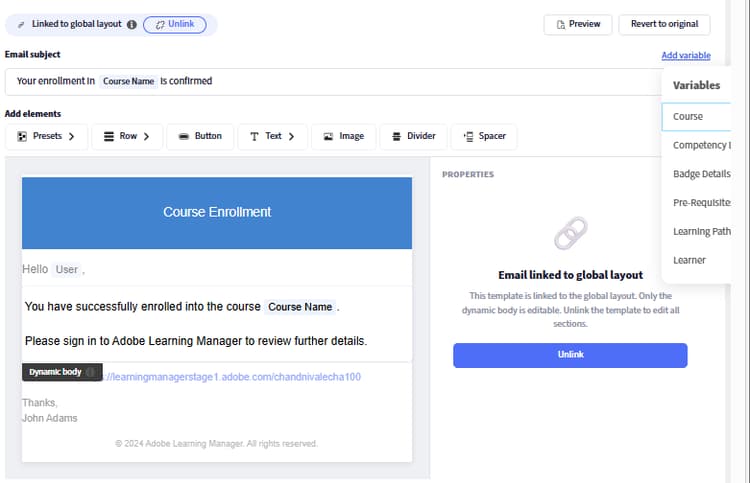
Digite a variável diretamente. Por exemplo, “Sua inscrição em {{course_name}} foi confirmada”. A variável é renderizada com o nome real do curso quando o e-mail é enviado.
-
Como alternativa, selecione Adicionar variável e selecione Curso.
Variáveis e o layout global
As variáveis no layout global são independentes do modelo e resolvem de forma diferente dependendo do contexto. Use apenas variáveis de aplicação universal, como {{user}} e {{account_url}}, no layout global. Variáveis específicas de modelo (como {{course_name}}) devem ser colocadas em corpos de modelos individuais, não no layout global.
Vincular e desvincular modelos
Estado vinculado vs. não vinculado
Cada modelo está vinculado ao seu pai ou desvinculado e é totalmente independente.
Quando vinculado:
- O cabeçalho e o rodapé aparecem esmaecidos no editor. Este é o indicador visual de que o modelo está vinculado
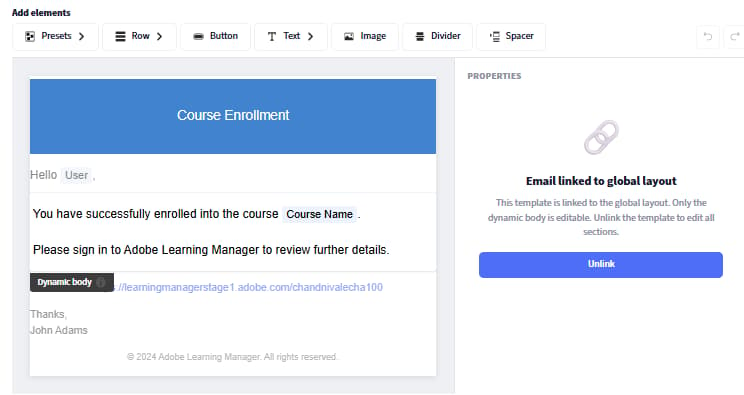
- Somente o corpo é editável
- Alterações no fluxo de layout pai neste modelo automaticamente
Quando desvinculado:
- O cabeçalho e o rodapé são completamente editáveis. Não há zonas esmaecidas
- O modelo é totalmente independente; as alterações na página principal não o afetam
- O modelo começa no design do pai no momento da desvinculação
Regra de chave: editar o corpo nunca desvincula um modelo. Editar o layout ou selecionar explicitamente Desvincular interrompe a conexão pai.
Quando vincular (permanecer vinculado)
- Você quer que a marca global continue fluindo automaticamente
- Você só precisa alterar o texto ou as variáveis da mensagem neste modelo
- Você mantém uma grande biblioteca de modelos e deseja um controle de marca centralizado
Quando desligar
- Você precisa de um banner, esquema de cores ou layout estrutural diferente para um modelo específico
- Você está criando uma experiência de marca distinta para um curso, certificação ou público específico
- Você é um autor que deseja ter controle total do design de uma instância ou objeto de aprendizado
Desvincular um modelo em nível de conta - administrador
-
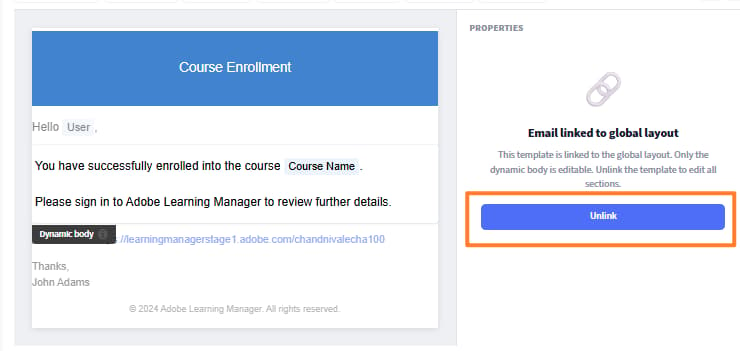
Selecione Modelos de Email e abra um modelo. Por exemplo, Curso - Autoinscrição.
-
Selecione Desvincular.
-
Leia a mensagem de confirmação e selecione Sim.
-
O cabeçalho e o rodapé se tornam completamente editáveis.
-
Personalize qualquer parte do modelo.
-
Selecione Salvar.
O modelo mantém o layout da página principal como ponto de partida, mas não recebe mais atualizações futuras da página principal.
Reverter um modelo para sua versão pai
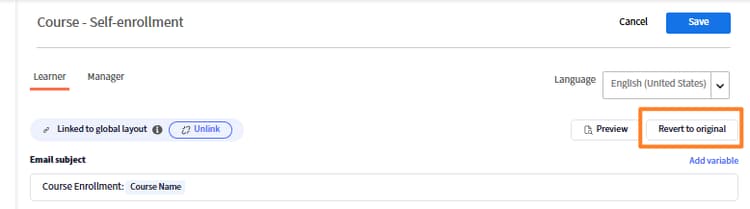
Reverter para original vincula novamente o modelo e o redefine exatamente para o que o pai fornece.
- Se o modelo era somente editado pelo corpo (ainda vinculado): reverte a mensagem de corpo para o padrão do pai. O cabeçalho e o rodapé permanecem inalterados porque já provêm da página principal.
- Se o modelo foi totalmente desvinculado: substitui tudo, cabeçalho, corpo e rodapé pela versão pai. Todas as personalizações independentes são removidas permanentemente.
Para reverter:
-
Abra o modelo no editor.
-
Selecione Reverter para o original.
Desvincular um modelo em nível de instância - autor
- Abra um curso e selecione Modelos de email.
- Abra um modelo, por exemplo, Conclusão do curso.
- Selecione Desvincular e confirme.
- Faça alterações e selecione Salvar.
Isso afeta somente esta instância. Outras instâncias não são afetadas. O modelo de instância começa no design do modelo de nível de OA no momento da desvinculação, não no layout global.
Os modelos de administração são revertidos para a versão de layout global e vinculados novamente ao layout global. Os modelos de OA do autor são revertidos para a versão do modelo de conta do administrador. Os modelos de instância do autor são revertidos para a versão do modelo de OA (ou para o modelo de conta se o modelo de OA estiver vinculado).
Personalizar um modelo individual
Navegar até um modelo
- Em Modelos de Email, selecione uma categoria na lista. Por exemplo, Geral, Atividade de Aprendizado ou Lembretes e Atualizações.
- Localize o modelo por nome. Os modelos são listados com seu evento de acionamento e o status atual de ativação/desativação.
- Selecione o nome do modelo para abri-lo no editor.
Editar o corpo (modelo vinculado)
Quando um modelo é vinculado, somente o corpo é editável. O cabeçalho e o rodapé aparecem esmaecidos.
- Abra o modelo. Confirme se o cabeçalho e o rodapé estão esmaecidos (estado vinculado).
- Selecione em qualquer lugar no corpo para entrar no modo de edição.
- Edite o texto da mensagem, formatação, variáveis e quaisquer componentes no corpo.
- Selecione Salvar.
Editar um modelo totalmente personalizado (desvinculado)
Após a desvinculação, todas as três partes, cabeçalho, corpo e rodapé, podem ser editadas usando o mesmo editor de arrastar e soltar que o layout global.
- Adicione, remova ou reorganize linhas e componentes em qualquer parte.
- Edite os componentes predefinidos (banner, saudação, assinatura, URL da conta) de maneira independente.
- Insira variáveis específicas para este tipo de modelo.
- Selecione Salvar.
Editar modelos em vários idiomas
Cada modelo oferece suporte a todos os idiomas de conteúdo configurados para sua conta.
- Abra o modelo.
- Selecione o menu suspenso Idioma. Ela mostra todos os idiomas disponíveis para sua conta.
- Selecione o idioma que deseja editar.
- Edite o corpo (e o layout, se desvinculado) desse idioma.
- Selecione Salvar.
Cada versão de idioma é armazenada de forma independente. A edição de um idioma não afeta os outros. Se uma versão do idioma não tiver sido personalizada, os alunos receberão o conteúdo padrão desse idioma.
Visualizar no editor (verificação visual)
- Selecione Visualizar na barra de ferramentas do editor.
- Um modal de visualização é aberto, mostrando o email como ele aparecerá para os destinatários.
- Revise o layout, o espaçamento, as imagens e os tokens de espaço reservado variáveis.
- Feche a visualização para continuar editando.
Compatibilidade com versões anteriores
Contas existentes
Todos os modelos de e-mail configurados anteriormente são preservados exatamente como estavam. O novo construtor está disponível junto com o editor existente. Os modelos configurados antes da atualização não são migrados automaticamente para o novo formato. Eles continuam a funcionar como antes.
Novas contas
Comece com o novo construtor e um layout global padrão limpo. O layout padrão usa um design simplificado que evita os problemas de renderização conhecidos (como falhas de exibição de imagem de banner) presentes em configurações mais antigas.
Se sua conta tiver modelos de formato antigo e de novo formato, os dois coexistem sem conflito. Você pode migrar modelos individuais para o novo formato no seu próprio ritmo abrindo-os no novo editor e salvando-os.
Solução de problemas de modelos de email
As alterações de layout global não estão aparecendo em um modelo
O modelo foi desvinculado. Para confirmar e corrigir:
- Abra o modelo.
- Se o cabeçalho e o rodapé forem editáveis (e não estiverem esmaecidos), o modelo será desvinculado.
- Para restaurar a herança de layout global, selecione Reverter para original e confirme.
Um modelo parece diferente do layout global
A mesma causa acima. O modelo foi desvinculado, deliberadamente ou devido a uma edição de layout anterior. Reverta para o original para vinculá-lo novamente.
As variáveis estão renderizando como texto literal nos emails enviados
O nome da variável foi digitado incorretamente ou não está disponível para este tipo de modelo.
- Abra o modelo e localize a variável.
- Exclua-a e insira-a novamente usando o seletor Inserir variável.
- O seletor mostra apenas as variáveis válidas para este modelo. Selecione um item na lista para evitar erros de digitação.