Criar Canais (Beta)
As organizações costumam armazenar sessões de compartilhamento de conhecimento, gravações de treinamento e outros conteúdos de vídeo em páginas da Web e da Confluence Cloud selecionadas de conteúdo de aprendizado informal. Os canais conectam o Adobe Learning Manager a essas fontes de conteúdo, facilitando a descoberta e o consumo de vídeos sem exigir que os alunos naveguem em vários sistemas. Os canais ajudam a organizar e compartilhar conteúdo de aprendizado baseado em vídeo de páginas da Web corporativas e páginas da Confluence Cloud em um único local pesquisável. Em vez de pesquisar em vários sites internos, os alunos podem descobrir e acessar gravações relevantes diretamente do Adobe Learning Manager. Exiba Descobrir e interagir com Canais para obter mais informações.
Como administrador, você pode criar e gerenciar canais, definir configurações de visibilidade, sincronizar conteúdo com sua origem e verificar se os vídeos estão disponíveis antes de tornar o canal acessível aos alunos. Os formatos de vídeo com suporte são MP4 e WebM.
Este artigo explica como executar essas tarefas de gerenciamento de canal.
Principais benefícios
- Consolide o conteúdo de aprendizado baseado em vídeo de várias fontes internas em um único local.
- Organizar conteúdo de vídeo de vários locais da intranet em páginas da Web, que são exibidas como canais no ALM.
- Permita que os alunos encontrem, joguem e se envolvam com conteúdo sem precisar navegar por vários sites.
- Mantenha o conteúdo sincronizado com sua origem.
Ativar canais
Canais é um recurso que os administradores ativam para a conta. Depois de ativado, você pode criar canais que se conectam a páginas da Web corporativas e a páginas de Confluência na nuvem com conteúdo de vídeo.
O rastreador de canal extrai de forma confiável vídeos de páginas de origem que apresentam seu conteúdo nos seguintes formatos:
- Tabelas
- Listas com marcadores
- Artigos
Para habilitar o recurso Canais:
-
Faça logon no Adobe Learning Manager como administrador.
-
Selecione Canais da navegação à esquerda.
A página Canais é aberta. -
Selecione a guia Configurações.
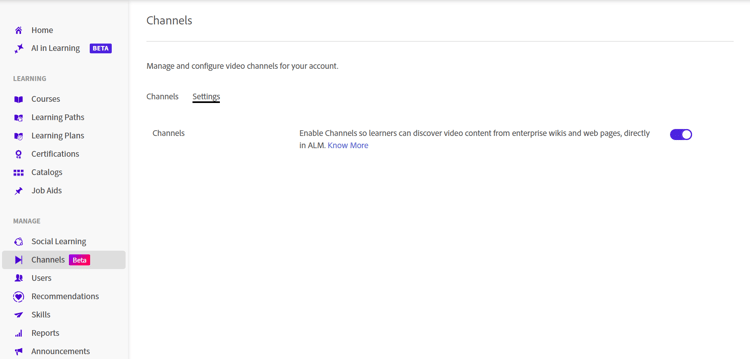
Habilite o recurso Canal na guia Configuraçõespara permitir que os administradores criem canais para a conta.
-
Habilitar Recurso de canal.
Os canais estão habilitados para a conta.
Criar um canal
Crie um canal para definir a fonte de conteúdo em que o Adobe Learning Manager verifica se há vídeos e personalize o canal e a aparência da página de vídeo.
-
Navegue até a guia Canais e selecione Adicionar canal.
A página Criar canal é aberta.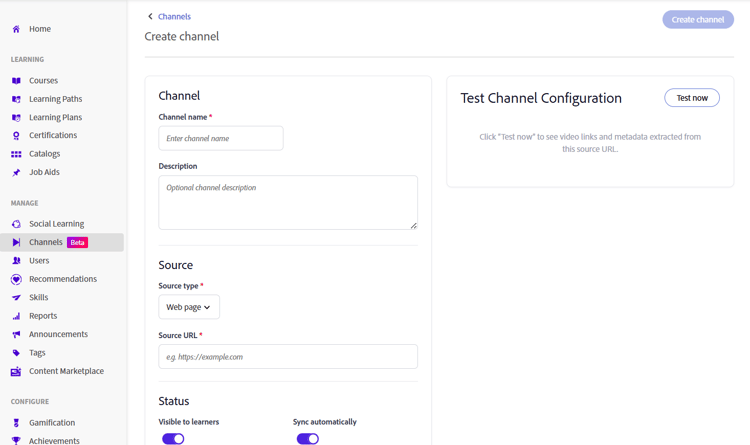
Defina a fonte de conteúdo e configure as opções de visibilidade e sincronização ao criar um canal.
-
Na seção Canal, insira o Nome do canal e a Descrição.
-
Selecione um tipo de origem no menu suspenso. As seguintes opções estão disponíveis:
-
Página da Web: selecione esta opção para rastrear uma página da Web e importar links de vídeo junto com seus metadados associados.
-
Página de conferência: selecione esta opção para recuperar links e metadados de vídeo de uma página da Confluence Cloud. Para se conectar à Confluence Cloud, forneça os seguintes detalhes:
- Endereço de email Atlassian: insira o endereço de email associado à sua conta Atlassian.
- Token da API Atlassian: insira o token da API gerado da sua conta Atlassian. Selecione Como criar um token de API para obter instruções sobre como gerar um. Este token é usado para autenticação durante o rastreamento da origem e é armazenado criptografado.
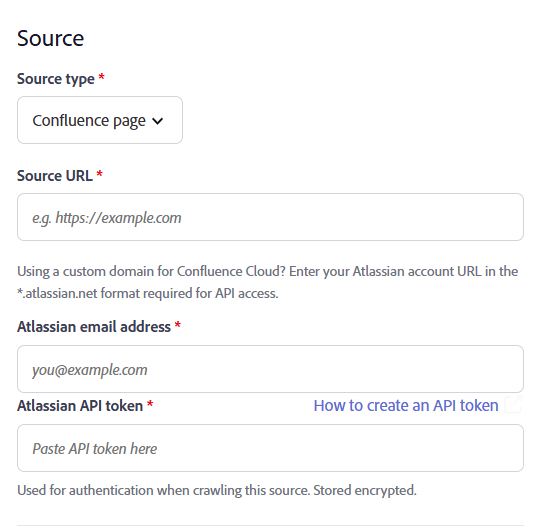
Insira o endereço de email Atlassian e o token de API usados para autenticar com a Confluence Cloud.
-
-
Insira a URL de Origem do conteúdo do tipo de origem selecionado.
-
Na seção Status, configure as seguintes opções:
-
Visível aos alunos: habilite esta opção para disponibilizar o canal para os alunos. Desative-o para ocultar o canal enquanto continua configurando ou testando-o.
note NOTE A guia Canais é visível para os alunos apenas quando essa configuração está ativada e contém pelo menos um vídeo. -
Sincronizar automaticamente: habilite esta opção para atualizar automaticamente o canal quando novos vídeos forem adicionados à origem. Desative-a se quiser sincronizar manualmente o canal.
-
-
(Opcional) Selecione Mostrar configurações avançadas e configure as seguintes opções conforme necessário:
-
Cor do tema do canal: selecione uma cor na lista suspensa para personalizar a aparência visual do canal.
-
profundidade de rastreamento: insira a profundidade de rastreamento de páginas vinculadas para verificar o conteúdo de vídeo. Ele oferece suporte a uma profundidade de rastreamento máxima de 2.
-
Frequência de rastreamento (em horas): insira com que frequência o Adobe Learning Manager deve verificar se há conteúdo novo ou atualizado na origem.
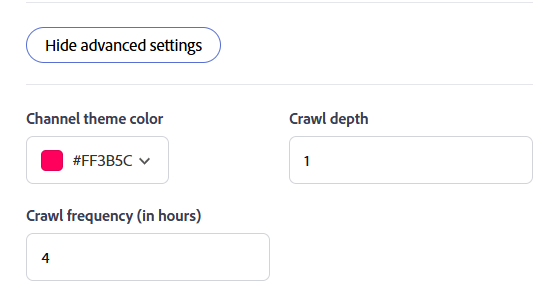
Selecione Mostrar configurações avançadas para configurar a cor do tema do canal, a profundidade de rastreamento e a frequência de rastreamento.
-
-
Selecione Testar agora para validar a origem. Os vídeos de amostra são recuperados e exibidos a partir da origem configurada.
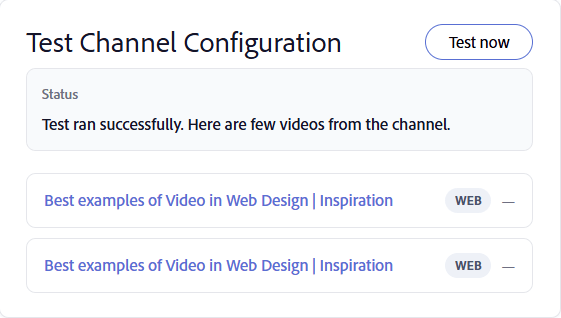
Use Testar agorapara confirmar se os vídeos são recuperados da origem antes de criar o canal.
-
Selecione Criar canal. O canal é criado e adicionado à lista Canais.
Procurar um canal
Use a caixa de pesquisa para localizar rapidamente um canal pelo nome.
-
Selecione a guia Canais.
-
Selecione a caixa Pesquisar canais.
-
Insira o nome do canal ou uma parte dele na caixa Pesquisar canais.
Os filtros de lista para exibir somente os canais que correspondem à sua pesquisa.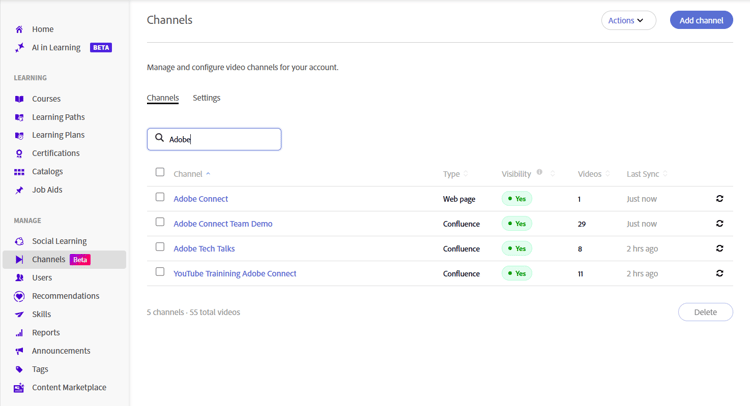
Insira um nome de canal na caixa de pesquisa para filtrar a lista Canais.
Gerenciar a visibilidade de canais
Use o menu Ações para desabilitar ou ocultar um ou mais canais ao mesmo tempo.
Desativar canais
Desative um ou mais canais para impedir que os alunos acessem seu conteúdo enquanto mantêm a configuração do canal.
Para desativar canais:
-
Navegue até Canais.
-
Marque a caixa de seleção ao lado de um ou mais canais e selecione Ações.
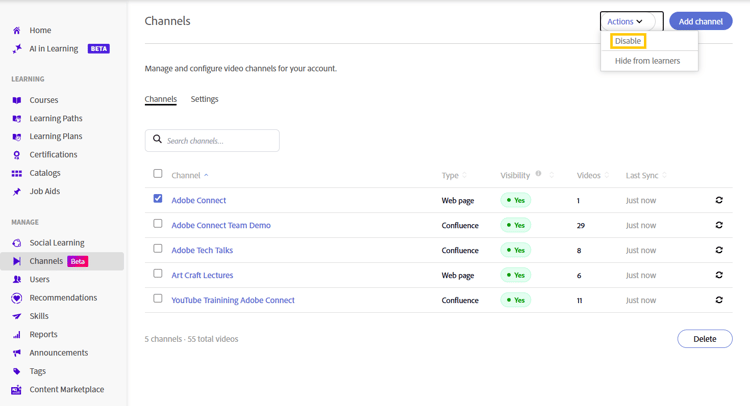
Selecione Desabilitar no menu Ações para desabilitar um ou mais canais selecionados. -
Selecione Desabilitar.
A janela pop-up Desativar canais é exibida. -
Selecione Desabilitar.
Os canais selecionados estão desabilitados.
Ocultar canais dos alunos
Oculte um ou mais canais para torná-los indisponíveis para os alunos sem excluí-los.
Para ocultar canais dos alunos:
-
Navegue até Canais.
-
Marque a caixa de seleção ao lado de um ou mais canais e selecione Ações.
-
Selecione Ocultar dos alunos.
A janela pop-up Ocultar dos alunos é exibida.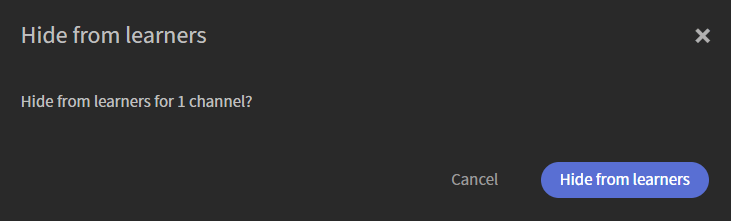
Oculte os canais dos alunos sem excluir a configuração de canal. -
Selecione Ocultar dos alunos.
Os canais selecionados estão ocultos dos alunos.
Editar um canal
É possível editar um canal existente para atualizar suas configurações.
Para editar um canal:
-
Selecione o canal necessário na lista Canais.
A página Editar canal é aberta e exibe a configuração de canal atual. -
Atualize as configurações do canal conforme necessário.
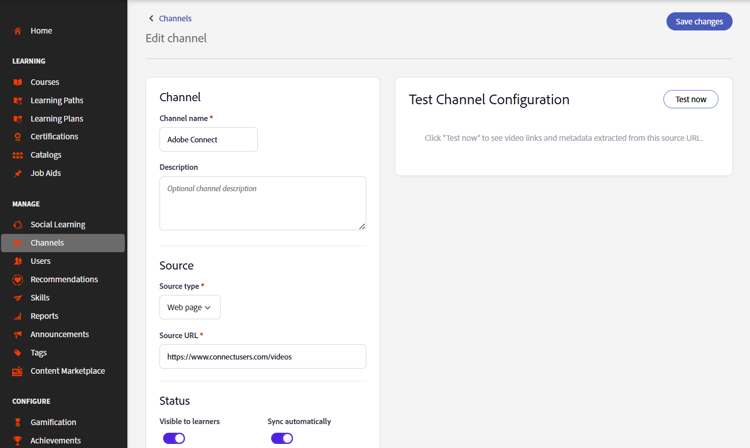
Atualize o nome, a descrição, a origem e as configurações de um canal a partir da página Editar canal.
-
(Opcional) Selecione Testar agora.
-
Selecione Salvar alterações.
As configurações de canal atualizadas foram salvas.
Excluir um canal
É possível excluir um ou mais canais que não são mais necessários.
-
Navegue até a guia Canais.
-
Marque a caixa de seleção ao lado de cada canal que deseja excluir.
-
Selecione Excluir na parte inferior direita da lista de canais.
A janela pop-up Excluir canais é exibida.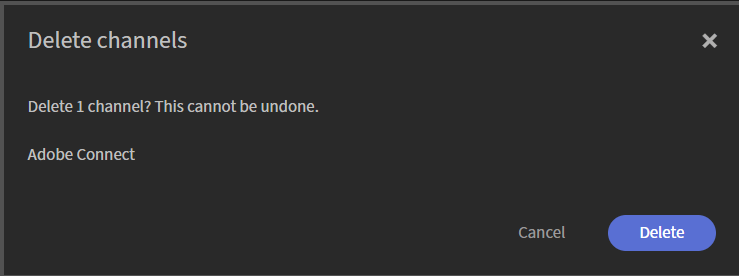
Uma caixa de diálogo de confirmação lista os canais que você selecionou.
-
Selecione Excluir.
Os canais selecionados são excluídos permanentemente. Esta ação não pode ser desfeita.