Nesta página: configure o catálogo de itens e edite o esquema para poder organizar os itens de decisão e definir os atributos padrão e personalizados disponíveis ao criá-los.
No Decisioning, os catálogos servem como contêineres centrais para organizar itens de decisão. Cada catálogo está vinculado a um esquema Adobe Experience Platform, abrangendo todos os atributos atribuíveis a um item de decisão.
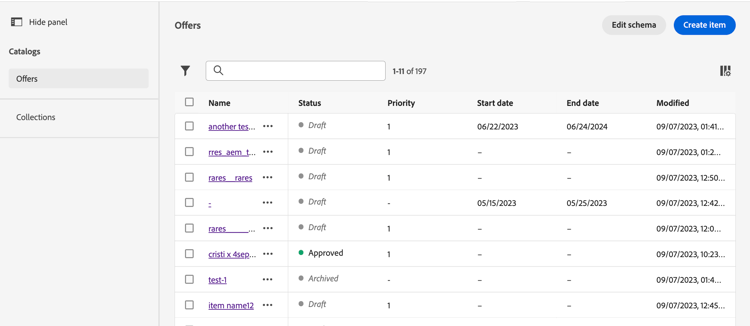
Por enquanto, todos os itens de decisão criados são consolidados em um único catálogo “Ofertas”, acessível pelo menu Catálogos.
Medidas de proteção e limitações
Para garantir desempenho e consistência ideais, o Decisioning impõe as seguintes medidas de proteção e limitações:
-
Tipos de dados com suporte
Por enquanto, a Decisão suporta exclusivamente os seguintes tipos de dados: String, Integer, Boolean, Date, DateTime, Decisioning Asset, Decisioning Content e Object. Qualquer campo fora desses tipos de dados não estará disponível para uso ao criar um item de decisão ou um catálogo.
note NOTE Para disponibilizar um campo para personalização, selecione o tipo Conteúdo de Decisão. Saiba mais -
Limite de atributo personalizado
Cada item de decisão pode incluir até 100 atributos personalizados.
-
Aninhando restrições
Há suporte para no máximo quatro níveis de aninhamento. Imagens não são compatíveis no último nível.
-
Nomeação de campos e tipos de dados
Os nomes de campos e tipos de dados devem ser consistentes em todos os grupos de campos no esquema de catálogo. Você não pode definir o mesmo campo com maiúsculas ou um tipo de dados diferente em outro grupo de campos. Se precisar usar um tipo de dados diferente, crie o campo em um caminho diferente.
Acessar e editar o esquema do catálogo access-catalog-schema
Para acessar o schema do catálogo em que os atributos dos itens de decisão são armazenados, siga estas etapas:
-
Na lista de itens, clique no botão Editar esquema localizado ao lado do botão Criar item.
-
O schema do catálogo é aberto em uma nova guia, seguindo a estrutura abaixo:
- O nó
_experienceinclui atributos de itens de decisão padrão, como nome, data inicial e final e descrição. - O nó
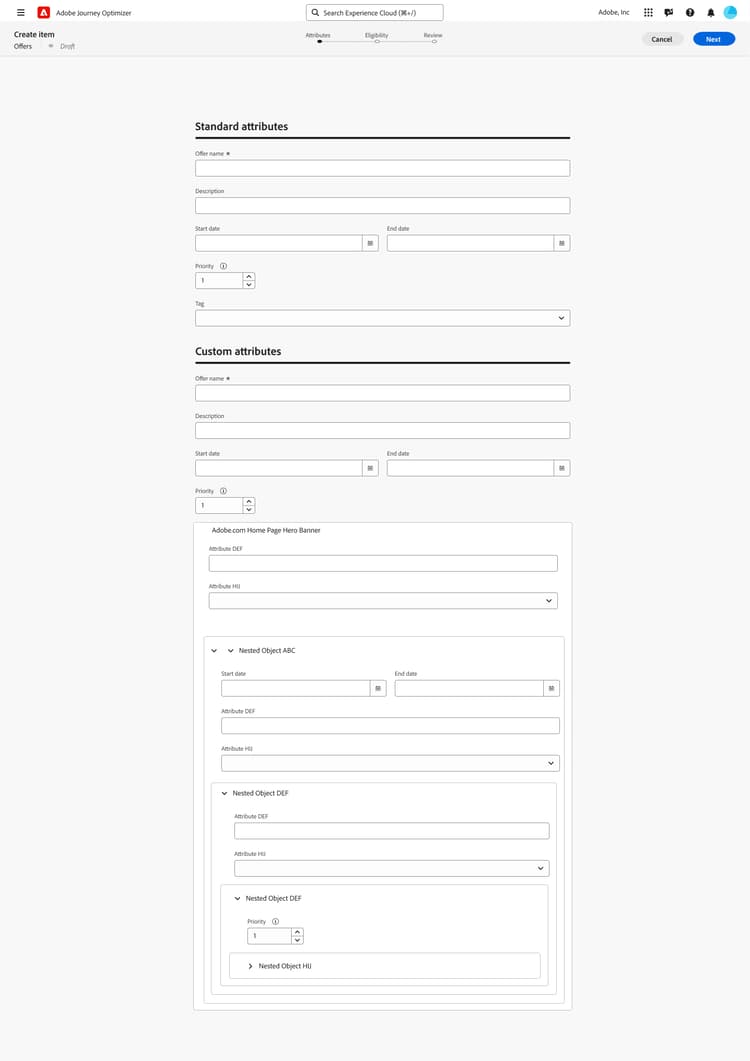
_<imsOrg>abriga atributos de itens de decisão personalizados, em que<imsOrg>é substituído pelo nome da sua organização (por exemplo,_lumapara a empresa Luma). Por padrão, nenhum atributo personalizado é configurado, mas você pode adicionar quantos forem necessários para atender aos seus requisitos. Depois de concluído, os atributos personalizados aparecem na tela de criação do item de decisão ao lado dos atributos padrão.

- O nó
-
Para adicionar um atributo personalizado ao esquema, expanda o nó da sua organização (por exemplo,
_luma) e clique no botão “+” no local desejado na estrutura.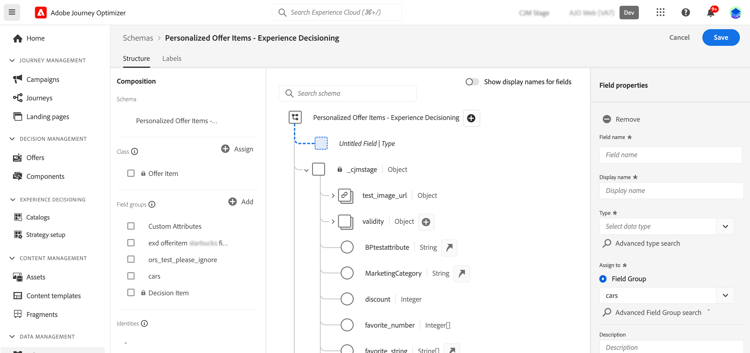
-
Preencha os campos necessários para o atributo adicionado.
-
Para disponibilizar um atributo personalizado para personalização, selecione o tipo de Conteúdo de Decisão. Isso permitirá definir o valor do atributo no momento do delivery usando os dados de perfil, contexto, jornada e público-alvo. Saiba mais

-
Clique em Aplicar.
O valor inserido em um atributo com um atributo de ativo de decisão é um URL público. Na maioria das vezes, isso apontaria para uma imagem. Informações detalhadas sobre como trabalhar com esquemas Adobe Experience Platform estão disponíveis na documentação do Sistema XDM.
-
Depois que os atributos personalizados desejados forem adicionados, salve o esquema. O novo campo agora está disponível na tela criação de item de decisão, na seção Atributos personalizados.
O exemplo abaixo mostra uma tela de criação de item com atributos personalizados, como objetos definidos no esquema.