Configuração de email
Para oferecer suporte à infraestrutura de delivery de email fornecida pela instância do Marketo Engage anexada, defina as seguintes opções de email. Um administrador de produto do Marketo Engage pode definir essas configurações navegando até a área Administrador na instância do Marketo Engage e selecionando Email.
Configurações de email
Para configurar valores padrão de email para a instância do Marketo Engage anexada, altere os valores configurados para refletir o uso por sua organização de marketing.
Do email e rótulo
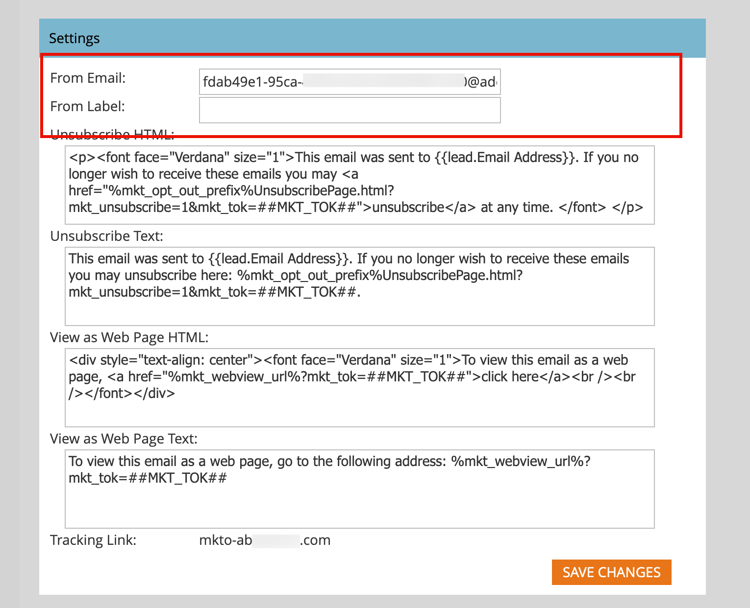
Altere os valores do email de origem e do rótulo para que novos emails sejam preenchidos automaticamente com esses valores padrão.
-
Vá para a área Administrador na instância do Marketo Engage anexada e selecione Email.
-
No painel Configurações, digite os valores padrão desejados para Do Email e Do Rótulo.
-
Clique em Salvar alterações.
Cancelar inscrição de mensagens
Para emails de marketing não operacionais, o texto de cancelamento de inscrição e os links são anexados na parte inferior. Como administrador de produto, você deve configurar o HTML padrão e o texto que é preenchido quando um profissional de marketing não marca o email como operacional.
-
Vá para a área Administrador na instância do Marketo Engage anexada e selecione Email.
-
No painel Configurações, digite os valores padrão desejados para Cancelar inscrição do HTML e Cancelar inscrição do texto.
note tip TIP Os profissionais de marketing podem alterar a posição do HTML de cancelamento de inscrição em seus emails usando tokens do sistema. 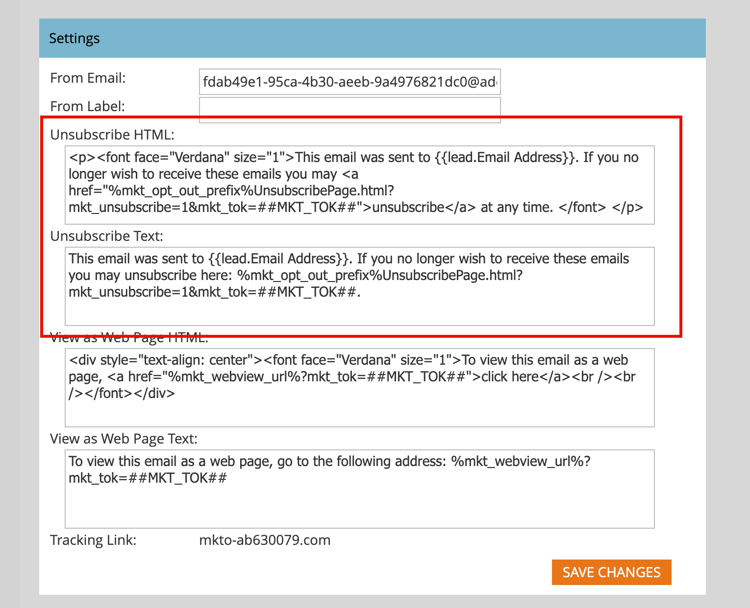
note caution CAUTION As variáveis a seguir são críticas. Não exclua eles. %mkt_opt_out_prefix%mkt_unsubscribe=1&mkt_tok=##MKT_TOK##
-
Clique em Salvar alterações.
Se você precisar reverter para o conteúdo padrão do sistema, copie e cole o seguinte:
| code language-none |
|---|
|
Exibir como página da Web
O conteúdo de email tem recursos de exibição limitados (CSS limitado e sem JavaScript ou formulários). Os profissionais de marketing podem usar a opção Exibir como página da Web para aplicar um cookie ao destinatário de email usando o Marketo Munchkin. Como administrador de produto, você deve configurar o HTML padrão e o texto que é preenchido quando um profissional de marketing escolhe essa opção.
-
Vá para a área Administrador na instância do Marketo Engage anexada e selecione Email.
-
No painel Configurações, altere o conteúdo dos campos Exibir como HTML da Página da Web e Exibir como Texto da Página da Web para refletir seu tom e suas mensagens.
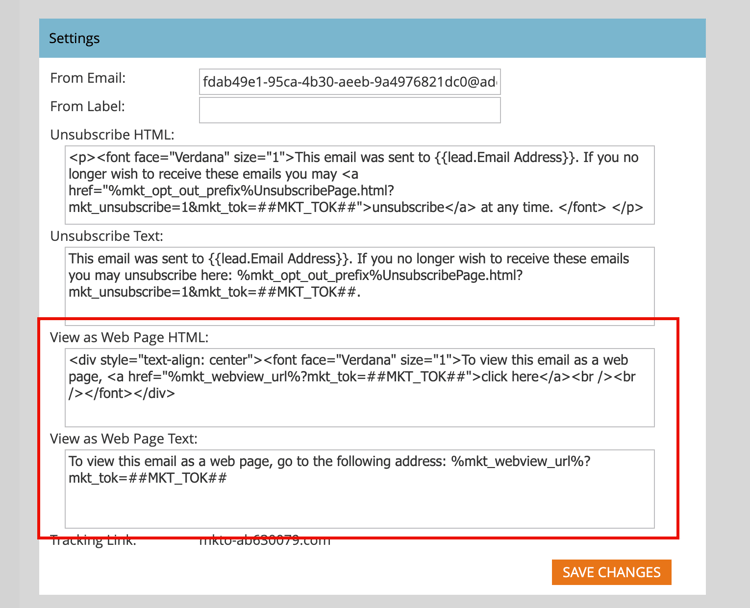
note caution CAUTION As variáveis a seguir são críticas. Não exclua eles. %mkt_webview_url%?mkt_tok=##MKT_TOK##A segunda parte ##MKT_TOK##é o cookie Munchkin dessa pessoa. Ele garante que os cookies sejam aplicados adequadamente quando o recipient do email clicar no link.Evite: - Adicionar URLs adicionais a qualquer uma das caixas do HTML
- Inserção do HTML na versão de texto
-
Clique em Salvar alterações.
Se você precisar reverter para o conteúdo padrão do sistema, copie e cole o seguinte:
| code language-none |
|---|
|
| code language-none |
|---|
|
Limites de recuperação de objeto personalizado
Se você usar Velocity Script para exibir dados de objetos personalizados em emails, ajuste o limite de recuperação de objetos personalizados pai. Por padrão, o limite permite acesso a 10 objetos personalizados principais do Velocity Script. Você pode aumentar esse limite, se necessário.
Apache Velocity é uma linguagem criada em Java que foi projetada para modelagem e script de conteúdo HTML. A infraestrutura de email do Marketo Engage é compatível com seu uso no contexto de emails por meio de tokens de script, que fornecem acesso aos dados armazenados em objetos personalizados.
Você pode fazer referência a objetos personalizados pai e filho que estão diretamente conectados ao cliente potencial ou contato, mas não a objetos personalizados de terceiro nível. Para cada objeto personalizado, os 10 registros atualizados mais recentes por pessoa/contato estão disponíveis no tempo de execução e são ordenados da atualização mais recente (às 0) para a atualização mais antiga (às 9).
Para alterar o limite :
-
Vá para a área Administrador na instância do Marketo Engage anexada e selecione Email.
-
Role até o painel Limites de Recuperação de Objeto Personalizados e insira um novo valor no Limite de Recuperação Pai
campo.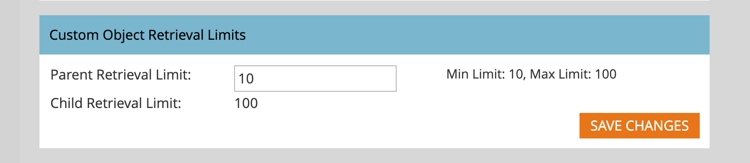
Valores de 10 a 100 são suportados. O Limite de Recuperação do Filho é definido automaticamente ao dividir 1000 pelo limite do pai. Por exemplo, se você definir o limite pai como 50, o limite filho será calculado como 20 (1000 ÷ 50 = 20).
-
Clique em Salvar alterações.
Opções de cabeçalho personalizado
Altere as Opções de Cabeçalho Personalizadas para email para configurar cabeçalhos de link de rastreamento de email. Habilite essas opções para implementar links de rastreamento seguro usando HTTPS com Transporte Restrito.
-
Vá para a área Administrador na instância do Marketo Engage anexada e selecione Email.
-
Role até o painel Opções de cabeçalho personalizadas e altere a configuração de acordo com as políticas do link de rastreamento:
- Segurança de Transporte Restrita - Defina esta opção como Habilitada para garantir que os links de rastreamento sejam sempre servidos por HTTPS (só deve ser definida para assinaturas com links de rastreamento protegidos por SSL).
- Idade máxima - este campo oferece suporte à diretiva obrigatória para especificar o tempo, em segundos, que o navegador deve lembrar para acessar somente o domínio por HTTPS.
- IncludeSubDomains - Use esta opção para incluir a diretiva que aplica a diretiva HSTS a todos os subdomínios do host.
note important IMPORTANT Revise essas configurações com sua equipe de TI para garantir que elas estejam alinhadas às políticas de sua organização. Configurações incorretas podem impedir que alguns visitantes acessem seus links de email. -
Clique em Salvar alterações.
Filtrar atividade de bot de email filter-email-bots
A atividade de bot de email, também chamada de interações não humanas (NHI), pode aumentar os dados de aberturas e cliques do email, distorcendo suas métricas de envolvimento e acionando a progressão da jornada com base em eventos. Use a filtragem de bot por email para manter a integridade das métricas e insights de envolvimento de cliques. Há dois métodos para identificar atividades suspeitas de bot:
-
Corresponder com a Lista de bot IAB - Atividades que correspondem a qualquer item na Lista de bot do Interative Advertising Bureau (Agente do usuário/endereço IP) são marcadas como bots.
-
Corresponder com Padrão de Proximidade - Duas ou mais atividades que ocorrem ao mesmo tempo (em menos de um segundo) são identificadas como bots. Os atributos considerados durante a comparação são:
- ID do lead (deve ser o mesmo)
- Ativo de email (deve ser o mesmo)
- Clique em links ou e-mail aberto
Para atividades de clique em links de email e abertura de email, os atributos são preenchidos com os seguintes valores:
- Atividades identificadas como bots - Atividade de Bot =
truee Padrão de Atividade de Bot = padrão/método identificado - Atividades identificadas como não bots - Atividade de Bot =
falsee Padrão de Atividade de Bot =n/a
Definir os filtros
-
Vá para a área Administrador na instância do Marketo Engage anexada e selecione Email.
-
Selecione a guia Atividade de bot.
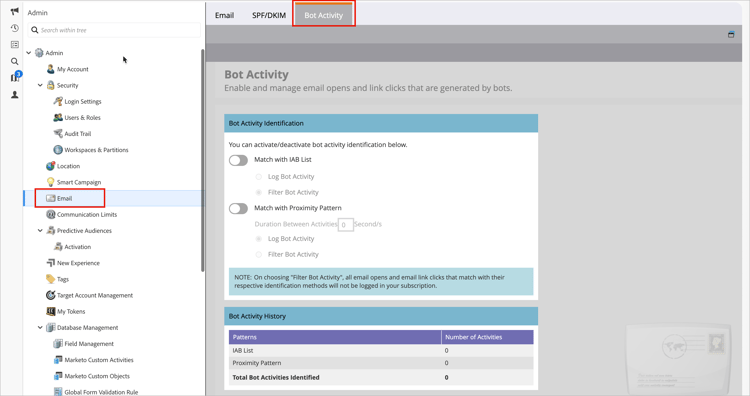
O painel Identificação da atividade de bot exibe dois controles deslizantes que você pode usar para identificar a atividade de bot.
-
Alterne o controle deslizante para ativar um ou ambos.
Para cada método habilitado, escolha Registrar Atividade de Bot ou Filtrar Atividade de Bot.
note important IMPORTANT Se você escolher Filtrar atividade de bot, poderá ver uma queda no número de aberturas e cliques de email, pois as atividades falsas serão eliminadas. 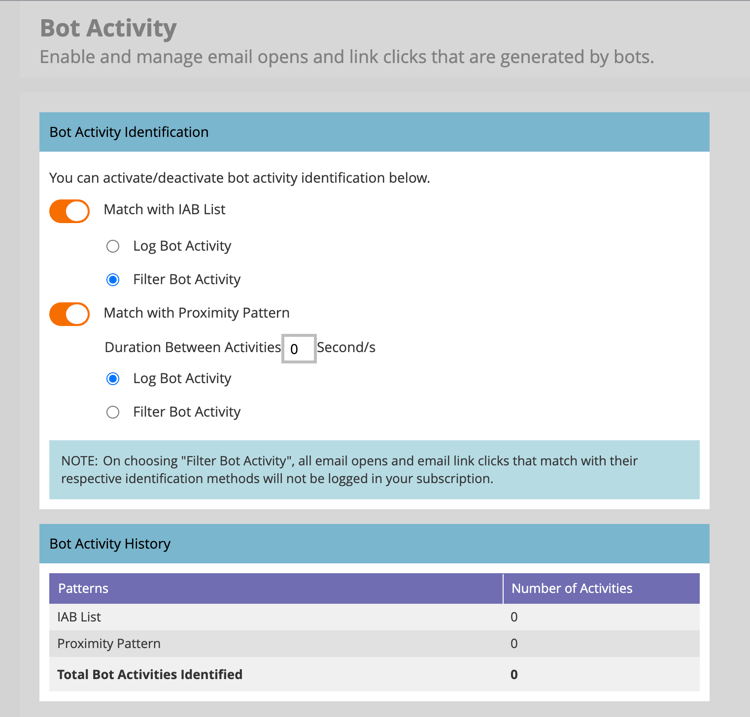
Para Corresponder com o Padrão de Proximidade, você também pode definir o número de segundos para Duração entre Atividades (o padrão é
0, o máximo é3).note note NOTE Com a Duração Entre Atividades definida como 0segundos, o Marketo Engage identifica as atividades de email que estão ocorrendo exatamente nesse segundo. Se várias atividades de email ocorrerem dentro do número designado de segundos, elas serão identificadas como uma atividade de bot.Para desativar qualquer método de filtragem, alterne o controle deslizante para a esquerda. Se você fizer isso, os dados não serão redefinidos.
INCLUIR NA LISTA DE BLOQUEIOS IP
A Adobe identificou uma lista de endereços IP responsáveis por gerar milhões de envolvimentos falsos, já que esses envolvimentos recebidos de qualquer um dos seguintes IPs são automaticamente filtrados e não adicionados à instância do Marketo Engage. Essa filtragem pode resultar em uma redução nas aberturas de email, cliques e outras atividades relacionadas. Esta lista pode ser atualizada periodicamente.
- 40.94.34.52
- 40.94.34.86
- 52.34.76.65
- 54.70.53.60
- 54.71.187.124
- 60.28.2.248
- 64.235.150.252
- 64.235.153.10
- 64.235.153.2
- 64.235.154.105
- 64.235.154.109
- 64.235.154.140
- 64.74.215.1
- 64.74.215.100
- 64.74.215.138
- 64.74.215.139
- 64.74.215.142
- 64.74.215.146
- 64.74.215.150
- 64.74.215.154
- 64.74.215.158
- 64.74.215.162
- 64.74.215.164
- 64.74.215.166
- 64.74.215.170
- 64.74.215.174
- 64.74.215.176
- 64.74.215.178
- 64.74.215.51
- 64.74.215.56
- 64.74.215.58
- 64.74.215.59
- 64.74.215.86
- 64.74.215.98
- 65.154.226.101
- 66.249.91.149
- 70.42.131.106
- 74.125.217.116
- 74.217.90.250
- 104.129.41.4
- 104.47.55.126
- 104.47.58.126
- 104.47.70.126
- 104.47.73.126
- 104.47.73.254
- 104.47.74.126
- 128.220.160.1
- 155.70.39.101
- 162.129.251.14
- 162.129.251.42
- 208.52.157.204
| note note |
|---|
| NOTE |
| Cada endereço IP é cuidadosamente analisado e examinado antes de ser incluído nessa lista, garantindo que apenas os IPs mais críticos e prejudiciais sejam bloqueados. |