Qualificador de Vendas
O Qualificador de vendas é um aplicativo orientado por IA que pode ser usado com o Adobe Journey Optimizer B2B edition. Ele implementa o Account Qualification Agent e foi projetado para simplificar os fluxos de trabalho dos BDRs (Business Development Representatives, representantes de desenvolvimento de negócios). O Sales Qualifier automatiza os fluxos de trabalho de qualificação de prospecto, alcance externo e envolvimento do comprador entre canais. Ele reduz a carga manual de BDR e acelera a velocidade do pipeline para empresas B2B corporativas.
Os BDRs podem usar os plug-ins de navegador e email para acessar a inteligência empresarial diretamente nos CRMs ou no Outlook. O vídeo a seguir fornece uma breve demonstração do qualificador de vendas e do Account Qualification Agent.
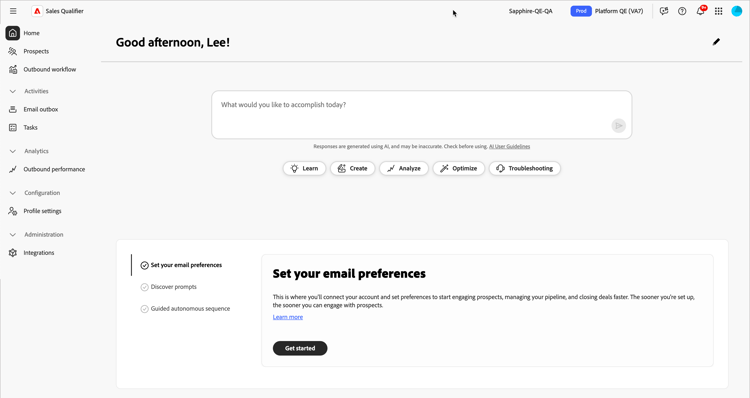
Página inicial do aplicativo
O Qualificador de Vendas está incluído na Journey Optimizer B2B edition, mas é um aplicativo separado dentro da Adobe Experience Platform.
Account Qualification Agent
O Account Qualification Agent (AQA) é o núcleo do qualificador de vendas. O AQA usa IA para ler suas contas e determinar quais estão prontas para a próxima etapa. Ele auxilia na pesquisa, elaboração de email e contexto informado pelo CRM quando sua organização conecta o CRM.
Uso básico do agente
Os agentes do Adobe AI usam consultas de linguagem natural, o que significa que eles usam o mesmo idioma no prompt de texto que você usa ao falar com uma pessoa. Quanto mais detalhado você for, melhores serão os resultados.
Usando a linguagem natural, você pode solicitar que o agente:
Tell me the latest financial results of BodeaTell me more about hiring at TechNovaTell me about the new AI features in Bodea LumaSecure4
Repita os workflows de saída refinando as solicitações para obter os resultados necessários. Por exemplo:
-
Faça um rascunho de um email de acompanhamento a partir do contexto, como chamadas de ganhos ou relatórios. Até 120 palavras. Linha de assunto: cativante, incorporando um tema chave. Introdução: comece com uma cotação direta de fontes de contexto. Corpo: conecte-se aos pontos problemáticos e às propostas de valor. CTA: proponha uma breve chamada para explorar mais detalhes._
-
O objetivo deste email é iniciar uma conversa e criar credibilidade. Esboçar um e-mail com menos de 120 palavras que tenha um tom consultivo e empático. Evite uma abordagem muito familiar ou de vendas e não use as frases “espero que você esteja bem”, “apenas conferindo” ou “por favor”._
Acesso ao produto e grupos de usuários
O acesso aos recursos do Qualificador de vendas é gerenciado por dois grupos de usuários no Adobe Admin Console. Os administradores de produto devem configurar os grupos durante a integração para que os usuários possam acessar o aplicativo.
Usuários do Qualificador de Vendas
Os usuários devem ser membros do grupo de usuários Sales Qualifier para acessar o aplicativo Qualificador de Vendas.
- No Adobe Admin Console, crie um grupo de usuários chamado
Sales Qualifier. - Atribua o perfil de AEP Acesso integral à Produção Padrão ao grupo.
- Adicione usuários que precisam de acesso ao Qualificador de vendas.
Administradores de qualificadores de vendas
Os administradores que configuram as conexões do CRM, o Centro de Conhecimento e as configurações de recusa de email global também devem ser membros do grupo de usuários Sales Qualifier Admins.
- No Adobe Admin Console, crie um grupo de usuários chamado
Sales Qualifier Admins. - Adicione os administradores aos grupos
Sales QualifiereSales Qualifier Admins.
A associação em ambos os grupos torna as Configurações de Administrador visíveis em Administração na navegação à esquerda. Os usuários padrão podem usar os campos, filtros e manual configurados, e o rodapé de opção de não participação configurado é aplicado aos emails de saída. Eles não podem alterar essas configurações.
Clientes potenciais
Selecione Clientes potenciais na navegação à esquerda para ver uma lista de clientes potenciais que você pode acessar. A lista fornece uma análise rápida das informações, como status do lead e última atividade.
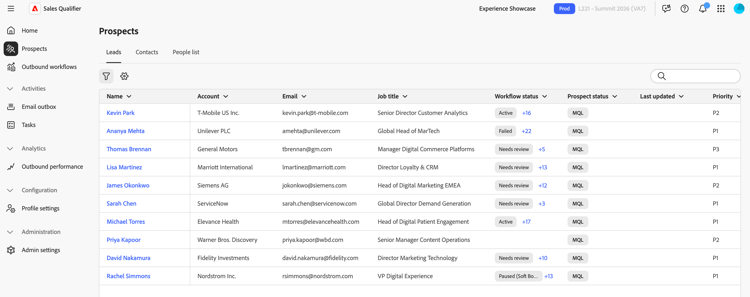
Criar sua lista de clientes potenciais
A lista de clientes potenciais combina pessoas de mais de uma fonte:
- Prospetos originados no CRM - Quando você conecta um CRM, ele importa automaticamente clientes potenciais pertencentes ao usuário conectado. Consulte Integrações e CRM.
- Prospetos importados - Importe uma lista de clientes potenciais de um arquivo CSV.
- Prospetos adicionados manualmente - Adicione uma pessoa individual diretamente no aplicativo.
Para adicionar prospetos que não vêm do seu CRM:
-
Na página Prospetos, selecione Adicionar prospetos.
-
Escolha Importar CSV ou Adicionar manualmente.
- Para uma importação de CSV, faça upload do arquivo e mapeie suas colunas para campos de prospecto.
- Para adicionar uma pessoa manualmente, insira seus detalhes no formulário.
-
Selecione Salvar.
Filtrar e localizar clientes potenciais
Selecione o ícone Filtro

- Status do lead
- Pontuação de engajamento
- Momentos interessantes sinalizados por marketing
- Pontuação de estrelas e pontuação de chamas
- Ofertas associadas
Os administradores também podem disponibilizar campos do CRM mapeados como filtros. Em Configurações de Administrador, eles ativam Filtrável para os campos que os representantes usam para localizar prospetos. Consulte Mapear campos do CRM.
Revisar detalhes do cliente potencial
Selecione um cliente potencial para abrir seu perfil. Revise os sinais importantes antes de entrar em contato com:
- Lista de atividades - Uma lista cronológica das atividades do cliente potencial, com um resumo das atividades de IA no topo que destaca o comportamento recente mais relevante.
- Modo de exibição de Linha do Tempo - Uma linha do tempo visual do envolvimento entre canais.
- Conteúdo exibido - Abra o conteúdo real que um cliente potencial visualizou, como uma página da Web ou um ativo, diretamente de uma atividade.
Contas
Selecione Contas na navegação à esquerda para trabalhar com as contas para as quais você vende. O Sales Qualifier reúne detalhes firmográficos, pipeline e envolvimento para que você possa priorizar o alcance no nível da conta.
A visão geral da conta resume itens essenciais como receita, setor, tamanho da empresa e sede. Juntamente com esses detalhes, cada conta é exibida:
- Oportunidades abertas - As oportunidades abertas associadas à conta, originadas no seu CRM conectado, para que você possa alinhar o alcance externo ao pipeline ativo.
- Membros mais envolvidos - Os contatos na conta com o compromisso mais recente, para que você saiba a quem priorizar no grupo de compras.
- Entradas do CRM - Campos de conta, oportunidades e informações de proprietário encontradas no seu CRM conectado. Consulte Integrações e CRM para saber como esses dados são mapeados.
Aprofundamento da conta
Para iniciar um aprofundamento, abra uma conta. O Account Qualification Agent (AQA) prioriza os sinais mais relevantes para a estratégia de vendas da sua organização, para que você possa entender rapidamente onde está a conta e decidir o que fazer a seguir.
Fluxos de trabalho de saída
Um fluxo de trabalho de saída é a estrutura que o Qualificador de Vendas usa para executar uma cadência orientada por meta. Você define uma meta de alcance e critérios de direcionamento, e a IA propõe uma cadência de multitoque e grava conteúdo de email personalizado para cada cliente potencial. Você revisa e aprova cada email antes que a inscrição ative a cadência para que as mensagens sejam enviadas somente durante a janela configurada.
Um workflow de saída conecta quatro elementos:
- Meta - O resultado desejado do alcance externo (por exemplo, reservar uma chamada de descoberta ou conduzir o registro de evento).
- Filtros de direcionamento - Condições que determinam quais clientes potenciais estão qualificados.
- Cadência de pontos de contato - A sequência ordenada de etapas, cada uma em um dia agendado. Os pontos de contato podem ser emails, telefonemas ou LinkedInMails.
- Conteúdo de email personalizado - Para cada ponto de contato de email, a IA rascunha conteúdo usando o perfil do cliente potencial, o contexto da conta, o histórico de participação e as notícias recentes.
A meta direciona tudo para downstream: a IA o usa para sugerir filtros de direcionamento, projetar a cadência, rascunhos de prompts de ponto de contato e personalização de forma para cada email gerado.
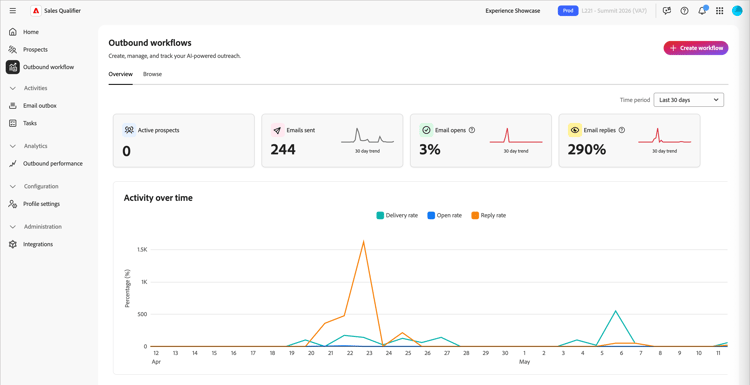
Principais conceitos
As seções a seguir descrevem o ciclo de vida completo: criação de um fluxo de trabalho no assistente, revisão de emails gerados, aprovação de prospetos e gerenciamento de fluxos de trabalho ao longo do tempo.
Criar um fluxo de trabalho de saída
A criação do fluxo de trabalho é um assistente de cinco etapas: Meta, Direcionamento, Gerar pontos de contato, Configurações e Adicionar prospetos. Cada etapa se baseia na última; sua meta inicial molda cada decisão subsequente.
-
Na navegação à esquerda, selecione Fluxo de trabalho de saída.
-
Na guia Procurar, clique em + Criar fluxo de trabalho no canto superior direito.
Etapa 1: definir sua meta
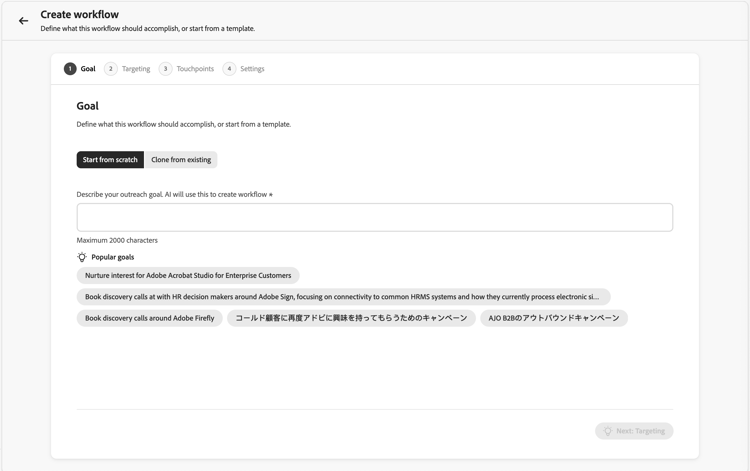
A meta é a entrada mais importante: informa à IA a aparência do sucesso e ancora o direcionamento, a cadência e a geração de email.
-
Escolha Iniciar do zero para escrever sua própria meta ou Iniciar do modelo para usar um modelo salvo.
-
Escolha uma das Metas recomendadas como ponto de partida ou insira sua própria meta.
-
Clique em Avançar: Direcionamento.
As metas funcionam melhor quando declaram um resultado concreto, não apenas um tópico. Para dar mais recursos à IA, use uma meta como Book a 15-minute discovery call with marketing leaders evaluating campaign automation em vez de Promote campaign automation.
Etapa 2: configurar filtros de direcionamento
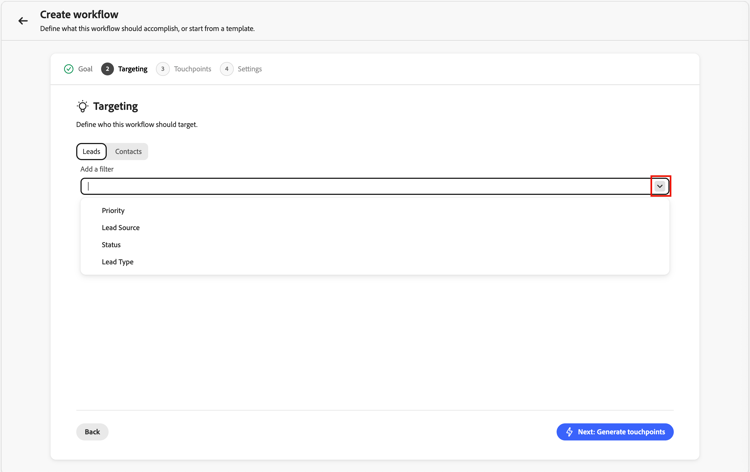
Os filtros de direcionamento definem quais clientes potenciais são qualificados. Ao adicionar prospetos posteriormente, somente os prospetos que correspondem a esses filtros são exibidos na lista de seleção.
-
Clique na seta para baixo para exibir a lista Adicionar um filtro e selecione um filtro a ser aplicado.
-
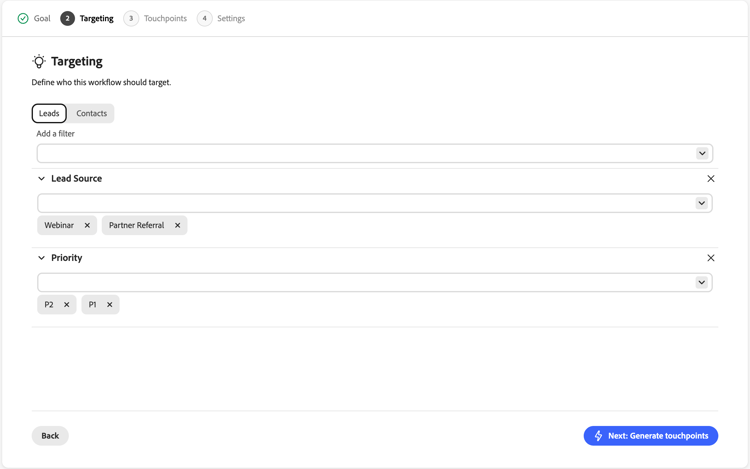
Defina valores para o filtro.
-
Adicione mais filtros se precisar restringir o público.
-
Clique em Avançar: gerar pontos de contato.
Etapa 3: gerar e revisar pontos de contato
Depois que o direcionamento é definido, a IA cria a cadência: analisa sua meta e o direcionamento, define a sequência do ponto de contato e grava um prompt do ponto de contato para cada etapa. Você vê uma cadência de várias etapas com cada ponto de contato em um dia específico. A cadência pode misturar emails, chamadas telefônicas e etapas do LinkedIn In InMail.
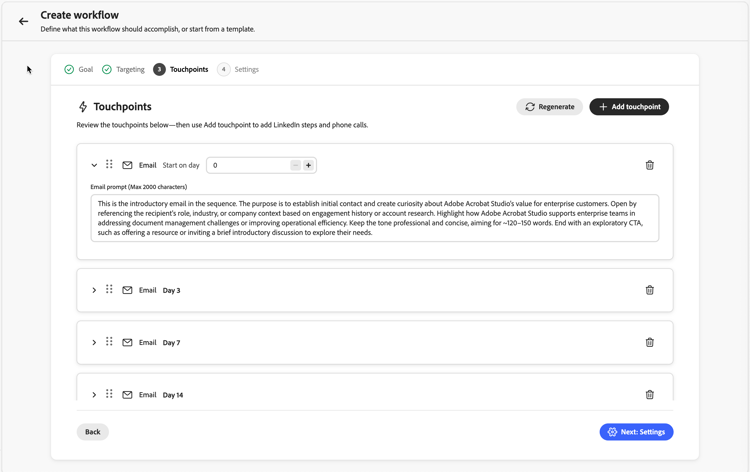
Para ler o prompt, expanda um ponto de contato de email. Esta instrução orienta a IA ao gravar o email de cada cliente potencial, incluindo tom, comprimento, foco e call to action.
Regenerar a cadência
Se a cadência não for o que você deseja, clique em Regenerar e insira uma instrução de refinamento. Por exemplo:
Make it 3 touchpoints across 2 weeksLead with an executive briefing offer in the first emailAdd a nurture touch focused on a relevant case study
A IA reescreve a cadência completa com base em suas instruções.
Para ajustar um único ponto de contato de email sem regenerar toda a cadência, edite o texto do prompt diretamente na área de texto.
Usar um manual em seus prompts
Se sua organização criou um manual no Centro de Conhecimento, você pode direcionar a IA para extrair dele ao escrever emails. No prompt, nomeie o documento e o contexto que deseja que a IA use; por exemplo, Use the ABC positioning guide from the Knowledge Center and focus on the security value proposition. Os emails gerados refletem as mensagens nesse manual.
Quando a cadência e os prompts parecerem corretos, clique em Próximo: Configurações.
Refinar prompts de ponto de contato antes que a geração por prospecto seja importante: esses prompts são as instruções principais que a IA usa para cada prospecto posteriormente. O tempo gasto aqui é dimensionado em todos os emails gerados.
Etapa 4: definir configurações de fluxo de trabalho
A etapa Configurações controla como o fluxo de trabalho é executado.
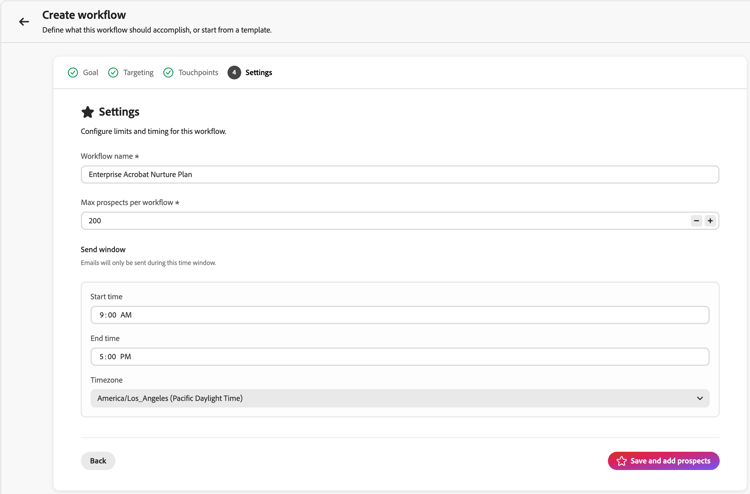
- Revise o nome do fluxo de trabalho e altere-o se desejar um rótulo mais claro.
- Em Máximo de clientes potenciais por fluxo de trabalho, confirme o limite superior de quantos clientes potenciais o fluxo de trabalho pode gerenciar ao mesmo tempo.
- Defina a Janela de envio para as horas em que os emails de saída podem ser enviados.
- Ative Ignorar fins de semana para mover qualquer ponto de contato que caia em um fim de semana para o próximo dia útil.
- Para interromper pontos de contato de acompanhamento automaticamente depois que um cliente potencial marcar uma reunião, ative a Pausa da Reserva de Reunião.
- Confirme se o Fuso horário corresponde ao seu público-alvo.
- Clique em Salvar e adicionar clientes potenciais.
O rodapé de opção de não participação é configurado globalmente por um administrador e se aplica a emails de saída, independentemente das configurações do fluxo de trabalho. Consulte Sincronização de recusa global.
Etapa 5: adicionar prospetos e iniciar a geração de email
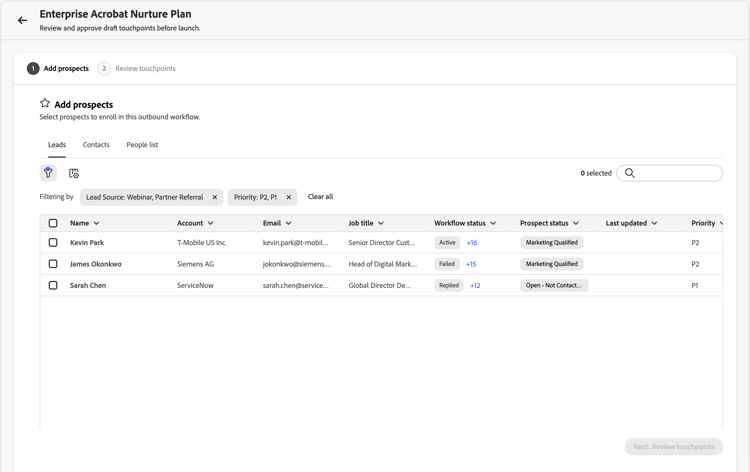
Salvar abre a visualização de seleção de cliente potencial, já filtrada pelo direcionamento da Etapa 2.
-
Revise a lista.
As linhas geralmente incluem nome do cliente potencial, conta, email, cargo, status do engajamento e status do cliente potencial.
-
Ajuste os filtros aqui se precisar expandir ou restringir a lista.
-
Selecione prospetos usando as caixas de seleção.
-
Clique em Avançar: examine os pontos de contato para iniciar a geração de email por prospecto.
A IA gera emails personalizados para cada cliente potencial selecionado para cada ponto de contato de email de cada vez. Os pontos de contato do Phone e do LinkedIn In InMail permanecem na cadência como etapas programadas. A geração pode ser executada em segundo plano — use Notificar quando estiver pronta se desejar continuar com outros trabalhos enquanto estiver sendo concluída.
Para cada cliente potencial, a IA combina cada prompt de ponto de contato com dados específicos do cliente potencial (pessoa, conta, histórico de engajamento, notícias recentes) para produzir a linha de assunto e o corpo.
Revisar e refinar emails gerados
Quando a geração termina, a exibição detalhada do fluxo de trabalho mostra um banner para revisar rascunhos. A revisão é necessária e nada é enviado até que você aprove.
-
Na exibição detalhada do fluxo de trabalho, clique em Revisar rascunhos no banner.
-
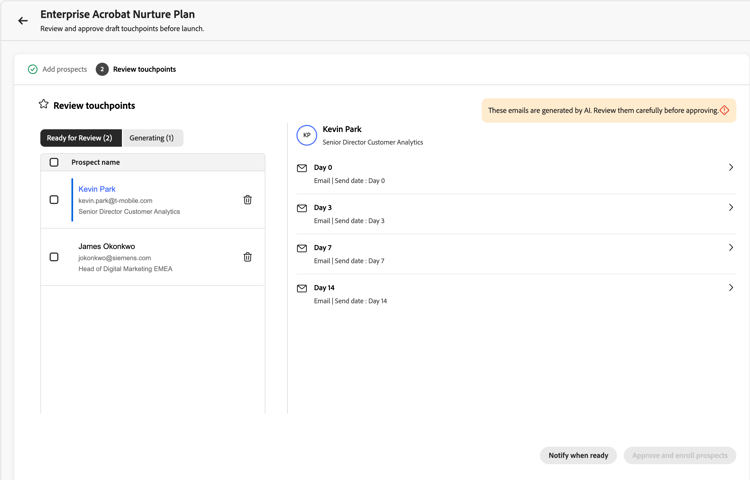
A etapa Pontos de contato de revisão tem duas guias:
- Pronto para Revisão - Emails que terminaram de ser gerados.
- Gerando - Emails ainda sendo gravados.
-
Na lista de clientes potenciais à esquerda, clique em um nome para carregar os pontos de contato desse cliente potencial à direita.
-
Use a divisa (>) em um ponto de contato para expandir e ler toda a linha de assunto e o corpo.
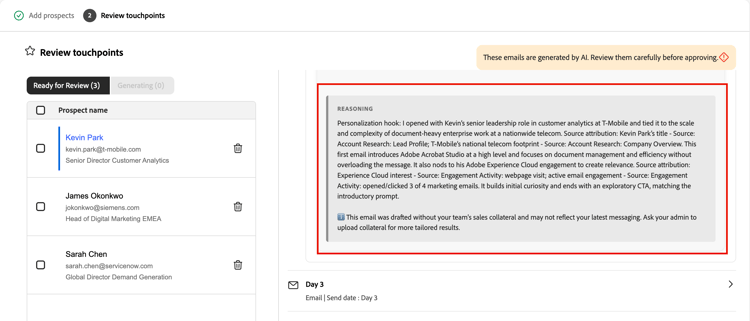
Leia o raciocínio sobre IA
Para cada email gerado, o Raciocínio explica como a IA criou essa mensagem, incluindo sinais, atributos e fontes que moldaram o conteúdo e o call to action. Revise essas informações e valide a personalização antes de aprovar.
Editar emails diretamente
Para pequenas edições (texto, tom, uma única frase):
- No ponto de contato expandido, clique no ícone Editar para abrir o editor.
- Edite a linha de assunto ou o corpo.
- Clique em Salvar.
Refinar emails com IA
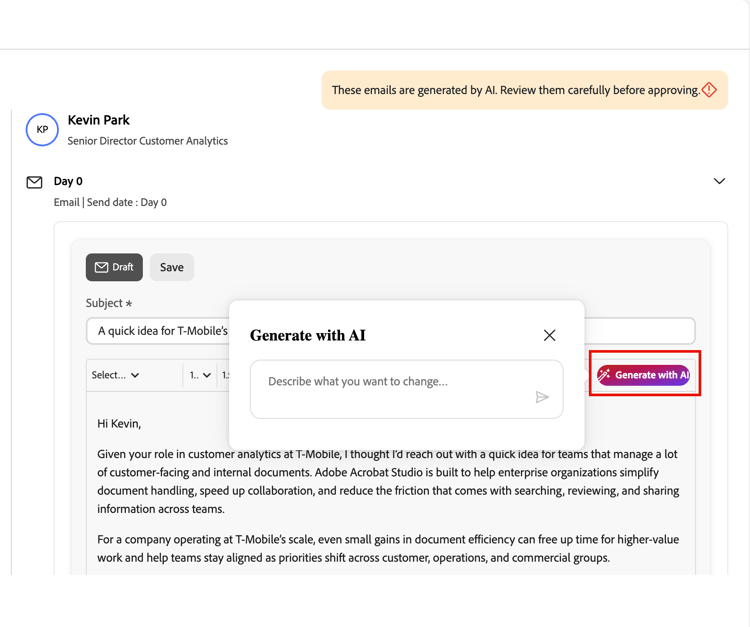
Para alterações maiores (reestruturar, alterar a ênfase ou reenquadrar a mensagem), use Gerar com IA. O agente de IA reescreve o email enquanto mantém o contexto de personalização.
-
No editor de email, clique em Gerar com IA.
-
Digite uma instrução de limpeza, por exemplo:
Make it shorter and more direct. Keep it under 100 words.Focus more on the prospect's role and how the solution helps them specifically.Change the call-to-action to suggest a 15-minute introductory call instead.
-
Revise a revisão e ajuste manualmente se necessário.
-
Clique em Salvar.
Aprovar e inscrever clientes potenciais
A aprovação ativa a cadência de um cliente potencial. Até que um cliente potencial seja aprovado e inscrito, o sistema não enviará emails para ele.
- Na lista de prospetos à esquerda, selecione os prospetos cujos emails você analisou e estão prontos para envio.
- Clique em Aprovar e inscrever prospetos (canto inferior direito).
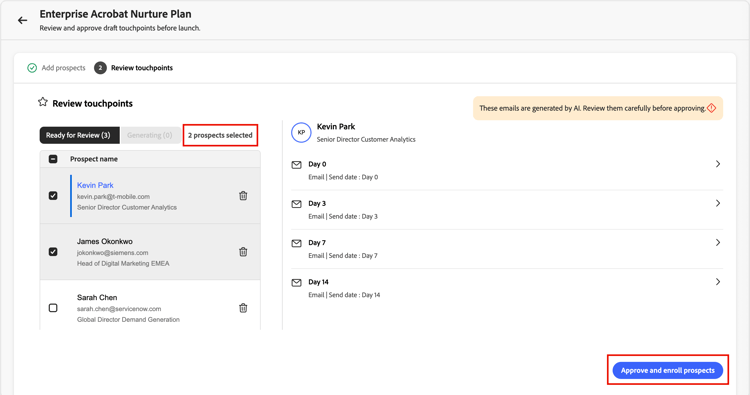
Emails aprovados são enviados durante a janela de envio do fluxo de trabalho no fuso horário configurado, no dia agendado de cada ponto de contato em relação à inscrição. Os clientes potenciais que você não aprovar permanecerão em Pronto para revisão até que você aja. Após a aprovação, o workflow é executado de acordo com a cadência definida.
Gerenciar workflows existentes
Na página Fluxo de trabalho de saída, a guia Procurar lista todos os fluxos de trabalho. Cada cartão mostra a meta, os pontos de contato configurados e as métricas de desempenho. Use esta exibição para monitorar fluxos de trabalho ativos, retornar a rascunhos que ainda precisam ser revisados ou abrir um fluxo de trabalho para adicionar mais prospetos.
Práticas recomendadas de fluxo de trabalho de saída
- Investir na meta. Direcionamento downstream, cadência e emails retornam ao objetivo. Metas específicas focadas em resultados superam metas vagas.
- Finalizar prompts de ponto de contato antes de gerar por prospecto. Após a geração em massa, as alterações normalmente são feitas em um cliente potencial de cada vez.
- Usar o raciocínio como uma verificação de qualidade. Se o sinal errado for enfatizado, ou se um sinal óbvio estiver ausente, edite o email ou revisite o prompt do ponto de contato e gere novamente a cadência.
- Corresponder a ferramenta de edição à alteração. Edições diretas de texto e tom; Gerar com IA para reestruturação ou redefinição.
- Aprove somente o que você revisou. Expanda os pontos de contato, leia o conteúdo e refine quando necessário antes da inscrição.
Sincronização de recusa global
Os administradores podem anexar um rodapé de cancelamento de inscrição leve e sensível ao toque que usa a verbosidade Marketo pré-aprovada em cada email de saída. Quando um cliente potencial seleciona o link para opção de não participação, o Qualificador de Vendas suprime permanentemente o cliente potencial de outros emails e sincroniza o status de opção de não participação de volta ao CRM conectado. Consulte Configurar recusa de email global.
Caixa de saída de email
O painel Caixa de saída de email lista todos os emails automatizados enviados.
Tarefas
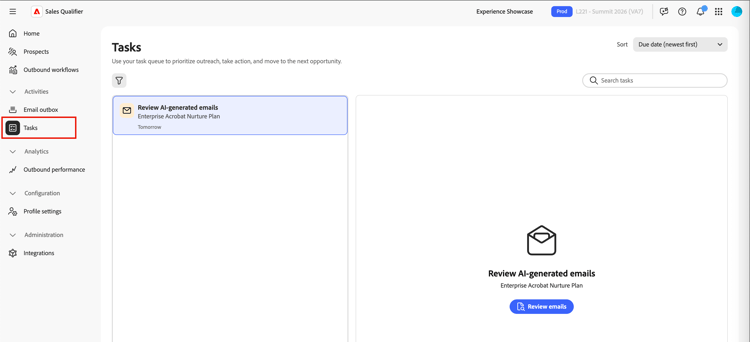
A área Tarefas do Qualificador de Vendas oferece aos Representantes de Desenvolvimento Empresarial (BDRs) um espaço dedicado para gerenciar e processar suas ações de fluxo de trabalho de saída. O mecanismo de workflow de saída gera automaticamente tarefas que representam as ações específicas que um BDR precisa realizar com cada prospecto — chamadas telefônicas, LinkedIn InMails e revisões de email.
A experiência de gerenciamento de tarefas é uma fila de processamento, não uma lista de tarefas pendentes. Você pode abrir uma tarefa, executar uma ação, marcá-la como concluída e passar para a próxima — tudo isso sem sair da página.
Selecione Tarefas na barra de navegação esquerda para abrir a página de tarefas completa. Esta página é o espaço de trabalho principal para processar tarefas uma por uma.
Tipos de tarefa
Todas as tarefas estão vinculadas às etapas do fluxo de trabalho de saída. Há três tipos:
Telefonema — Criado quando uma cadência atinge uma etapa de telefonema. O painel de tarefas mostra pontos de tom gerados pelo agente e um campo de notas em linha para capturar notas de chamada.
LinkedIn InMail — Criado quando uma cadência atinge uma etapa do LinkedIn InMail. O painel de tarefas mostra uma linha de assunto e um corpo de mensagem gerados pela IA que você pode copiar e enviar para fora do produto.
Revisão de Email — Criada quando o sistema termina de gerar emails personalizados para um cliente potencial inscrito em um fluxo de trabalho. Você revisa e aprova os emails antes do início da saída desse cliente potencial. Cada cliente potencial recebe uma tarefa de Revisão por email separada; se você inscrever 10 clientes potenciais em um fluxo de trabalho, verá até 10 tarefas de Revisão por email quando a geração for concluída.
Gerenciamento de tarefas
A página Tarefas é dividida em dois painéis:
- Esquerda — Lista de tarefas: sua fila de tarefas, ordenadas e filtradas com base nas configurações de exibição e classificação selecionadas.
- Direita — Painel de trabalho da tarefa: detalhes da tarefa selecionada, incluindo informações do cliente potencial, contexto do fluxo de trabalho, conteúdo específico da tarefa e controles de ação.
Selecionar qualquer tarefa no painel esquerdo carrega seus detalhes no painel direito sem sair da página.
Controles de fila
O painel de trabalho inclui os controles Avançar e Anterior para percorrer a fila de tarefas em ordem. A fila respeita qualquer classificação e configurações de filtro aplicadas à lista. Portanto, se você estiver trabalhando em tarefas de chamada telefônica vencidas classificadas por data de vencimento, Próximo e Anterior percorrerão exatamente esse conjunto.
Quando você marca uma tarefa como concluída, o painel avança automaticamente para a próxima tarefa na fila.
Observações
Para tarefas de Telefonema e do LinkedIn In InMail, um campo de anotações em linha está disponível no painel de trabalho. As notas são salvas automaticamente ao clicar, de modo que não sejam perdidas ao navegar para outra tarefa antes de marcar a tarefa atual como concluída.
Ações da tarefa
Use as seguintes ações para gerenciar suas tarefas:
-
Marcar como Concluída - A ação principal. Use esta ação depois de executar a tarefa — fez a chamada, enviou o InMail ou revisou e aprovou os emails. Na conclusão, a tarefa é registrada como Concluída e a fila avança automaticamente.
-
Ignorar ponto de contato - Disponível no menu de estouro no painel de trabalho. Use essa opção quando não for possível concluir essa etapa, mas o cliente potencial permanecerá um público alvo válido no fluxo de trabalho.
- O prospecto avança para o próximo passo da cadência. Tarefas futuras ainda são geradas de acordo com o agendamento.
- Selecione um motivo: Informações de contato incorretas, Tempo incorreto, Conteúdo não relevante ou Outros (com um campo de texto livre).
- O status da tarefa está definido como Ignorado e registrado com o motivo e o carimbo de data/hora.
- Se esta foi a última etapa do fluxo de trabalho, a execução do fluxo de trabalho do cliente potencial termina. A tarefa ainda é registrada como Ignorada (não Removida).
-
Remover do Fluxo de Trabalho - Disponível no menu de estouro no painel de trabalho. Use esta opção quando o cliente potencial não pertencer mais a este fluxo de trabalho.
Ao remover um cliente potencial de um fluxo de trabalho:
- Todas as tarefas pendentes e futuras desse cliente potencial dentro deste fluxo de trabalho são canceladas.
- O status da inscrição do cliente potencial muda para Removido pelo BDR.
- Selecione um motivo: Empresa à esquerda, Duplicado, Ajuste incorreto, Já convertido ou Outros (com um campo de texto).
- Uma caixa de diálogo de confirmação é exibida: “Esta ação cancelará todos os pontos de contato restantes para [Prospecto] em [Nome do Fluxo de Trabalho]. Continuar?”
- O status da tarefa está definido como Removido. Todas as tarefas irmãs canceladas também são marcadas como Removidas.
Ignorando automaticamente
As tarefas estagnadas do LinkedIn In InMail e de chamadas telefônicas são ignoradas automaticamente se permanecerem incompletas por dois dias. A ação de ignorar automaticamente mantém um cliente potencial se movimentando pela cadência sem interromper a execução e não afeta a linha do tempo do email. Os pontos de contato de email programados continuam a ser enviados conforme planejado.
Status da tarefa
Cada tarefa passa pelos seguintes estados:
Exibições de lista
Use as guias na parte superior da lista de tarefas para alternar entre exibições:
-
Hoje (padrão) — Tarefas com vencimento hoje que não foram concluídas.
-
Vencidas — Tarefas cuja data de conclusão já passou e ainda estão abertas. Resolva essas tarefas primeiro.
-
Próximos — Tarefas com data de vencimento futura em que a etapa anterior do fluxo de trabalho já foi concluída. Essas tarefas são visíveis com antecedência, portanto você pode planejar com antecedência ou agir com antecedência se o cronograma estiver certo (por exemplo, se já estiver lidando com um cliente potencial). A data de vencimento agendada é exibida para que você saiba o tempo pretendido.
-
Concluídas — Um registro de tarefas que você concluiu, ignorou ou removeu. Útil para fins de revisão e auditoria.
Filtragem e pesquisa
Há várias maneiras de filtrar a lista de tarefas:
-
Filtrar por tipo de tarefa usando uma lista de seleção múltipla. Selecionar vários tipos mostra tarefas correspondentes a qualquer dos tipos selecionados (Telefonema ou Revisão de Email, por exemplo).
-
Filtrar por status de tarefa. Selecionar vários status mostra tarefas que correspondem a qualquer um dos status selecionados.
-
Filtrar grupos usando a lógica AND. Por exemplo,
Type = Phone Call and Status = Overduemostra somente tarefas de chamada vencidas.
Use a barra de pesquisa para localizar tarefas por nome de cliente potencial, nome de empresa ou nome de envolvimento. A pesquisa se aplica ao lado de qualquer filtro ativo. Somente correspondência de texto — correspondências parciais exatas, sem pesquisa difusa.
Classificação
Use o controle Classificar por para escolher como a lista de tarefas será ordenada. A classificação também determina a ordem em que o Próximo e o Anterior se movem pela fila.
Tarefas atrasadas
Uma tarefa se torna vencida no dia seguinte à data de vencimento se não tiver sido concluída. Tarefas atrasadas:
- Aparecer no modo de exibição Vencido e na parte superior do feed da página inicial.
- São visualmente sinalizados com um selo “Vencido” na lista de tarefas.
- Permanecer totalmente acionável — você pode concluí-los, ignorá-los ou removê-los.
Próximas tarefas
As tarefas futuras serão criadas no momento em que um cliente potencial concluir uma etapa do fluxo de trabalho, mesmo que a próxima etapa ainda esteja no futuro. Essa visibilidade oferece um insight antecipado no pipeline, para que você possa planejar com antecedência ou agir antecipadamente quando a oportunidade surgir.
As tarefas futuras terão seus prazos agendados, para que você sempre saiba quando devem ser resolvidas. A conclusão antecipada de uma tarefa futura é totalmente suportada — o mecanismo de workflow registra a data de conclusão real e avança o cliente potencial normalmente.
Conclusão da tarefa
A conclusão da tarefa não está limitada à página Tarefas.
Exibição de cliente potencial envolvido: As visualizações de ponto de contato na página de um cliente potencial envolvido incluem uma ação Marcar como concluída junto com uma visualização de conteúdo e um campo de anotações opcionais. Concluir uma tarefa aqui atualiza seu status na página Tarefas imediatamente. Essa visualização não aciona o comportamento de avanço automático — é uma superfície de visualização e ação, não uma superfície de processamento de filas.
Salesforce (Plug-in CRM): o plug-in Qualificador de Vendas no Salesforce exibe o status da tarefa (futura, pendente, concluída, vencida, ignorada) no cartão de fluxo de trabalho de saída. Na versão atual, o cartão CRM é somente leitura — você pode ver o status da tarefa, mas deve concluir as tarefas no Qualificador de Vendas.
Estados vazios
- Hoje sem tarefas: Você vê uma mensagem de Hoje você está em dia. Se existirem tarefas futuras, um prompt será exibido como Você tem [N] tarefas futuras — exibir futuras.
- Tarefas vencidas presentes: um prompt incentiva você a resolver as tarefas vencidas primeiro.
Reserva de reunião
O Qualificador de Vendas transforma conversas engajadas em reuniões reservadas sem sair do fluxo de saída. Quando você conecta seu calendário, o Qualificador de Vendas gera um vínculo de reserva pessoal que os prospetos usam para programar horas com você.
- Links de reserva - Configure a conexão e a disponibilidade do calendário nas Configurações de perfil. O link de reserva pode ser adicionado à sua assinatura de email para que apareça em emails de saída.
- Inserção automática em uma cadência - O Qualificador de Vendas insere seu link de reserva em pontos adequados em uma cadência, para que o convite para reunião apareça quando for mais relevante. É possível substituir o posicionamento manualmente.
- Pausa de reserva - Quando um cliente potencial registra uma reunião, a Pausa de Reserva de Reunião interrompe as ações de acompanhamento automaticamente. Consulte Definir configurações de fluxo de trabalho.
Rastrear os resultados da reserva na seção Desempenho.
Centro de conhecimento
O Centro de Conhecimento dá à Account Qualification Agent (AQA) acesso a seus próprios materiais de vendas, para que o Qualificador de Vendas possa gerar pesquisas, insights de qualificação e alcance que reflitam como sua organização vende. Criar e gerenciar o manual é uma tarefa de administrador.
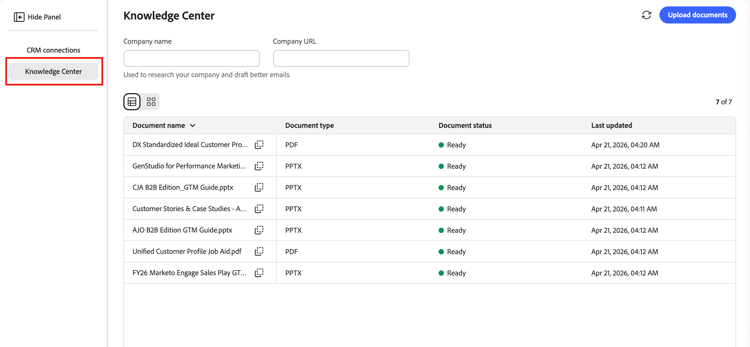
Carregar material de apoio de vendas
- Na navegação à esquerda, expanda Administração e selecione Configurações de Administração.
- Selecione Centro de conhecimento em Integrações.
- Defina o Nome da empresa e a URL da empresa que o Qualificador de Vendas usa para pesquisar sua empresa e rascunhar emails.
- Faça upload das ações de vendas, perfis de clientes ideais (ICPs), guias de posicionamento e outros materiais de apoio de vendas nos formatos PDF, PPTX ou DOCX.
Cada documento carregado exibe seu status de processamento, como Pronto, e quando foi atualizado pela última vez.
Criar um manual
Após carregar seus documentos, selecione Criar Manual para transformá-los em um manual.
Quando o manual está pronto, ele alimenta o alcance e a assistência:
- Prompts de email de saída - Referencie o manual ao gerar emails nomeando o documento e o contexto no seu prompt. Consulte Gerar e analisar pontos de contato.
- Assistente de Vendas por Conversação - Para obter do manual, aponte o assistente para a Central de Conhecimentos. Consulte Assistente de Vendas por Conversação.
Assistente de Vendas de Conversas
O Conversational Sales Assistant é uma experiência de chat em que você faz perguntas em linguagem natural e obtém respostas com base no seu contexto de vendas. O assistente recorre a:
- Sua base de conhecimento interna, incluindo qualquer manual do Centro de Conhecimento
- Sinais de CRM do CRM conectado
- Marketo dados de atividade e participação
- Pesquisa na Web
Use o assistente para se preparar antes do alcance geral, por exemplo, para criar o posicionamento de conta antes de uma reunião. Para obter de um manual construído, aponte o assistente para o Knowledge Center na sua pergunta. Por exemplo: From the Knowledge Center, help me position our security solution for ABC Corp ahead of tomorrow's call.
Desempenho
A seção Desempenho mostra como a saída está funcionando, para que você possa ver o que está funcionando e onde ajustar.
Desempenho do email
Analise o volume e a eficácia do email de saída:
- Emails enviados
- Taxa de abertura
- Taxa de cliques
- Taxa de respostas
Qualificador de Vendas identifica respostas e devoluções fora do escritório com seus status correspondentes, de modo que você possa diferenciá-los de compromissos de clientes potenciais.
Desempenho de reserva de reunião
Os cartões de status de reserva de reunião resumem onde estão suas reuniões reservadas. Filtre os cartões para se concentrar nas reuniões e nos status que deseja revisar.
Integrações e CRM
Com integrações, o Qualificador de vendas se conecta ao seu CRM para que o Account Qualification Agent (AQA) e os fluxos de trabalho de saída compartilhem uma exibição consistente de clientes potenciais, contas, contatos, atividades e proprietários no Salesforce ou Microsoft Dynamics 365. O Qualificador de Vendas lê os dados de vendas e as atividades de CRM para enriquecer os insights e pode gravar as atividades de alcance registrado e o status de recusa. Caso contrário, ela não modificará seus registros do CRM por meio dessa conexão.
As conexões do CRM, o mapeamento de campos de entrada e a sincronização de atividades são configurados por um administrador em Administração > Configurações de Administração > Conexões do CRM. Os usuários padrão consomem os dados e filtros configurados do CRM, mas não podem alterar essas configurações.
MCP do CRM e o plug-in incorporado
O qualificador de vendas trabalha com seu CRM de mais de uma maneira:
- Consultar dados do CRM por meio do MCP do CRM - O Account Qualification Agent consulta dados do CRM em tempo real por meio do MCP do CRM, para que as respostas e os insights reflitam o estado atual dos seus registros.
- Plug-in incorporado - O plug-in do CRM inserido supera os insights principais de Marketo Sales Insights (MSI) junto aos novos dados de agente, diretamente no seu CRM. No plug-in, adicione um cliente potencial ao Qualificador de vendas com um clique.
- Sincronização de atividade - Quando um administrador habilita a Sincronização de atividade, as atividades de alcance externo sincronizam novamente com o CRM, para que os representantes vejam a atividade do Qualificador de Vendas nas ferramentas que já usam.
Sales Qualifier e Sales Qualifier Admins.Escopo de acesso do CRM
O Qualificador de Vendas lê as entidades de CRM de que precisa e pode gravar apenas um conjunto definido de dados. As entidades típicas lidas incluem usuários, contatos, mapeamentos de proprietários, clientes potenciais, contas, oportunidades e atividades. O write-back é limitado a atividades de alcance reportadas e status de recusa. Seu administrador de CRM prepara o acesso à API no Salesforce ou Dynamics. Em seguida, você conecta o Qualificador de vendas, mapeia campos de entrada e escolhe se deseja sincronizar atividades no aplicativo.
Preparar credenciais no seu CRM
Trabalhe com seu administrador de CRM antes de conectar o Qualificador de Vendas. A seguir é apresentado um resumo do que é geralmente criado em cada sistema.
Microsoft Dynamics 365 (Dataverse/Plataforma de alimentação)
-
No Azure Ative Diretory, registre um aplicativo (registros de aplicativos).
Anote a ID do Cliente e a ID do Locatário e crie um Segredo do Cliente.
-
No Centro de administração da Plataforma Avançada, abra o ambiente e vá para Configurações > Usuários + permissões > Usuários de aplicativos.
-
Crie um usuário de aplicativo vinculado a esse aplicativo do Azure AD.
-
Atribua uma função de segurança que conceda acesso de leitura às entidades necessárias do Qualificador de Vendas, como clientes potenciais, contatos, contas, oportunidades e atividades.
O aplicativo requer uma função de segurança com acesso de leitura aos dados de leitura.
Informações a serem fornecidas ao conectar o Dynamics:
- ID do cliente
- Segredo do cliente
- ID do locatário
- URL da instância do Dynamics (URL da organização)
Salesforce
No Salesforce, crie um Aplicativo Cliente Externo (ou um Aplicativo Conectado) com OAuth habilitado e escopos que permitam o acesso da API à identidade e aos dados, seguindo os padrões de segurança da organização. O usuário que faz a integração deve ter acesso de leitura a objetos como clientes potenciais, contas, contatos, tarefas, eventos e oportunidades. As tarefas administrativas geralmente exigem um usuário com Gerenciar Aplicativos Conectados (entre outras permissões) para exibir uma chave do consumidor e um segredo após a criação.
-
Personalizar aplicativo
-
Exibir instalação e configuração
-
Modificar Todos os Dados
-
Gerenciar aplicativos conectados (importante)
Se Gerenciar Aplicativos Conectados não estiver habilitado, você não poderá exibir a ID do cliente e o segredo do cliente depois de criar o Aplicativo de Cliente Externo.
Ao criar o aplicativo de cliente externo, ative o OAuth e conceda permissões. Ative também as seguintes credenciais de cliente:
- Acessar o serviço de URL de identidade (id, perfil, email, endereço, telefone)
- Gerenciar dados do usuário por meio das APIs (api)
- Acessar identificadores de usuário exclusivos (openid)
Depois de criar o aplicativo, habilite o fluxo de credenciais do cliente novamente e use o email de contato como o nome de usuário. Quando as credenciais do cliente estiverem habilitadas, configure um usuário para Executar como.
Certifique-se de que o usuário configurado tenha acesso de leitura aos seguintes objetos:
- Leads
- Contas
- Contatos
- Tarefas
- Eventos
- Oportunidade
- OpportunityContactRoles
- ItensDeLinhaDaOportunidade
Informações a serem fornecidas ao conectar o Salesforce no Qualificador de Vendas:
- ID do cliente (Consumer Key)
- Segredo do cliente (Segredo do consumidor)
- URL de retorno (conforme configurado no aplicativo conectado)
- URL da instância do Salesforce
Conectar ao seu CRM
-
Faça logon em Sales Qualifier e confirme se a sandbox ou o ambiente correto está selecionado.
-
Na navegação à esquerda, expanda Administração e selecione Configurações de Administração.
-
Selecione Conexões do CRM em Integrações.
A página exibe cartões para o Salesforce e o Microsoft Dynamics. Uma conexão inativa exibe Conectar. Uma conexão configurada exibe uma ação Conectado e Gerenciar.
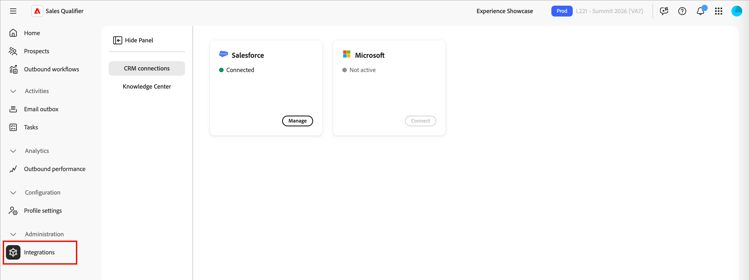
-
Clique em Conectar para o CRM que você usa.
-
Insira a ID do cliente, os segredos, os valores de locatário ou de retorno de chamada e a URL da instância do administrador do CRM.
-
Após uma conexão bem-sucedida, confirme se o cartão mostra Conectado.
Diretrizes de URL da instância
A URL da instância deve ser a URL de base do ambiente que seu CRM usa para a configuração da API e da integração, não um nome de host somente para interface do usuário.
Salesforce
-
Entre e anote seu subdomínio da organização Meu Domínio na barra de endereços do navegador (o valor
{{mydomain}}). -
Para o Qualificador de Vendas, use o formato canônico:
https://{{mydomain}}.my.salesforce.com.não usar uma URL
lightning.force.comcomo a URL da instância.
Microsoft Dynamics 365
-
Abra o CRM no navegador e copie o URL básico da barra de endereços.
Normalmente está no formato
https://{{org}}.crm.dynamics.com.
Mapear campos do CRM (mapeamento de entrada)
Depois que o CRM estiver conectado, selecione Gerenciar para a conexão e abra o Mapeamento de entrada. O mapeamento de entrada controla quais campos do CRM o Qualificador de Vendas extrai para o aplicativo.
-
Selecione um grupo de objetos: Contato, Prospecto ou Conta.
-
Selecione Adicionar Seção e insira um nome de seção e uma descrição opcional.
-
Adicione os campos CRM à seção.
Cada linha de campo exibe seu Nome de exibição, Nome do campo e Tipo de dados.
-
Ative o Filtrável para cada campo que deve estar disponível como filtro na lista Clientes potenciais.
-
Visualize o mapeamento e salve-o.
Os campos mapeados aparecem nas áreas correspondentes do Qualificador de Vendas:
- Os campos de cliente potencial e contato aparecem na guia Pessoa para clientes potenciais.
- Os campos Account são exibidos na visualização de conta.
- Os campos relacionados à oportunidade aparecem nas áreas de oportunidade da experiência da conta.
Configurar a sincronização de atividades (mapeamento de saída)
- Em Conexões do CRM, selecione Gerenciar para o CRM conectado.
- Abra Mapeamento de saída.
- Ative a Sincronização de atividade para sincronizar atividades de alcance do Qualificador de Vendas de volta ao CRM.
Quando a sincronização de atividades está desativada, o Qualificador de vendas pode continuar a usar dados de entrada do CRM, mas não grava atividades de alcance geral de volta no CRM.
Configurar opção de não participação de email global
- Na navegação à esquerda, expanda Administração e selecione Configurações de Administração.
- Selecione as Configurações de email em Conformidade.
- Ative Incluir link para opção de não participação em todos os emails para anexar um rodapé de cancelamento de inscrição a emails de saída.
- Em Modelo de mensagem de recusa, digite o texto do rodapé. Inclua o token
{{opt_out_link}}no qual o link para cancelar inscrição clicável deve aparecer. - Salve as configurações.
Quando um cliente potencial seleciona o vínculo, o Qualificador de Vendas suprime permanentemente o cliente potencial de outros emails. O status de recusa também é sincronizado com o CRM conectado.
Referência: amostra de parâmetros da API
Sua equipe de CRM pode usar esses exemplos para confirmar os retornos de acesso de leitura dos campos de cliente potencial esperados.
Dinâmica (trecho de estilo OData)
$select=fullname,_ownerid_value,leadid,emailaddress1,jobtitle,statuscode,createdon,modifiedon,statecode
$filter=_ownerid_value eq '<crmUserId>' [AND additional filters]
$expand=Lead_ActivityPointers(...),parentaccountid(...)
$orderby=modifiedon desc
Salesforce (trecho SOQL)
SELECT Id, Salutation, FirstName, LastName, Name, Title, Company, Email,
  LeadSource, Status, OwnerId, LastModifiedDate, LastActivityDate, CreatedDate,
  (SELECT Id, Subject, ActivityDate, Status FROM Tasks ORDER BY ActivityDate DESC LIMIT 1),
  (SELECT Id, Subject, ActivityDateTime FROM Events ORDER BY ActivityDateTime DESC LIMIT 1)
FROM Lead
WHERE OwnerId = '<crmUserId>' AND IsDeleted = false
ORDER BY LastModifiedDate DESC
Configurações do perfil
As configurações de perfil especificam informações pessoais, como detalhes pessoais, email, calendário e disponibilidade de bate-papo.
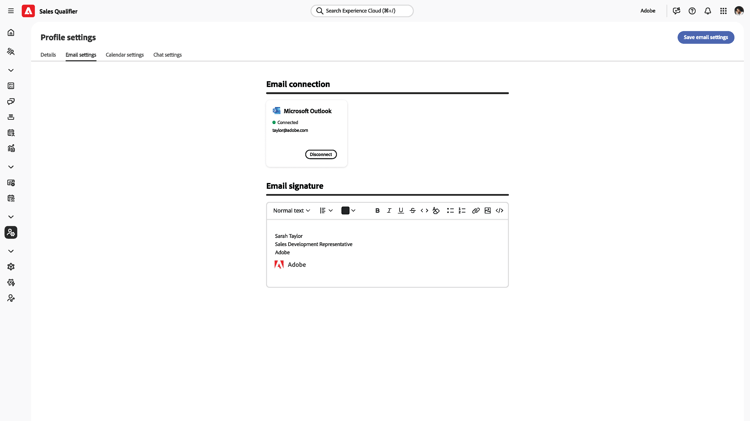
Configurações de email
Na guia Configurações de email, configure suas conexões de email.
-
Conexões de email - Clique em Conectar e siga o procedimento de logon do Microsoft.
-
Assinatura de email - Configure a assinatura de email usada em emails gerados automaticamente. Adicione o link da sua reserva de reunião à assinatura para que os clientes potenciais possam agendar horas com você.
Configuração do calendário
Na guia Configuração do calendário, defina o fuso horário e a disponibilidade.
-
Conexão do calendário - Clique em Conectar e siga o procedimento de logon do Microsoft para integrar seu calendário.
-
Email de confirmação da reunião - Quando um cliente confirma uma reunião com você, ele recebe o email de confirmação como resposta. Use essas configurações para definir o assunto e o corpo do email.
-
Preferências - Defina a duração da reunião padrão e o tempo entre reuniões consecutivas.
Se você desconectar seu calendário:
- Os links de reserva ativos são efetivamente desativados.
- A página de reserva mostra um estado amigável e temporariamente indisponível.
- A reconexão preserva as configurações.
Disponibilidade do calendário
A disponibilidade do seu calendário no Qualificador de Vendas é baseada em duas entradas:
- Seu calendário de trabalho conectado (Outlook ou Gmail)
- Suas regras de disponibilidade + timeslot configuradas em Configurações do calendário.
O Qualificador de Vendas lê o status de disponibilidade do calendário conectado, não o conteúdo completo do evento, e usa isso junto com as regras configuradas para decidir quais slots de reserva um cliente potencial pode ver.
Você pode configurar:
- Horas de trabalho por dia da semana
- Vários blocos por dia (exemplo: 9:00-12:00 e 1:00-5:00)
- Seu fuso horário
- Duração da reunião
- Buffer antes/depois de reuniões
- Aviso mínimo
- Janela de reserva