Exportar contas
Use o recurso Exportar contas para exportar todas as contas ou um conjunto de contas com base na filtragem definida. O processo de exportação produz um arquivo CSV e envia o URL do arquivo armazenado em uma notificação de pulso. Você pode usar esse recurso para mover contas para plataformas de terceiros quando necessário.
-
No Journey Optimizer B2B Edition, acesse Contas > Grupos de compra na navegação à esquerda.
-
Selecione a guia Navegar.
-
Clique em Exportar contas na parte superior direita.
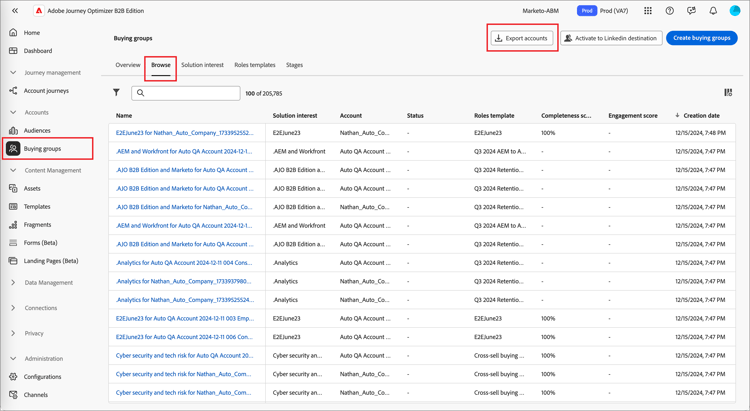
-
Na caixa de diálogo, defina os parâmetros dos públicos-alvo da conta que serão exportados.
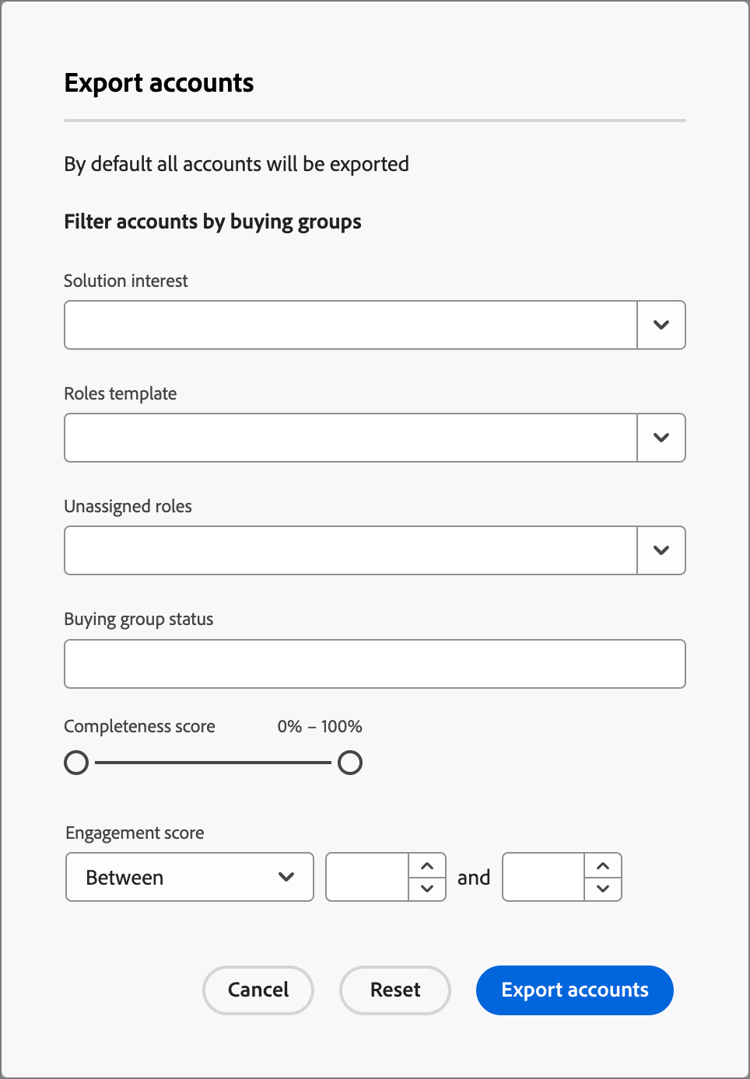
Na Pontuação de engajamento, o operador
Betweené inclusivo, assim como os intervalos de porcentagem. Por exemplo, 5,1 e 5 estão ambos entre 5 e 6.Parâmetros de filtragem vazios são tratados como
Is Any. -
Clique em Exportar contas para gerar o arquivo CSV usando os filtros especificados.
-
Ao receber a notificação de que a exportação foi concluída, clique no link de notificação para acessar o arquivo CSV.
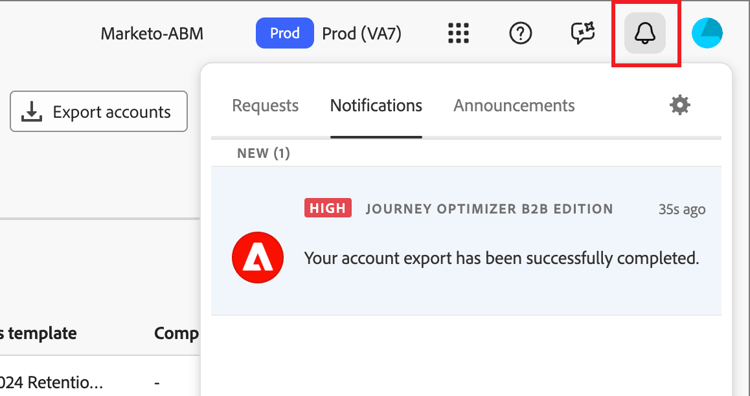
note note NOTE Se você tiver uma assinatura de recebimento de notificações por email configurada nas preferências da conta de usuário da Adobe, está pode ser uma notificação por email. A página do aplicativo redireciona para a guia de navegação Grupo de compra, e uma caixa de diálogo solicita que você salve o arquivo no sistema. Se precisar compartilhar os dados, você pode usar o sistema de compartilhamento de arquivos da sua equipe.