Plug-in Figma para GenStudio for Performance Marketing
O plug-in Figma do GenStudio for Performance Marketing adiciona um novo painel ao aplicativo Figma que permite gerar conteúdo na marca.
Localize e instale o plug-in do Marketplace da comunidade Figma.
Esta página descreve como configurar e usar o plug-in.
Os recursos deste plug-in incluem:
- Mapeie elementos de texto Figma para campos GenStudio for Performance Marketing, como
headline,body,on_image_texte muito mais. - Gerar novo anúncio de exibição, LinkedIn ou Meta sob marca Experiences com base em marca, persona, produto e prompt de texto.
- Crie Experiences diretamente no documento Figma substituindo o texto em elementos Figma mapeados por valores gerados pelo GenStudio for Performance Marketing.
- reformular, encurtar, aumentar ou traduzir conteúdo existente com base em um prompt.
- Traduzir o Experiences gerado em vários idiomas.
- Exportação gerada Experiences para uma origem local como imagens niveladas.
- Exportação gerada Experiences para o GenStudio for Performance Marketing.
- Use as opções de plug-in que se adaptam aos elementos selecionados na tela do Figma.
Criar um modelo
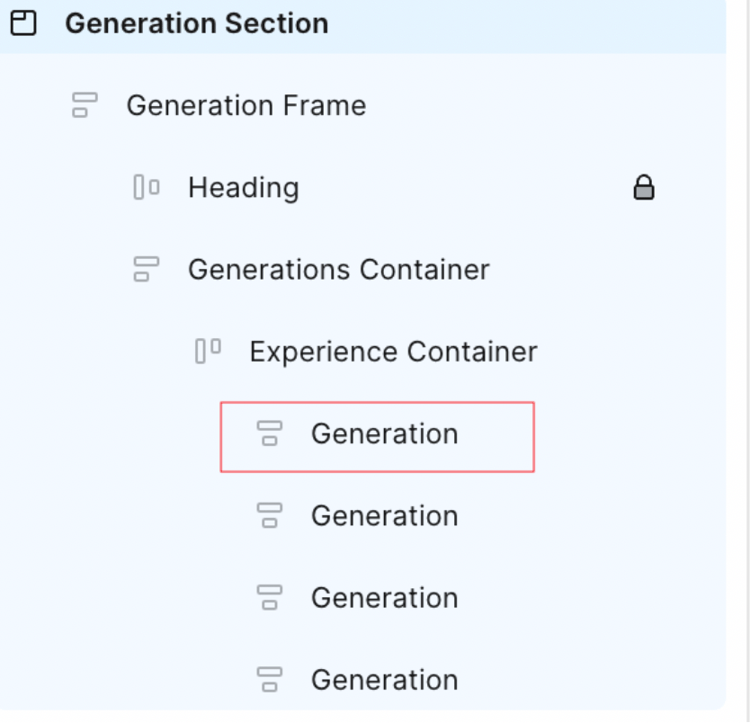
O plug-in requer os dois primeiros níveis do seu documento do Figma para seguir esta convenção:
- Seção - Representa o projeto pai, que pode conter vários modelos.
- Quadro - Representa um modelo dentro de um projeto. O modelo pode ser preenchido com texto, imagens, componentes e outros elementos.
Modelos do Meta
Estes tamanhos de modelo são compatíveis:
Para publicações no Instagram ou no Facebook:
- Largura: 1080 px (fixa)
- Altura: 1080 px ou 1350 px
Para histórias do Instagram ou do Facebook:
- Largura: 1080 px (fixa)
- Altura: 1920 px
O plug-in decide o cromo da experiência gerada com base na altura do template.
Modelos de exibição
Não há requisito de tamanho fixo. Os modelos de exibição são compatíveis com qualquer tamanho.
Modelos do LinkedIn
- Largura: 1200 px (fixa)
- Altura: 1200 px, 628 px, 2292 px, 1800 px ou 1500 px
Mapeamento de funções do campo
O plug-in precisa entender os diferentes elementos do seu modelo, como título, corpo de texto ou imagem.
As funções de campo do Meta incluem:
- Imagem
- Texto da imagem
- CTA
- Corpo de texto
- Título
- URL do site
- Exibir link
- Campos manuais
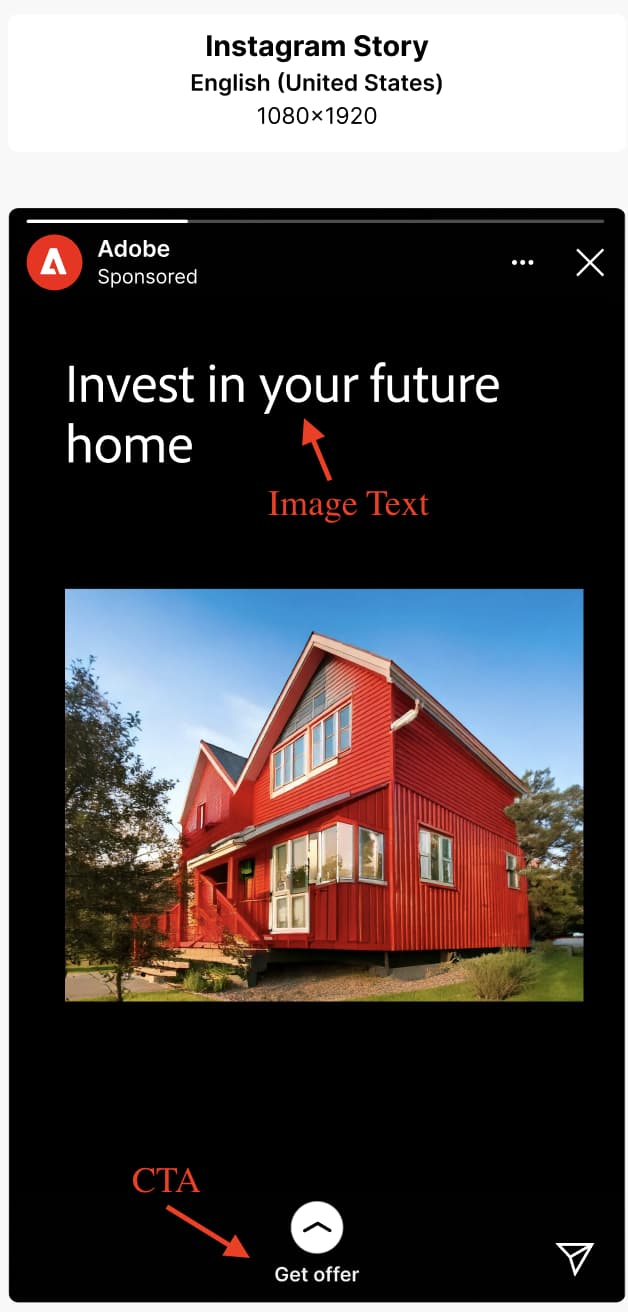
Veja abaixo como algumas dessas funções de campo são mapeadas.


As funções do campo LinkedIn incluem:
- Imagem
- Texto introdutório
- Texto da imagem
- Título
- CTA
- URL do site
- Campos manuais
Veja abaixo como algumas dessas funções de campo são mapeadas.

O plug-in lembra desses mapeamentos para usar no conteúdo gerado. Uma função de campo pode ser mapeada para vários elementos de modelo. Os campos manuais são para elementos que você gostaria de preservar a edição de texto, mas não serão marcados para geração.
image a pelo menos um elemento de imagem em seu modelo.Para atribuir funções de elemento:
- Selecione um elemento no modelo (texto, imagem etc.).
- Use o menu suspenso para atribuir uma função.

Alguns canais só oferecem suporte à substituição de campos específicos. Por exemplo:
- Os anúncios do Meta e do LinkedIn substituem o título, o corpo e o texto introdutório no cromo ao redor, não no próprio anúncio. Considere mapear texto na imagem como
on_image_text.
Gerar novo conteúdo
Use a IA do GenStudio for Performance Marketing para gerar ou fazer variações em elementos nos modelos do Figma.
- Se você usa o GenStudio Plugin Playground ou modelos já preparados, selecione o nó da seção que contém seus modelos de anúncios. Você pode fazer isso no painel Camadas ou clicando diretamente na seção na tela.

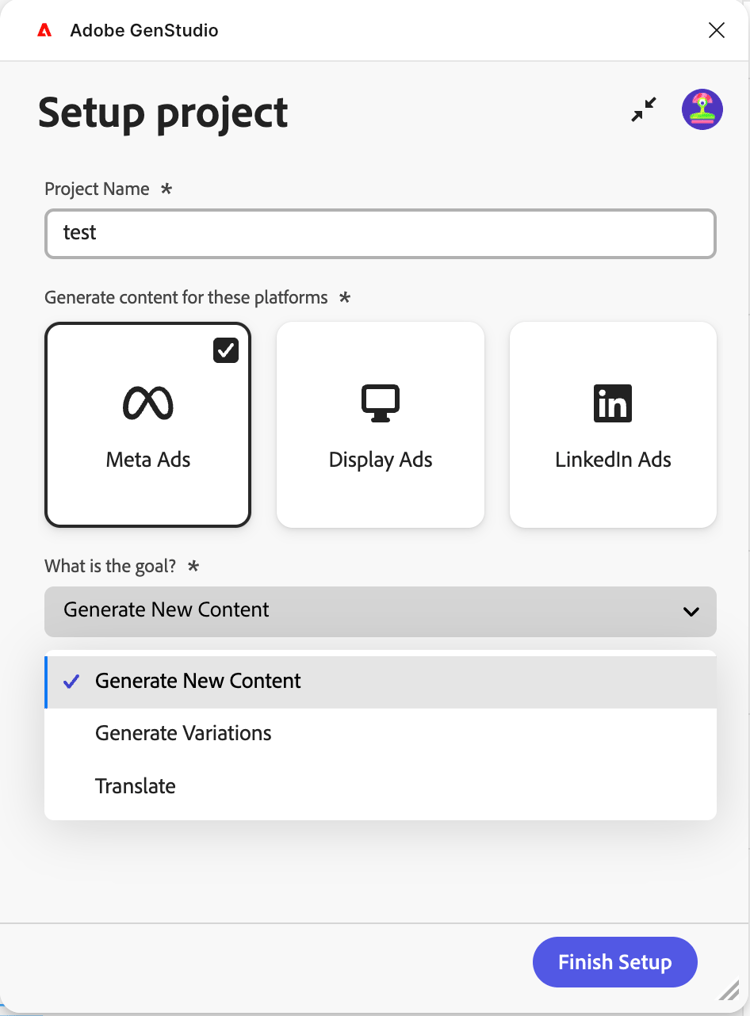
- Na janela de plug-in, insira um nome de projeto para as variações, escolha uma plataforma para o conteúdo e preencha as outras informações necessárias. Em seguida, clique no botão Concluir Instalação.
- Selecione os Brand, Persona e Product a serem usados para a geração de conteúdo.
- Selecione o número de variações a serem produzidas (até oito).
- Use o botão em Selecionar conteúdo para procurar e escolher imagens dos seus ativos. Os 40 ativos adicionados mais recentemente aparecem primeiro e você pode pesquisar outros ativos. As imagens selecionadas são redimensionadas automaticamente para se ajustarem aos seus modelos.
- Digite um prompt de texto. Cada campo na lista Campos tem a opção Ação definida como Gerar para novo conteúdo.
- Mapeie todas as funções de campo. Consulte Mapeamento de função de campo.
- Clique no botão Gerar.
Traduzir ou gerar variações de cópia de anúncio a partir de conteúdo existente
Use a IA do GenStudio for Performance Marketing para gerar variações de cópia de anúncios ou traduzir modelos do Figma.
- Selecione o nó da seção que contém seus modelos de anúncios. Você pode fazer isso no painel Camadas ou clicando diretamente na seção na tela.
- Na janela de plug-in, insira um nome de projeto para as variações e escolha uma plataforma para o conteúdo.
- Em Qual é a meta?, selecione Gerar Variações ou Traduzir e clique no botão Concluir Instalação.
- Selecione os Brand, Persona e Product a serem usados para a geração de conteúdo.
- Selecione o número de variações a serem produzidas.
- Use o botão em Selecionar conteúdo para procurar e escolher imagens dos seus ativos. Os 40 ativos adicionados mais recentemente aparecem primeiro e você pode pesquisar outros ativos. As imagens selecionadas são redimensionadas automaticamente para se ajustarem aos seus modelos.
- Digite um prompt de texto. Cada campo na lista Campos tem a opção Ação definida como Gerar para novo conteúdo.
- Mapeie todas as funções de campo. Consulte Mapeamento de função de campo.
- Selecione cada tipo de campo para gerar variações ou traduzir no painel no lado esquerdo do plug-in e cole o conteúdo inicial em cada caixa de Conteúdo inicial.

- Clique no botão Gerar.
Traduzir conteúdo após geração
- Selecione uma geração que deseja traduzir.
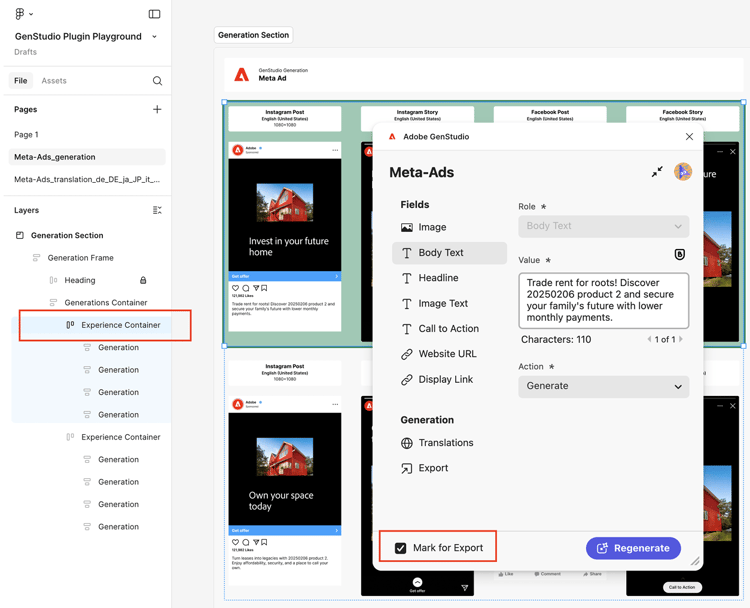
- Escolha Tradução e clique em Traduzir.
- Selecione o idioma ou idiomas de destino.
- Clique em Selecionar.
Os resultados da tradução incluem:
- Uma nova página é exibida com conteúdo traduzido.
- Cada tradução mostra o idioma ou localidade de destino.
- O conteúdo original permanece inalterado na página original.

Outras ações em campos de conteúdo após a geração
Quando você está editando o conteúdo existente em um campo, opções úteis aparecem no painel de plug-in.

As opções incluem:
- Altere o Valor para alterar o texto diretamente. A alteração desse conteúdo se aplica automaticamente a todas as variações selecionadas.
- A IA pode executar várias opções de Ação, incluindo:
Depois de selecionar uma opção Ação, gere novamente o conteúdo com o botão Gerar novamente.
Exportar experiências
As variações podem ser exportadas do Figma as GenStudio for Performance Marketing Experiences.
-
Selecione o conteúdo a ser exportado na tela do Figma seguindo um destes procedimentos:
- Selecione a seção de geração na tela e clique em Marcar tudo para exportação no painel de plug-in.

- Selecione uma geração individual na tela e clique em Marcar para exportação no painel de plug-in.
- Selecione a seção de geração na tela e clique em Marcar tudo para exportação no painel de plug-in.
-
Selecione o item Exportar no menu da barra lateral.
-
Selecione um destino.
-
Clique em Exportar para exportar o conteúdo.
Um arquivo ZIP foi criado no painel de plug-in ou um link para Abrir no GenStudio é exibido. Use o link do ZIP para escolher onde salvar o arquivo ou selecione Abrir no GenStudio.
Converter quadros Figma em Photoshop
Você pode usar o plug-in Figma para converter um quadro Figma, vários quadros ou um documento inteiro para o formato Photoshop e exportá-lo para uso com o GenStudio Photoshop. Atualmente, somente as principais propriedades, como visibilidade, tamanho da fonte e atributos básicos da camada, são compatíveis durante a conversão. Recursos como tachado, sobrescrito, subscrito, opacidade como porcentagens, gradientes e propriedades avançadas semelhantes ainda não são compatíveis.
O plug-in é compatível com os seguintes tipos de camadas Figma para conversão:
- Quadro
- Grupo
- Instância
- Texto
- Vetor
- Imagem
Ao converter para o PSD, as camadas compatíveis são mapeadas para o Photoshop da seguinte maneira:
- Os quadros de diagrama são convertidos em grupos de camadas do Photoshop.
- Quadros aninhados se tornam grupos aninhados.
- As dimensões do quadro se tornam a prancheta do PSD ou limites de grupo (dependendo da seleção).
- Grupos de figuras convertem diretamente em grupos de camadas do Photoshop.
- A hierarquia de camadas e a ordem de empilhamento são preservadas.
- Componentes e instâncias são nivelados em grupos de camadas padrão do Photoshop. Os metadados de componentes e a lógica de variantes não são preservados.
- Todas as camadas secundárias permanecem dentro do grupo.
- As camadas de texto de figuras são convertidas em camadas de texto editáveis do Photoshop.
- A hierarquia e o posicionamento do texto são preservados.
- As camadas de vetor de fígma são convertidas em camadas de forma de Photoshop.
- Os caminhos são preservados quando possível.
- Vetores complexos podem ser rasterizados se efeitos não suportados forem aplicados.
- Camadas de imagem de fígma são convertidas em camadas rasterizadas do Photoshop.
- O dimensionamento e o posicionamento da imagem são preservados.
Como converter quadros
Para converter quadros:
-
Abra o plug-in do Firefly Enterprise e do GenStudio no Figma e clique na guia Exportar na interface do usuário do plug-in.
-
Na tela de desenho, selecione o quadro ou quadros a serem exportados. Você pode escolher um único quadro ou vários quadros.
note NOTE Os quadros não podem estar dentro de uma seção durante a conversão. Selecione quadros que não estão aninhados dentro de um nó de seção. -
Para migrar os quadros selecionados, siga um destes procedimentos:
- Clique em Exportar para exportar o arquivo convertido para um local escolhido ou
- Clique em Transferir para o Photoshop para armazenar o arquivo convertido em cache para uso imediato no GenStudio Photoshop.

-
Em seguida, compartilhe o link do arquivo Figma. O plug-in precisa de um URL do arquivo Figma para concluir a conversão. Adicione o URL do documento.
- Em Figma, clique em Compartilhar no canto superior direito da tela.
- Em Compartilhar este arquivo, clique em Copiar link.
- Cole o link copiado no campo Link do arquivo de diagrama na caixa de diálogo do plug-in GenStudio for Performance Marketing. Isso precisa ser feito PARA CADA ARQUIVO:

- Clique em Enviar.
-
Uma janela pop-up será exibida solicitando acesso para ler o conteúdo e os metadados do arquivo. Isso só precisa ser feito uma vez para todos os arquivos. Clique em Permitir acesso. O plug-in lerá os quadros selecionados no Figma e os converterá em um documento JSON, um formato intermediário para os dados do arquivo.

-
No Photoshop, abra GenStudio Photoshop e clique na guia Importar.
-
Para selecionar os arquivos convertidos, siga um destes procedimentos:
- Clique em Do Plug-in para escolher um arquivo convertido com Transferir para o GenStudio Photoshop da lista de arquivos em cache ou
- Clique em Carregar JSON para procurar e selecionar o arquivo JSON a ser carregado.
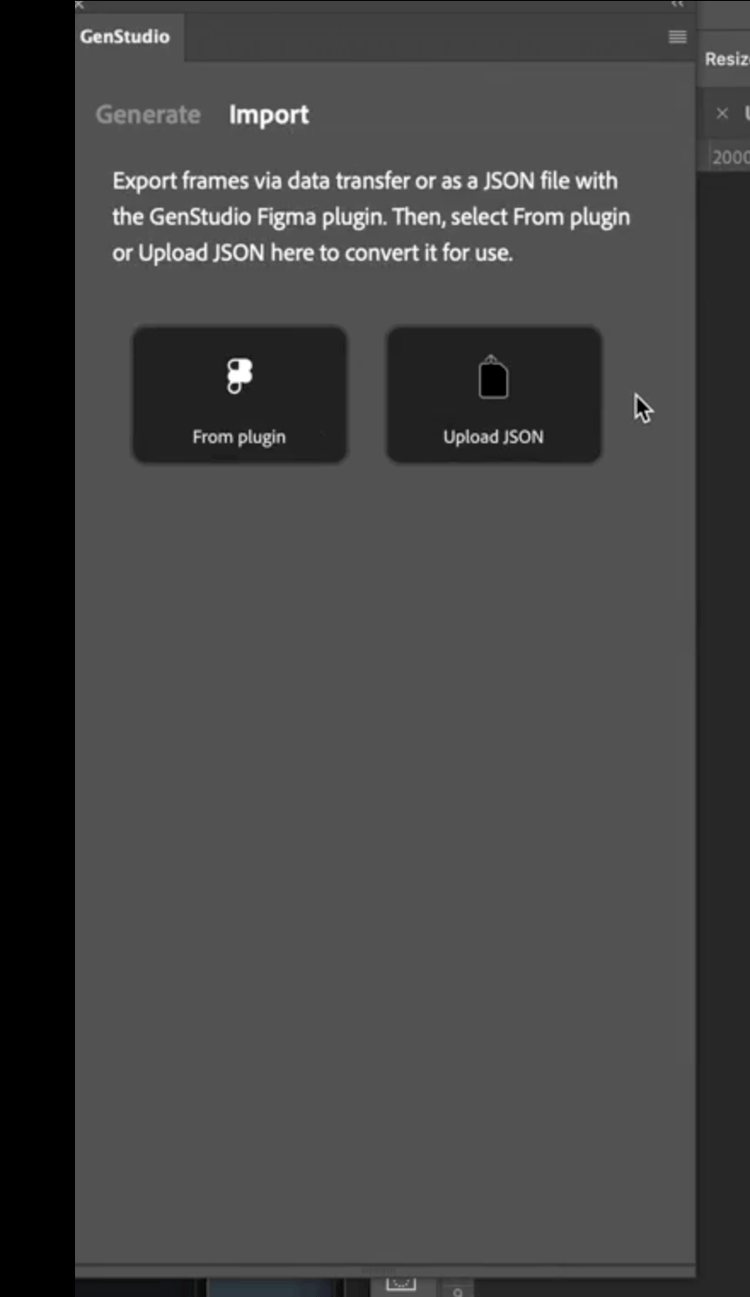
-
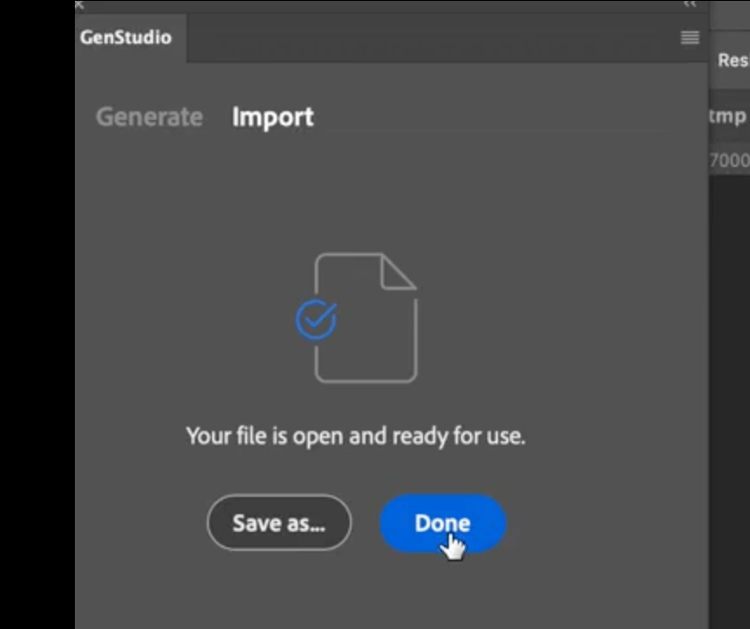
O GenStudio Photoshop converte as informações do documento JSON em um documento aberto do Photoshop.
-
Clique em Concluído. O novo arquivo é aberto no Photoshop e está pronto para uso. Ou clique em Salvar como… para escolher um local para salvar o arquivo.
Histórico de geração
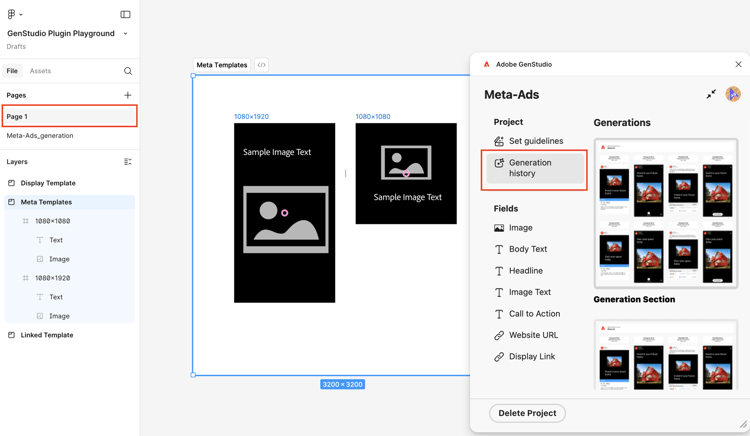
O plug-in mantém um histórico de alterações para cada campo. Na página do modelo, escolha Histórico de geração na barra lateral do plug-in.
Solução de problemas
Considere essas práticas recomendadas e dicas se o texto ou as imagens não estiverem sendo substituídos em variações geradas.
Campos mapeados
Se o texto ou as imagens não estiverem sendo substituídos, verifique se os campos foram mapeados para funções de campo do GenStudio na interface do usuário do plug-in. Consulte Mapeamento de função de campo.
Confirmar se as fontes estão disponíveis
A fonte de um campo de texto deve estar disponível no computador para que a substituição ocorra durante a geração. Confirme se todas as fontes usadas no arquivo estão disponíveis no computador, especialmente se o arquivo foi criado no computador de outra pessoa.
Considere o suporte à função no campo
Alguns canais só oferecem suporte à substituição em campos específicos. Esteja ciente das exceções para mapeamento de função de campo.