Marketo para GenStudio
As organizações que usam o Marketo Engage e o GenStudio for Performance Marketing na mesma organização do IMS podem instalar o aplicativo Marketo for GenStudio do Adobe Exchange. Depois que um administrador do sistema aprovar o aplicativo e concluir a implantação, os autores poderão escolher modelos do Marketo ao criar experiências de email no GenStudio, ao lado de modelos carregados diretamente para Content.
Este tópico é para administradores que instalam o aplicativo, coletam credenciais do Marketo e implantam o aplicativo no Exchange. Para saber como a sintaxe de modelo do AJO e do Marketo funciona com o GenStudio, consulte Modelos do AJO e do Marketo.
Pré-requisitos
- Marketo Engage deve ser provisionado na organização em que você implanta a extensão.
- Os usuários que implantam o aplicativo precisam de credenciais do Marketo. Para criar e recuperar essas credenciais, você deve ter acesso ao Administrador do produto Marketo (a área Administrador deve estar disponível ao abrir o Marketo).
Instalar o aplicativo do Adobe Exchange
- Abra o Adobe Exchange e vá para o CX Enterprise.
- Abra a lista Marketo para GenStudio.
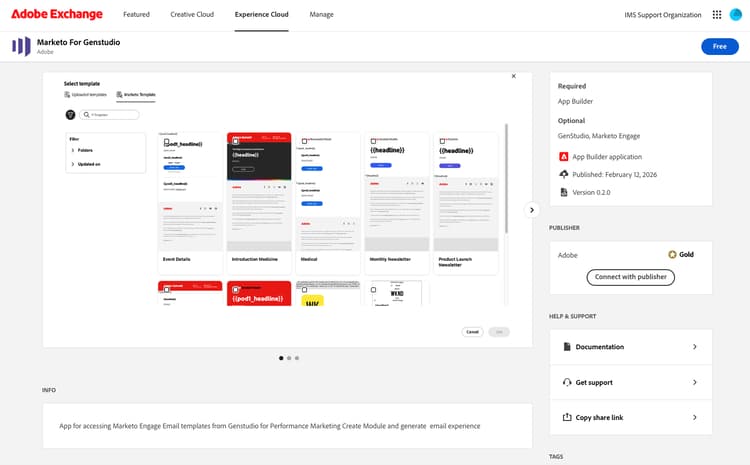
- Selecione Gratuito para solicitar o aplicativo para sua organização.
- Depois que sua organização revisar e aprovar a solicitação, continue com Obter credenciais do Marketo e Implantar o aplicativo do Exchange.
Obter credenciais do Marketo
Você usa credenciais da instância do Marketo (não do Adobe Developer Console). Colete as credenciais a seguir usando as etapas abaixo antes de implantar no Exchange.
Criar um usuário somente API (opcional se você reutilizar um usuário API existente)
- No Marketo, vá para Admin.
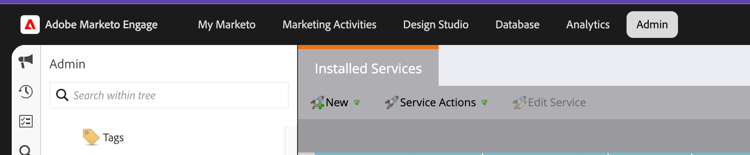
- Em Segurança, abra Usuários e Funções e vá para a guia Funções.
- Crie uma nova função ou edite uma função existente, com as seguintes permissões adicionadas: Access API e Access Design Studio.
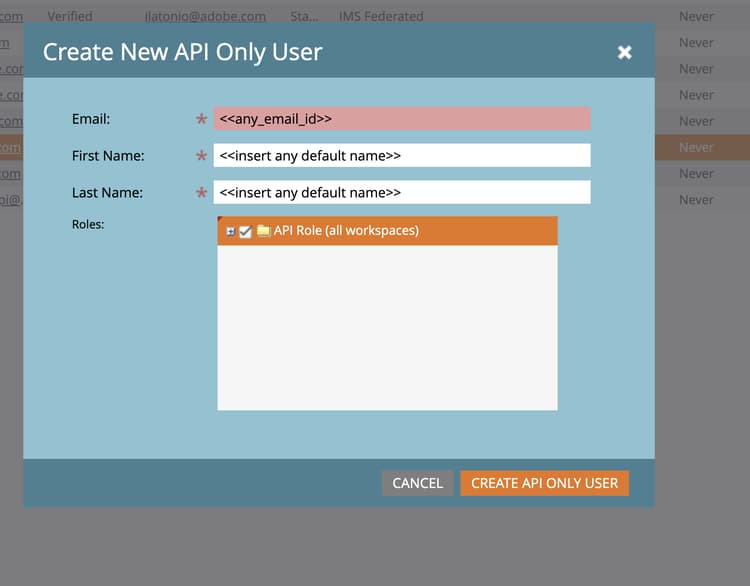
- Para um novo usuário da API, clique em Criar somente usuário da API (use um email exclusivo para cada usuário da API).
- Marque a caixa de seleção das Funções e atribua a nova função criada. Se você já tiver um usuário de API que deseja usar, pule para Criar ou selecione um serviço do LaunchPoint.
Criar ou selecionar um serviço LaunchPoint
- Em Admin, em Integração, abra o LaunchPoint.
- Clique em Criar para criar um novo Serviço (ou usar um serviço personalizado existente).
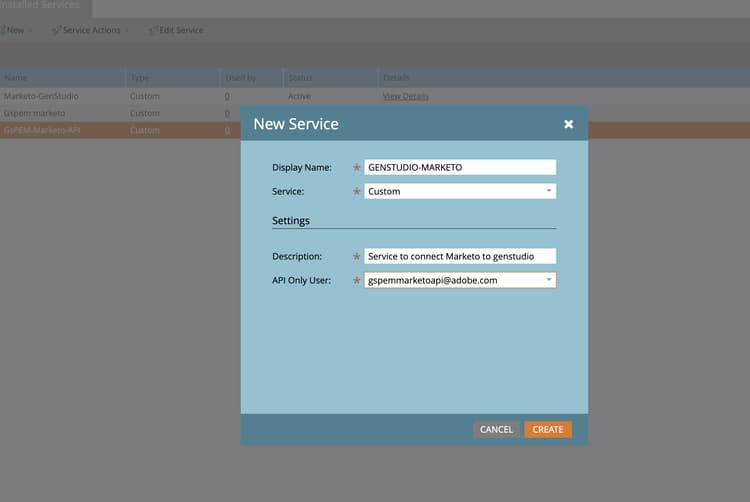
- Para o seu serviço, clique em Exibir Detalhes e copie a ID do Cliente e o Segredo do Cliente. Você os inserirá na Configuração do Adobe Exchange.
Observe o URL de base da API REST do Marketo
- Em Admin, em Integração, abra os Serviços Web.
- Localize o ponto de extremidade da API REST. Copie somente a URL base (host), no formato
https://###-XXX-###.mktorest.com. não inclua segmentos de caminho como/restou/identity. Esse valor é exclusivo por instância do Marketo.
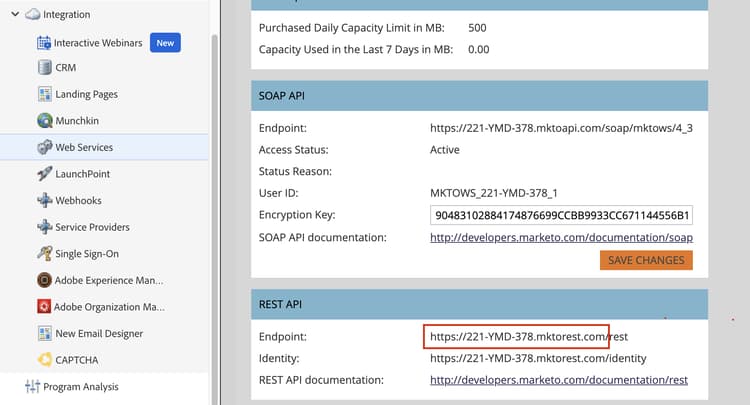
Você também precisará da URL da Identidade da Marketo Engage que sua tela de implantação do Exchange solicita, juntamente com a URL de base REST e a ID do Cliente e o Segredo do Cliente do LaunchPoint.
Implantar o aplicativo do Exchange
Para disponibilizar a extensão no GenStudio, implante o aplicativo do Adobe Exchange.
- Retornar ao Adobe Exchange.
- Selecione Gerenciar e abra o aplicativo Marketo para GenStudio (por exemplo, em aplicativos App Builder ou em aplicativos gerenciados de sua organização).
- Em Ambientes, escolha um ambiente existente na lista suspensa ou selecione Adicionar ambiente para criar um.
- Abrir Configuração para o ambiente selecionado.
- Insira a ID do Cliente e o Segredo do Cliente do LaunchPoint, a URL da Identidade da Marketo Engage e a URL da Base da API REST do Marketo Engage (o host base dos Serviços da Web) para a URL da Identidade da Marketo Engage e a URL da Base da API REST do Marketo Engage.
- Clique em Implantar. Quando a implantação for bem-sucedida, a ação será alterada para Desimplantar.
Atualizar configuração
Para alterar os valores de configuração de um ambiente, Desimplantar primeiro, atualize os campos e Implante novamente.
Configuração do Workspace (opcional)
Você pode ignorar esta etapa se pretende usar o espaço de trabalho padrão. Por padrão, os campos ID do Workspace e Tamanho da Página de Lista de Modelos são pré-configurados.
No entanto, se você precisar buscar modelos de um espaço de trabalho diferente:
- No Marketo, navegue até Admin → Segurança → Espaços de trabalho e partições.
- A coluna Workspace ID está oculta por padrão. Para habilitá-la, clique com o botão direito do mouse na linha de cabeçalho (onde os nomes das colunas são exibidos).
- Selecione Colunas.
- Habilitar ID da lista.
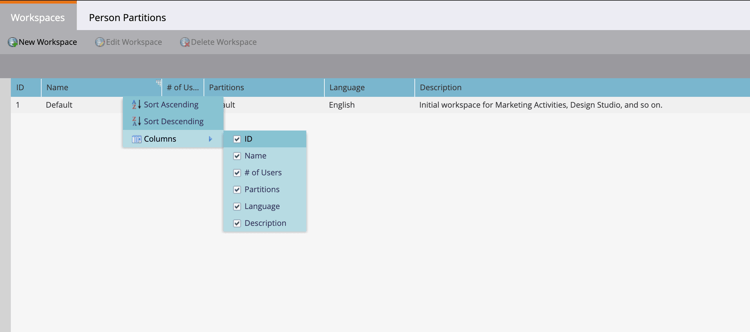
Depois de visível, use a Workspace ID apropriada para sua configuração.
Acessar modelos do Marketo no GenStudio
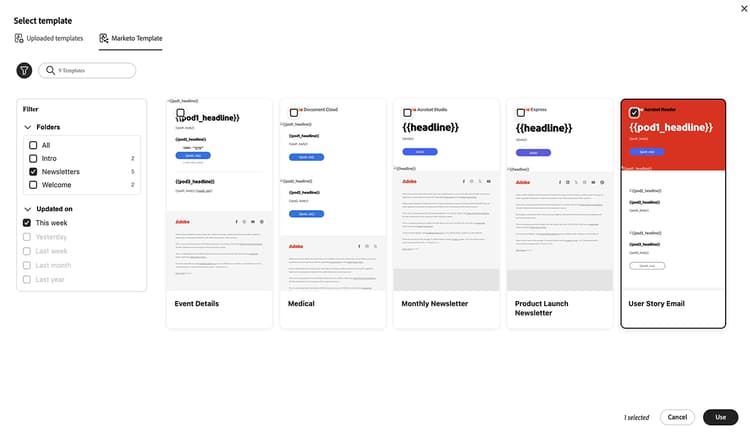
Depois que o Marketo for GenStudio for instalado e configurado, uma guia Modelos do Marketo será exibida quando você criar uma experiência de Email no GenStudio. Use essa guia para procurar modelos na Marketo Engage.
Solução de problemas
A guia Modelos do Marketo não está visível
- Confirme se o aplicativo está Aprovado no Exchange e se o ambiente está implantado com a ID do Cliente, o Segredo do Cliente e as URLs de base da Marketo válidos.
- Peça ao administrador para verificar se o acesso de Administrador de Produto do Marketo foi usado ao criar credenciais.
Os modelos não são carregados
- Recarregue a página ou saia e entre novamente na GenStudio.
- No painel de ferramentas do desenvolvedor do navegador Rede, procure chamadas de API com falha para sua instância do Marketo e verifique se a URL base REST corresponde a Serviços da Web no Marketo (nenhum caminho extra após o host).
Erro “Nenhum modelo encontrado”
Se a extensão for instalada com sucesso e a guia Modelos do Marketo estiver visível, mas exibir “Nenhum modelo encontrado”, o problema pode ser causado pelo aplicativo exceder os limites de tamanho ao renderizar os modelos, resultando em uma falha.
Para resolver isso:
- Desimplante o aplicativo do Exchange.
- Reduza o tamanho da página da lista de modelos (por exemplo, defina como 1 ou 2).
- Reimplante o aplicativo.