Implante seu aplicativo
A execução do aplicativo oferece um instantâneo preliminar do comportamento do complemento antes de implantá-lo. Isso pode ajudar na depuração.
Executar o aplicativo
Executar o aplicativo em https://localhost:9080:
aio app run
Implantar o aplicativo
-
Navegue até o espaço de trabalho Implantação:
code language-bash aio app use -w [deployment_workspace] -
Implante o aplicativo:
code language-bash aio app deploy
Forçar reimplantação
Você pode forçar uma criação e implantação do seu aplicativo sem reenviá-lo para aprovação.
aio app build --force-build
aio app deploy --force-deploy
Criar e implantar simultaneamente
aio app deploy --force-build --force-deploy
Encontre seu novo aplicativo
Após a implantação, é possível visualizar o novo aplicativo no GenStudio for Performance Marketing.
Visualizar com um URL
Veja o novo aplicativo adicionando um parâmetro query à URL do GenStudio for Performance Marketing:
https://experience.adobe.com/?ext=https://<my-deployed-add-on>.adobeio-static.net/index.html#/@<ims-org>/genstudio/create
Exibir na interface
Novas extensões são encontradas em diferentes locais na interface do usuário, dependendo do tipo de extensão implantada. Os pontos de extensão disponíveis no momento são:
-
Extensão de conformidade, que inclui:
- pontos de extensão de prompt, que permitem aos clientes adicionar contexto adicional à geração de LLM e
- pontos de extensão de validação, que permitem aos clientes validar o conteúdo gerado do LLM. A validação geralmente é combinada com a extensão Prompt para garantir que o conteúdo gerado com um prompt estendido esteja de acordo com as exigências do cliente (por exemplo, solicitações de medicamentos ou informações legais)
Localizar extensões de prompt
Extensões de prompt são encontradas na lista suspensa Complementos, na seção de parâmetros de um modelo.
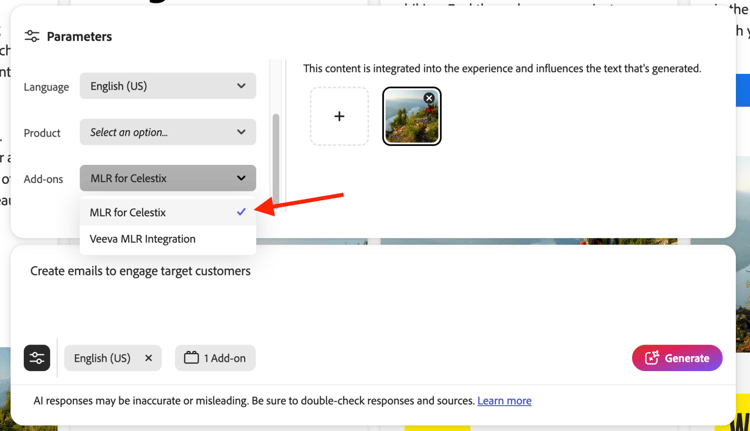
A caixa de diálogo complementar será aberta, permitindo selecionar o contexto adicional a ser adicionado para a geração do LLM.
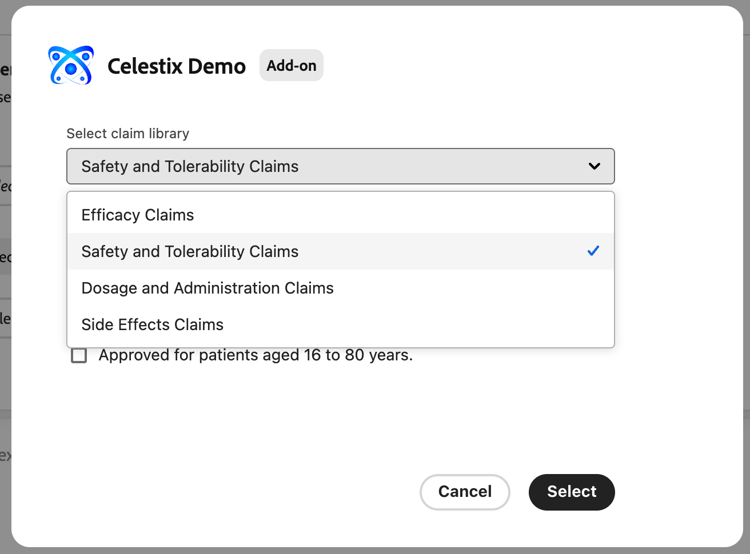
Localizar extensões de validação
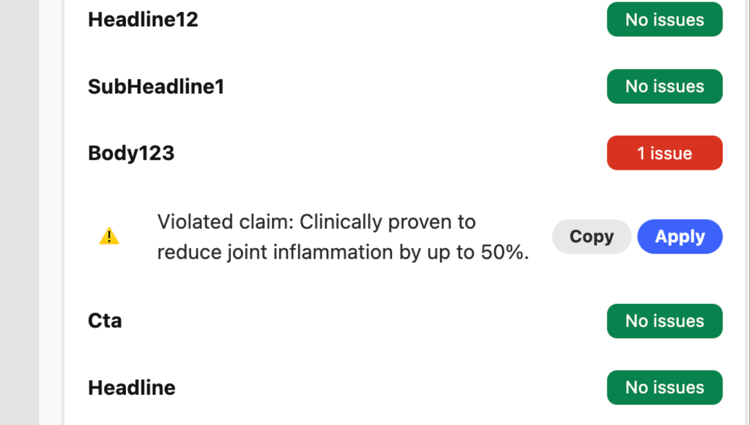
As extensões de validação podem ser encontradas após uma geração de prompt, no lado direito exibido com os resultados.
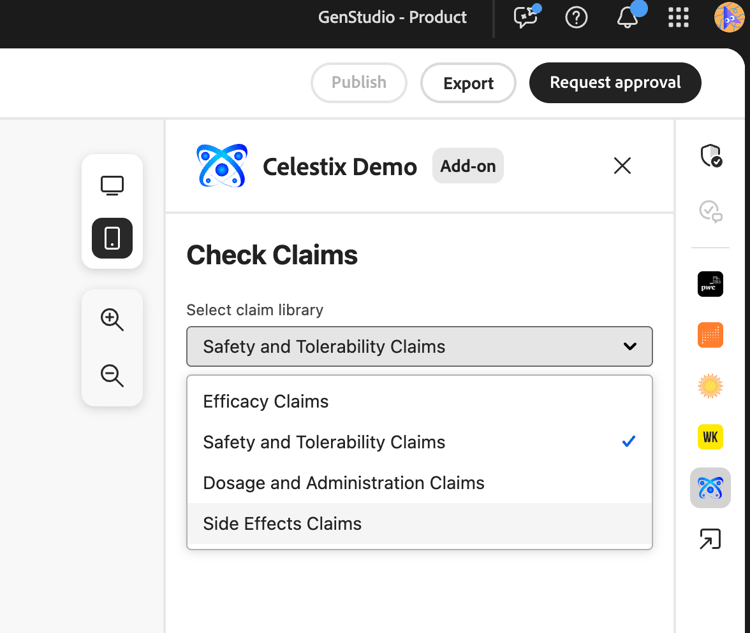
Execute a extensão selecionada para validar o conteúdo gerado.
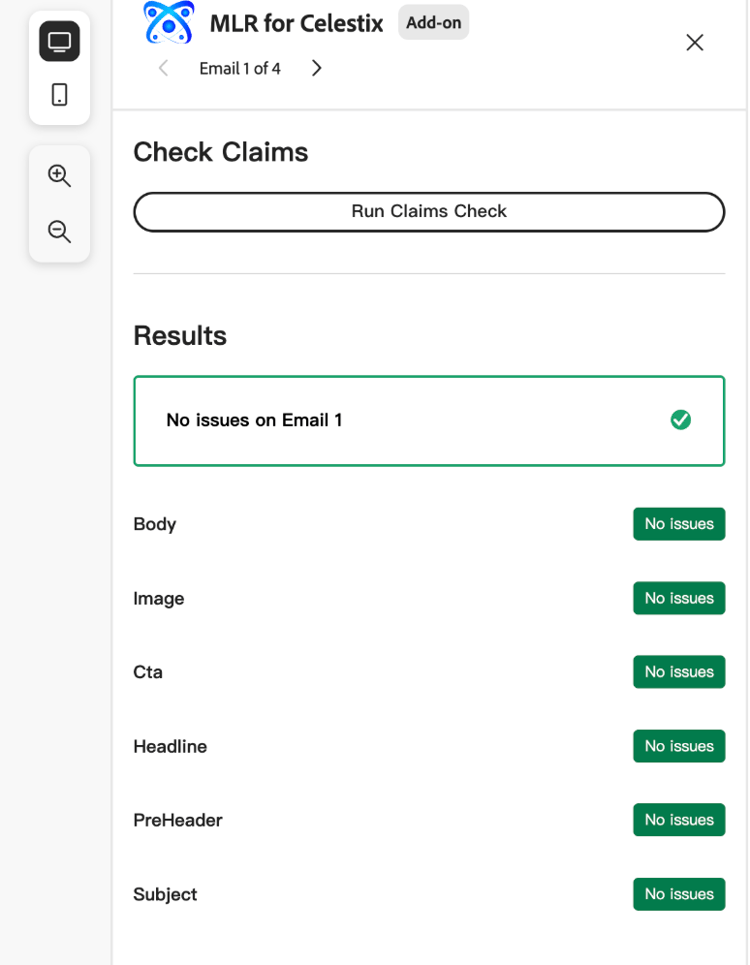
Quando houver erros, você poderá usar a extensão para atualizar a cópia das experiências de forma programática. Clicar no botão Copiar copiará o texto sugerido para a área de transferência. O botão Aplicar aplicará o texto a uma caixa de texto específica na experiência gerada.
Localizar extensões DAM
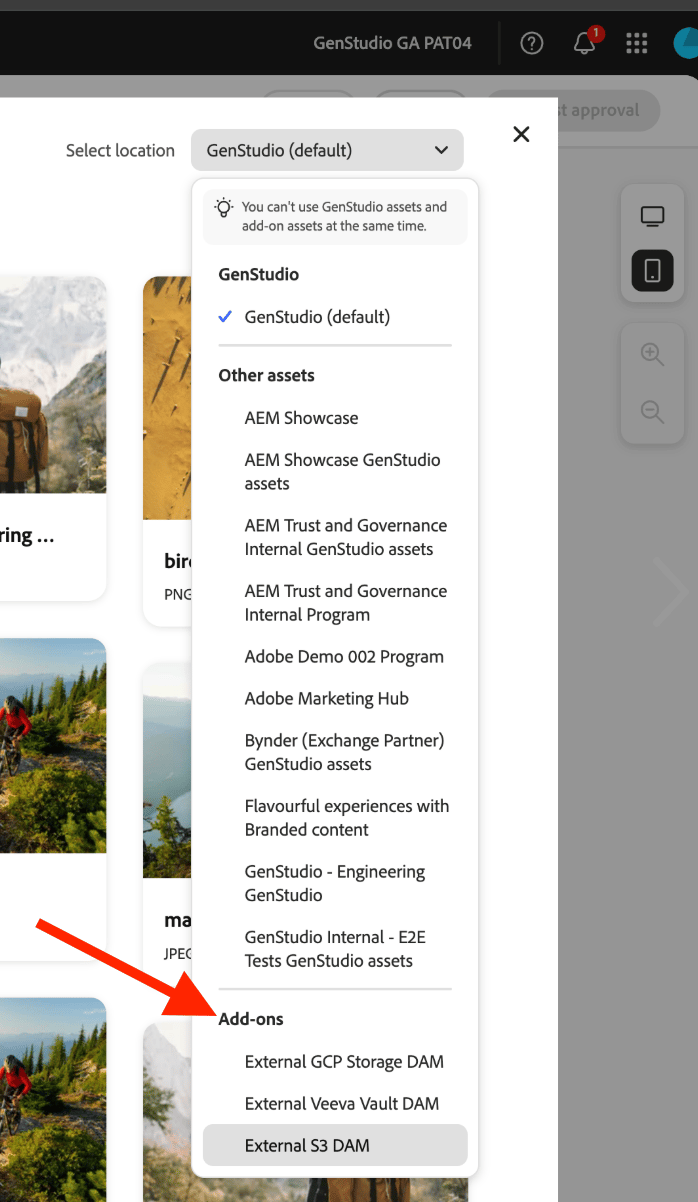
As extensões do Gerenciamento de Ativos Digitais (DAM) são encontradas ao selecionar o conteúdo na seção de parâmetros de um modelo. Consulte a parte inferior da lista suspensa Selecionar local para ver complementos.
Localizar extensões de modelo
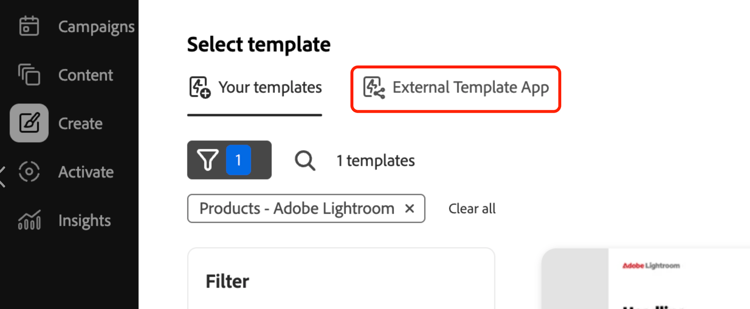
As extensões de modelo são encontradas na guia Aplicativo de modelo externo ao selecionar um modelo. Esta guia aparece somente quando há aplicativos de modelo a serem selecionados.
Localizar extensões de tradução
Use Pontos de extensão de tradução para trazer seu próprio serviço de tradução por meio de um proxy, em vez de usar a tradução padrão do GenStudio.
Não há local na interface do usuário para essas extensões.
Se a extensão for registrada, o serviço de tradução fornecido será usado. Caso contrário, o serviço de tradução padrão do GenStudio será usado.
Encontrar extensão de fragmento de conteúdo
A extensão de Fragmento de Conteúdo no GenStudio for Performance Marketing substitui o texto em experiências de email geradas na Tela Create por entradas de um repositório conectado de terceiros (3P). Depois de configurar e implantar a extensão, você troca a cópia da Tela sem sair do fluxo de trabalho.
Para trocar texto usando a extensão de Fragmento de Conteúdo:
- Na Tela de desenho, clique em um campo de texto editável em uma variante de email gerada.
- Clique em Trocar.
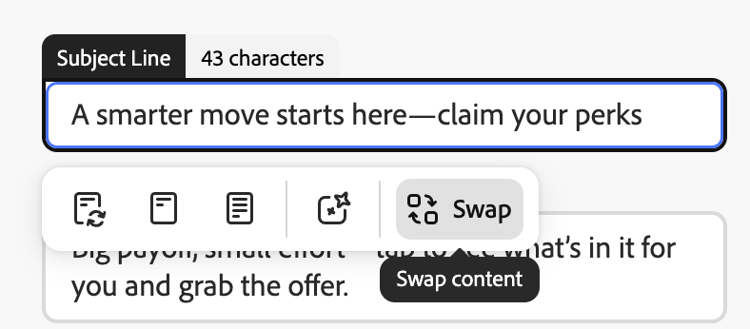
- Selecione seu repositório de terceiros. Sua organização controla quais repositórios são exibidos e como a interface do usuário do repositório se comporta.
- Selecione a reclamação que deseja usar como texto substituto para o campo.
Se estiver satisfeito com o Complemento, você estará pronto para distribuí-lo sem o parâmetro query.
Agora você pode distribuir seu aplicativo.