Acessar o acelerador de experimentação do Journey Optimizer
Depois de criar e configurar seu experimento e enviar suas campanhas ou jornadas aos seus perfis, você pode acessar o Journey Optimizer Experimentation Accelerator para se aprofundar no desempenho do seu experimento.
Você pode acessar o Journey Optimizer Experimentation Accelerator no menu suspenso Experimentação ou pelo alternador Aplicativos. Observe que os usuários somente com uma licença do Target podem acessá-la somente por meio do alternador de Aplicativos.
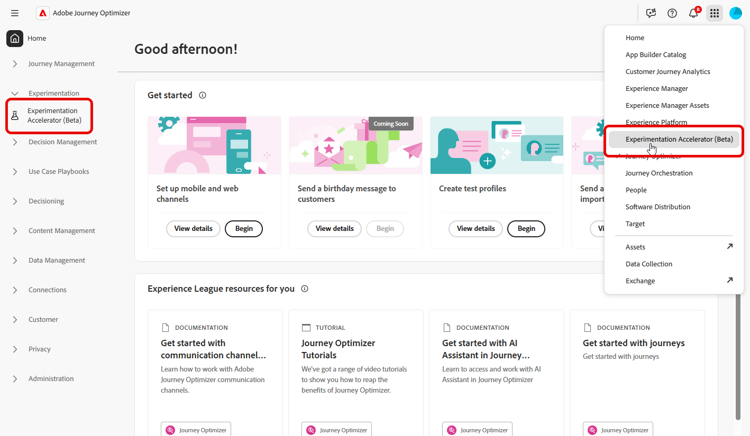
Os experimentos disponíveis dependem da configuração do:
-
Para usuários do Adobe Journey Optimizer: os experimentos configurados na sandbox da sua organização habilitada são incluídos automaticamente.
-
Para usuários do Adobe Target com Journey Optimizer: qualquer atividade A/B no Target aparece em Journey Optimizer Experimentation Accelerator na sandbox de produção do Journey Optimizer.
-
Para usuários somente do Adobe Target: todas as atividades A/B na sua organização do Target são incluídas na sandbox de produção do Journey Optimizer.
Para usar o Journey Optimizer Experimentation Accelerator, você precisa acessar a sandbox e a seguinte permissão relacionada:
- Exibir experimentos
- Gerenciar metadados do experimento
-
No produto Permissions, vá para a guia Funções e selecione a Função desejada.
-
Clique em Editar para modificar as permissões.
-
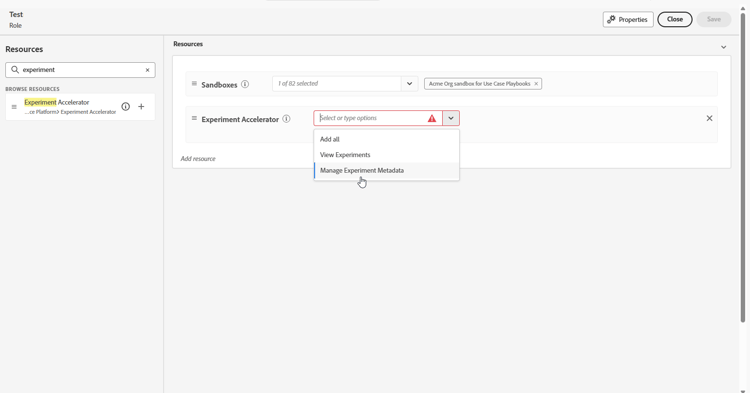
Adicione o recurso Acelerador de experimentos e selecione Exibir experimentos e/ou Gerenciar metadados de experimentos no menu suspenso.
-
Clique em Salvar para aplicar as alterações.
As permissões de todos os usuários já atribuídos a essa função serão atualizadas automaticamente.
Para atribuir esta função a novos usuários:
-
Navegue até a guia Usuários no painel Funções e clique em Adicionar usuário.
-
Insira o nome do usuário, seu endereço de email ou escolha na lista e clique em Salvar.
Se o usuário não foi criado anteriormente, consulte esta documentação.
O usuário receberá um email com instruções para acessar a sua instância.
-
Abra o Admin Console.
-
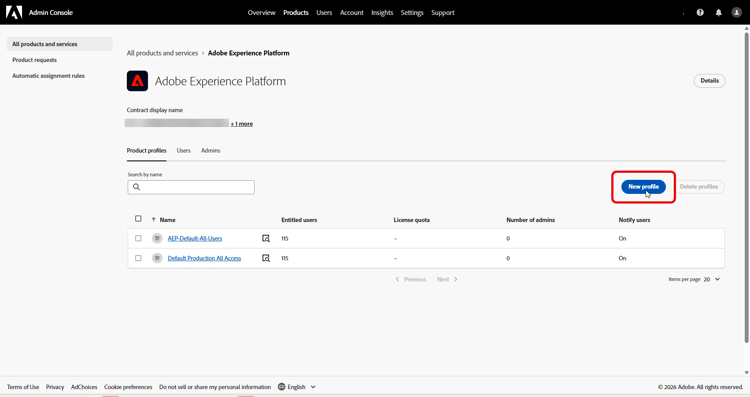
Em Produtos, escolha Adobe Experience Platform.
-
Clique em Novo Perfil.
-
Insira um Nome e uma Descrição para o perfil e clique em Salvar.
-
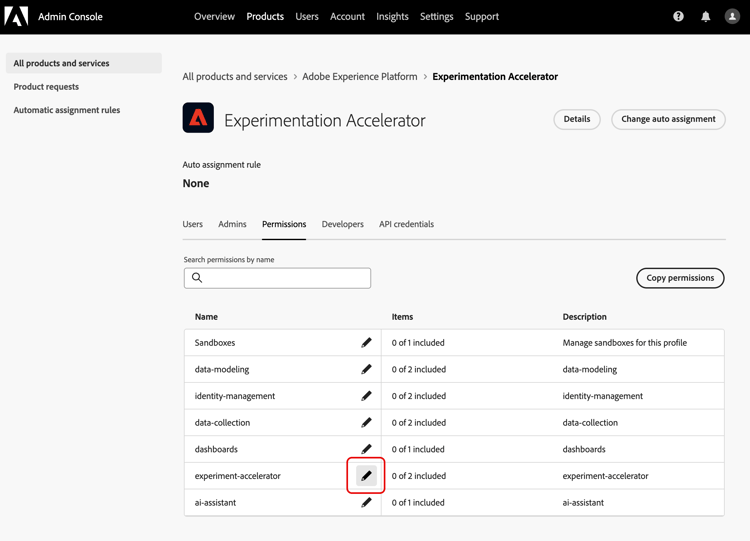
Abra o Perfil recém-criado e navegue até a guia Permissões.
-
Clique em

-
Adicione as permissões que este perfil deve ter, como Exibir experimentos e Gerenciar metadados de experimentos, e clique em Salvar.
note tip TIP Crie perfis separados quando os usuários precisarem de diferentes níveis de acesso. Por exemplo, crie um perfil de Visualizador do Experimentation Accelerator com apenas Exibir experimentos e um perfil do Editor do Experimentation Accelerator com Exibir experimentos e Gerenciar metadados de experimentos. 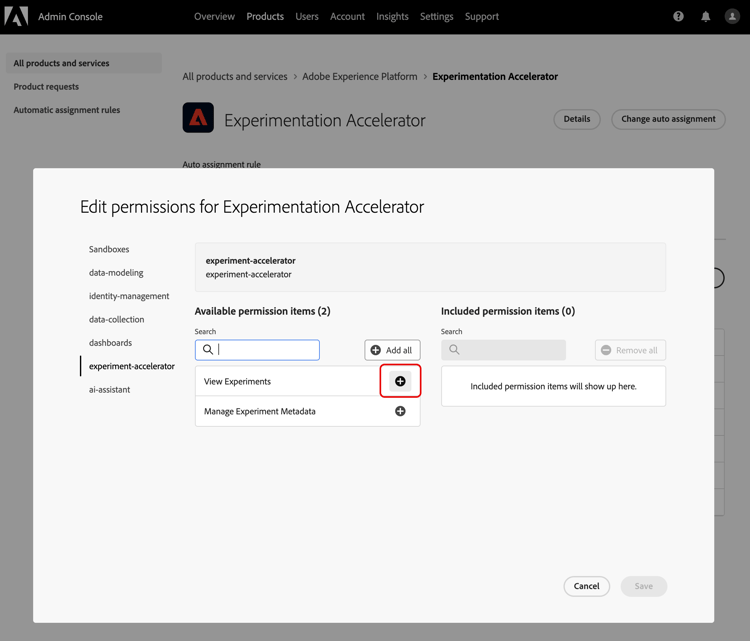
-
Na guia Permissões, selecione Sandboxes.
-
Adicione as sandboxes em que os usuários devem poder usar o Journey Optimizer Experimentation Accelerator e clique em Salvar.
-
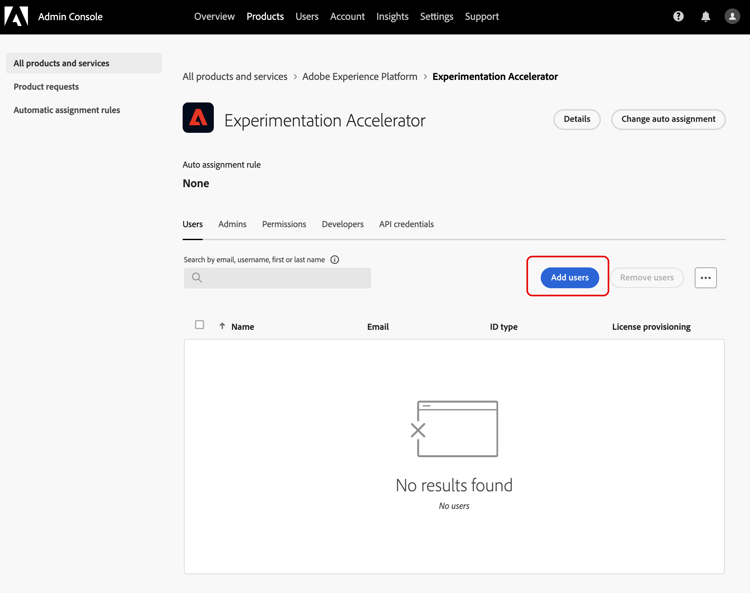
Abra a guia Usuários e clique em Adicionar usuários.
-
Adicione os usuários que devem receber esse acesso e clique em Salvar.
Os usuários adicionados a este perfil agora podem acessar o Journey Optimizer Experimentation Accelerator pelo alternador de aplicativos.