Integração do Slack para alertas voltados para o cliente
O Adobe Experience Platform permite usar um proxy de webhook no Adobe App Builder para receber o Adobe I/O Events no Slack. O proxy lida com o handshake de verificação do Adobe e transforma cargas de evento em Slack mensagens, para que você possa receber alertas voltados para o cliente no seu espaço de trabalho.
Pré-requisitos prerequisites
Antes de iniciar, verifique se você tem o seguinte:
- Acesso ao Adobe Developer Console: uma função de Administrador do Sistema ou de Desenvolvedor em uma organização com o App Builder habilitado.
- Node.js e npm: Node.js (LTS recomendado), que inclui npm para instalar a CLI do Adobe e dependências de projeto. Para obter mais informações, consulte o Guia de Introdução de Download Node.js e npm.
- Adobe I/O CLI: instale o Adobe I/O CLI do terminal:
npm install -g @adobe/aio-cli. - Aplicativo Slack com Webhook de Entrada: um aplicativo Slack em seu espaço de trabalho com um Webhook de Entrada habilitado. Consulte Criar um aplicativo Slack e o guia de Webhooks de Entrada do Slack para criar o aplicativo e obter a URL do webhook (formato:
https://hooks.slack.com/...).
Configurar um projeto modelo templated-project
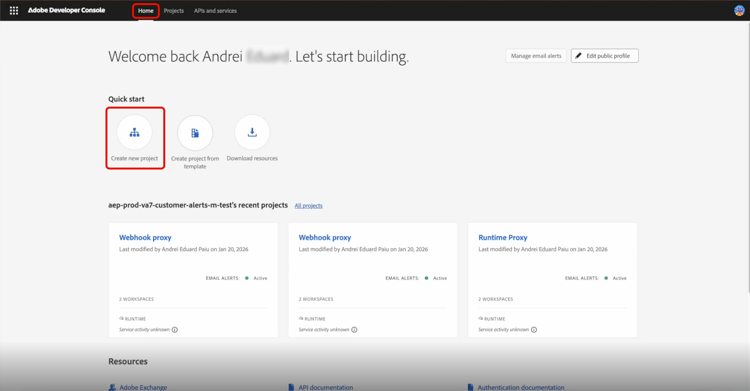
Para configurar um projeto com modelo, faça logon no Adobe Developer Console e selecione Create project from template na guia Home.
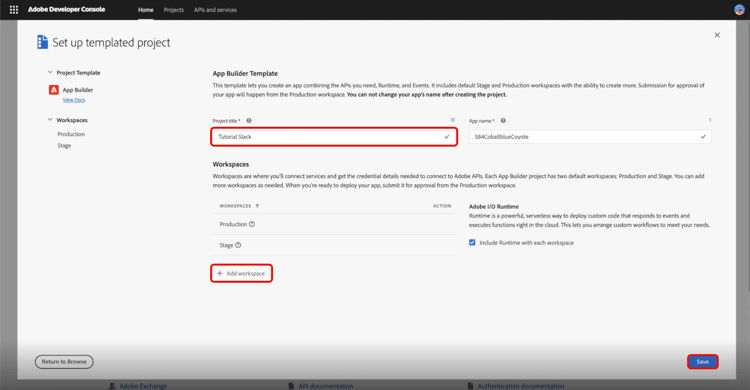
Selecione o modelo App Builder, insira um Project Title e selecione Add workspace. Finalmente, selecione Save.
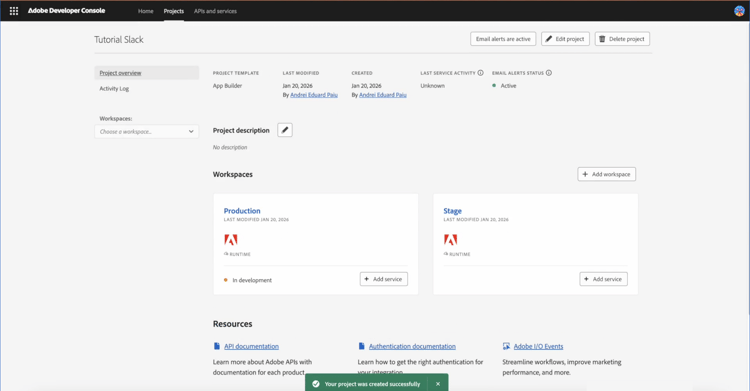
Você receberá uma confirmação de que seu projeto foi criado e será direcionado para a guia Project overview. Aqui você pode adicionar um Project description.
Inicializar projeto initialize-project
Depois de configurar o projeto modelo, inicialize o projeto.
-
Abra o terminal e digite o seguinte comando para fazer logon no Adobe I/O.
code language-bash aio login -
Inicialize o aplicativo e forneça um nome.
code language-bash aio app init slack-webhook-proxy -
Selecione o
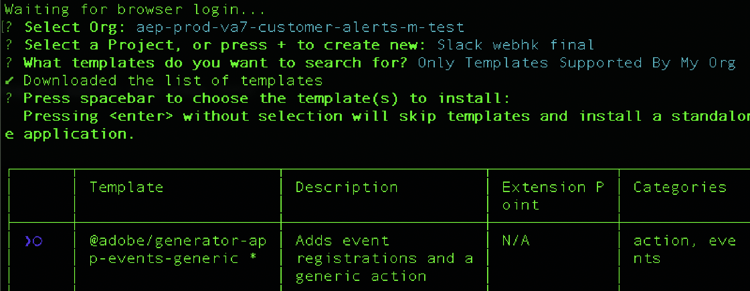
Organizationusando as teclas de seta e oProjectcriado anteriormente no Developer Console. SelecioneOnly Templates Supported By My Orgpara os modelos a serem pesquisados.
-
Em seguida, pressione Enter para ignorar modelos e instalar um aplicativo autônomo.
-
Especifique os recursos do aplicativo Adobe I/O que deseja habilitar para este projeto. Use as teclas de seta para rolar e selecionar
Actions: Deploy Runtime actions.
-
Use as teclas de seta para rolar e selecionar
Adobe Experience Platform: Realtime Customer Profilepara o tipo de ações de exemplo que deseja criar.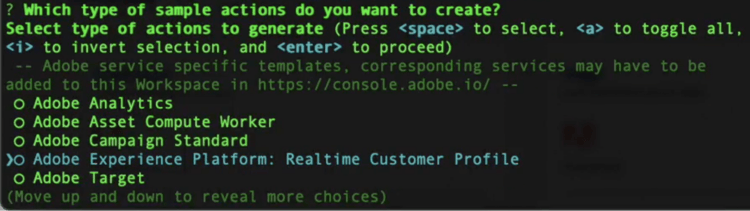
-
Role a tela e selecione
Pure HTML/JSpara a interface do usuário que você deseja adicionar ao seu modelo. Pressione Enter para deixar as ações de exemplo como padrão, em seguida, pressione Enter novamente para deixar o nome como padrão.
Você recebe a confirmação de que a inicialização do aplicativo foi concluída.
-
Navegue até o diretório do projeto.
code language-bash cd slack-webhook-proxy -
Adicionar a ação da Web.
code language-bash aio app add action -
Selecione
Only Action Templates Supported By My Org. Uma lista de modelos é exibida.
-
Selecione o modelo pressionando a barra de espaço e navegue até
@adobe/generator-add-publish-eventsusando as setas Para cima e Para baixo. Finalmente, selecione o modelo pressionando a Barra de Espaços e pressione Enter.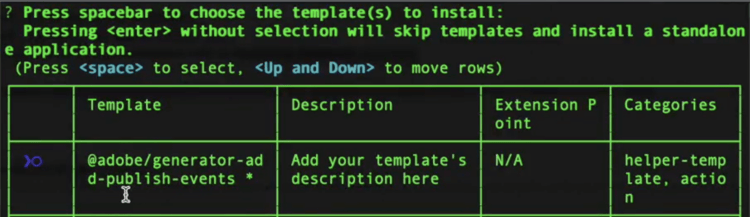
Uma confirmação de que o
npm package @adobe/generator-add-publish-eventsfoi instalado é exibida. -
Nomeie a ação
webhook-proxy.
Uma confirmação de que o modelo foi instalado é exibida.
Criar as ações de arquivo e implantar create-file-actions
Adicione o código proxy, defina variáveis de ambiente e implante. A ação estará disponível na Developer Console para registro.
Implementar o proxy de tempo de execução runtime-proxy
Navegue até a pasta do projeto e abra o arquivo actions/webhook-proxy/index.js. Exclua o conteúdo e substitua pelo seguinte:
const fetch = require("node-fetch");
const { Core } = require("@adobe/aio-sdk");

/**
 * Adobe I/O Events to Slack Runtime Proxy
 *
 * Receives events from Adobe I/O Events and forwards them to Slack.
 * Signature verification and challenge handling are automatic when
 * using Runtime Action registration (non-web action).
 */
async function main(params) {
  const logger = Core.Logger("runtime-proxy", { level: params.LOG_LEVEL || "info" });

  try {
    logger.info(`Event received: ${JSON.stringify(params)}`);

    // Forward to Slack
    return forwardToSlack(params, params.SLACK_WEBHOOK_URL, logger);

  } catch (error) {
    logger.error(`Error: ${error.message}`);
    return { statusCode: 500, body: { error: "Internal server error" } };
  }
}

/**
 * Forwards the event payload to Slack
 */
async function forwardToSlack(payload, webhookUrl, logger) {
  if (!webhookUrl) {
    logger.error("SLACK_WEBHOOK_URL not configured");
    return { statusCode: 500, body: { error: "Server configuration error" } };
  }

  // Extract Adobe headers passed to runtime action
  const headers = {
    "x-adobe-event-code": payload["x-adobe-event-code"],
    "x-adobe-event-id": payload["x-adobe-event-id"],
    "x-adobe-provider": payload["x-adobe-provider"]
  };

  const slackMessage = buildSlackMessage(payload, headers);

  const response = await fetch(webhookUrl, {
    method: "POST",
    headers: { "Content-Type": "application/json" },
    body: JSON.stringify(slackMessage)
  });

  if (!response.ok) {
    const errorText = await response.text();
    logger.error(`Slack API error: ${response.status} - ${errorText}`);
    return { statusCode: response.status, body: { error: errorText } };
  }

  logger.info("Event forwarded to Slack");
  return { statusCode: 200, body: { success: true } };
}

/**
 * Builds a Slack Block Kit message from the event payload
 */
function buildSlackMessage(payload, headers) {
  // Adobe passes event code as x-adobe-event-code header (available in params for runtime actions)
  const eventType = headers["x-adobe-event-code"] ||
                    payload["x-adobe-event-code"] ||
                    payload.event_code ||
                    payload.type ||
                    payload.event_type ||
                    "Adobe Event";
  const eventId = headers["x-adobe-event-id"] || payload["x-adobe-event-id"] || payload.event_id || payload.id || "N/A";
  const eventData = payload.data || payload.event || payload;

  return {
    blocks: [
      {
        type: "header",
        text: { type: "plain_text", text: `Event: ${eventType}`, emoji: true }
      },
      {
        type: "section",
        fields: formatDataFields(eventData)
      },
      { type: "divider" },
      {
        type: "context",
        elements: [{
          type: "mrkdwn",
          text: `*Event ID:* ${eventId}  |  *Time:* ${new Date().toISOString()}`
        }]
      }
    ]
  };
}

/**
 * Formats event data as Slack mrkdwn fields
 */
function formatDataFields(data, maxFields = 10) {
  if (typeof data !== "object" || data === null) {
    return [{ type: "mrkdwn", text: `*Payload:*\n${String(data)}` }];
  }

  const entries = Object.entries(data);
  if (entries.length === 0) {
    return [{ type: "mrkdwn", text: "_No data provided_" }];
  }

  return entries.slice(0, maxFields).map(([key, value]) => ({
    type: "mrkdwn",
    text: `*${key}:*\n${typeof value === "object" ? `\`\`\`${JSON.stringify(value)}\`\`\`` : value}`
  }));
}

exports.main = main;
Configurar a ação no app.config.yaml app-config
app.config.yaml é crítica. Você deve usar web: no para criar uma ação que não seja da Web que possa ser registrada como uma Ação em Tempo de Execução na Developer Console.Navegue até a pasta do projeto e abra app.config.yaml. Substitua o conteúdo pelo seguinte:
application:
  runtimeManifest:
    packages:
      slack-webhook-proxy:
        license: Apache-2.0
        actions:
          webhook-proxy:
            function: actions/webhook-proxy/index.js
            web: no
            runtime: nodejs:22
            inputs:
              LOG_LEVEL: info
              SLACK_WEBHOOK_URL: $SLACK_WEBHOOK_URL
            annotations:
              require-adobe-auth: false
              final: true
Variáveis de ambiente environment-variables
Para gerenciar credenciais com segurança, use variáveis de ambiente. Modifique o arquivo .env na raiz do seu projeto e adicione:
SLACK_WEBHOOK_URL=https://hooks.slack.com/services/YOUR/WEBHOOK/URL
Implantar a ação deploy-action
Depois que as variáveis de ambiente forem definidas, implante a ação. Verifique se você está na raiz do seu projeto (slack-webhook-proxy) ao executar este comando no terminal:
aio app deploy
Uma confirmação de que a implantação foi bem-sucedida é exibida.
Registrar a ação com o Adobe I/O Events register-events
Depois que a ação for implantada, registre-a como destino do Adobe I/O Events.
Na Developer Console, abra o projeto do App Builder e selecione Workspace.
Na página de visão geral do Workspace, selecione Add service e Event.
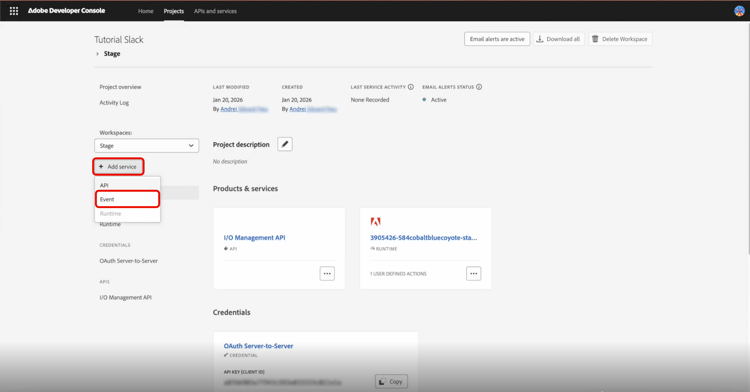
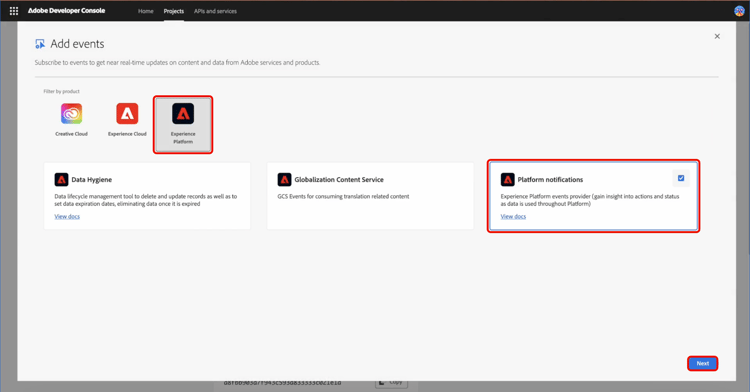
Na página Adicionar eventos, selecione Experience Platform e Platform notifications, em seguida Next.
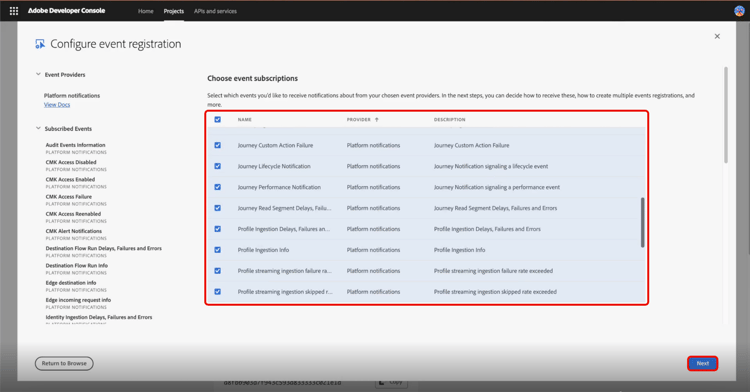
Selecione os eventos para os quais você deseja receber notificações e selecione Next.
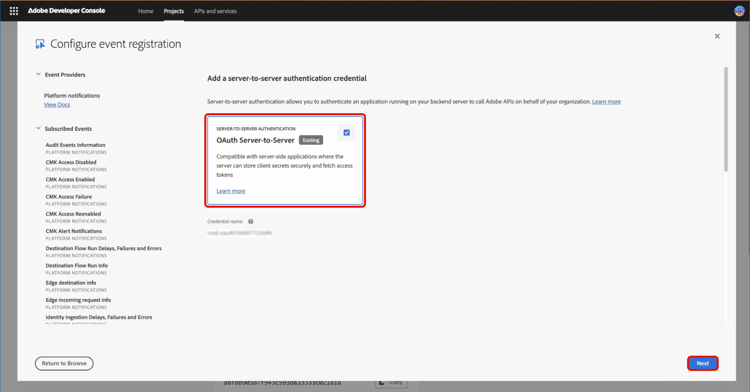
Selecione a credencial de autenticação de servidor para servidor e selecione Next.
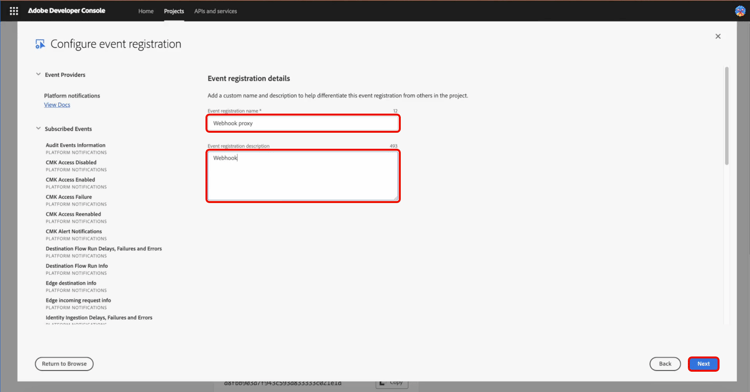
Insira um Event registration name e uma Event registration description limpa para o registro e selecione Next.
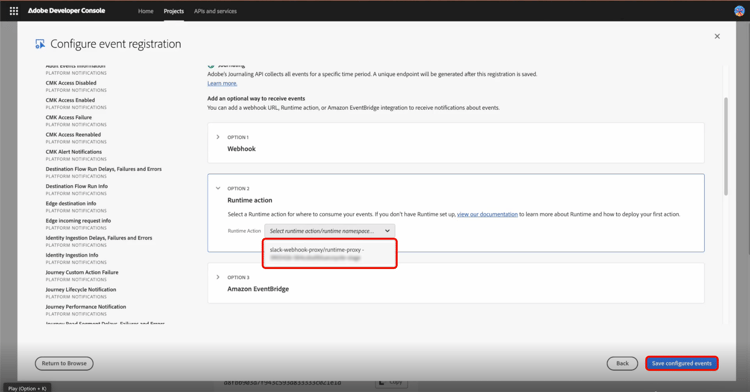
Selecione Runtime Action como o método de entrega e a ação slack-webhook-proxy/runtime-proxy que você criou e selecione Save configured events.
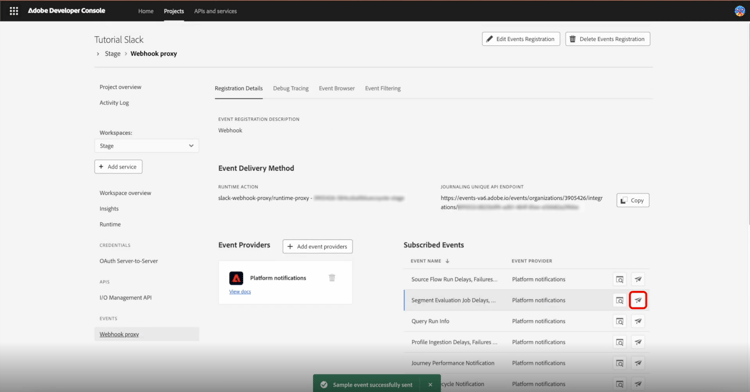
O proxy do webhook está configurado. Você retorna à página de proxy do Webhook. Você pode testar todo o fluxo de ponta a ponta selecionando o ícone Send sample event ao lado de qualquer evento configurado.