Gerenciador de permissões
Use consultas simples no Permission Manager para criar relatórios concisos que ajudarão você a entender o gerenciamento de acesso e economizar tempo validando permissões de acesso em vários fluxos de trabalho e níveis de granularidade. Você pode utilizar Permission Manager para localizar usuários que pertençam a um grupo de usuários e tenham privilégios de acesso especificados, bem como funções com rótulos específicos.
Fazer uma pesquisa de usuários em um grupo especificado search-users
Usando a lista suspensa, selecione o atributo Users.
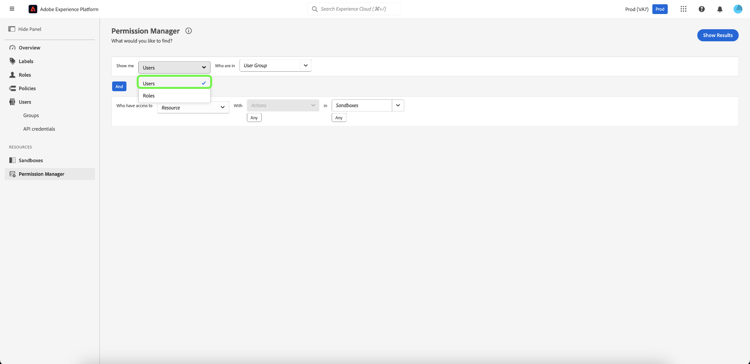
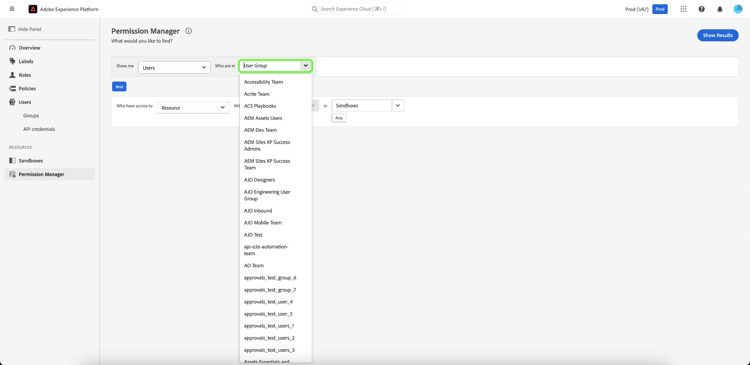
Em seguida, selecione o User Group que deseja pesquisar usando o menu suspenso.
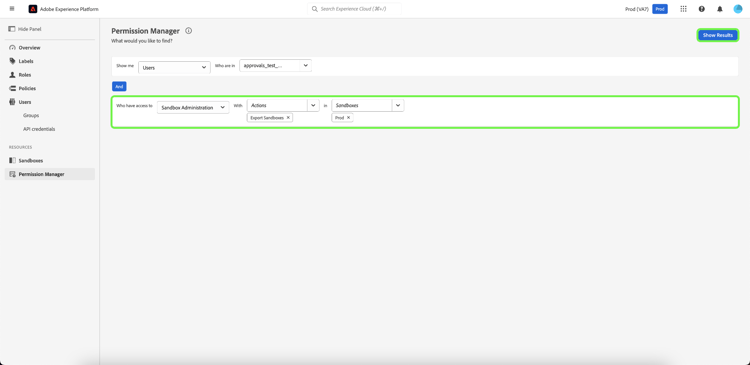
Para um relatório mais granular, você pode especificar o recurso com ações em uma sandbox específica. Selecione o Resource, Actions e Sandboxes usando o menu suspenso e selecione Show Results.
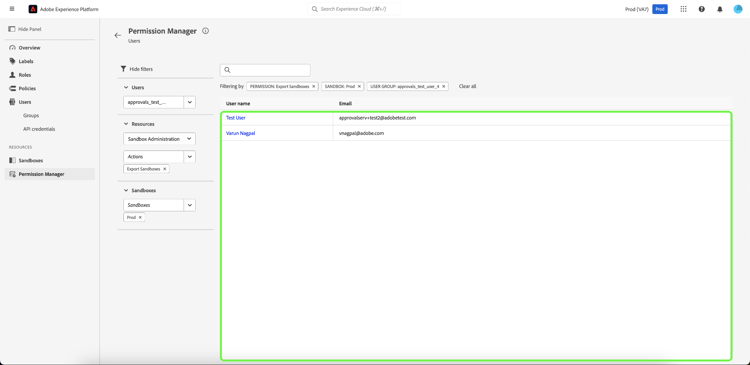
Uma lista de usuários e seus endereços de email são relatados com base nos critérios selecionados. Use o menu de filtro à esquerda para atualizar os atributos e resultados. Para obter mais informações sobre um usuário específico, selecione o nome do usuário na lista.
Procurar funções com rótulos específicos search-roles
Usando a lista suspensa, selecione o atributo Roles.
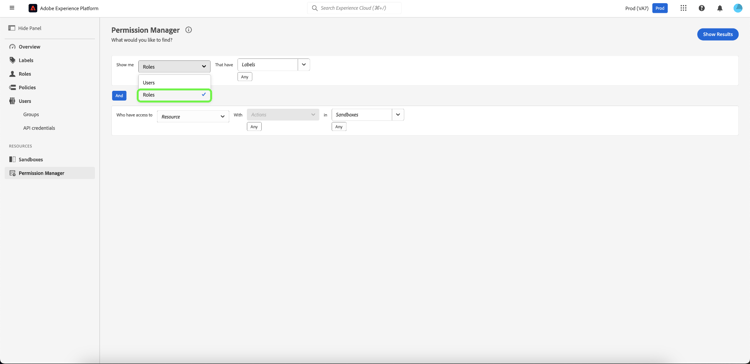
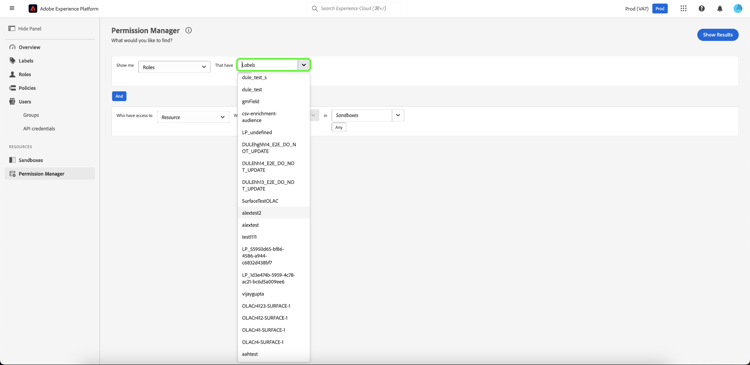
Em seguida, selecione o Labels que deseja pesquisar usando o menu suspenso.
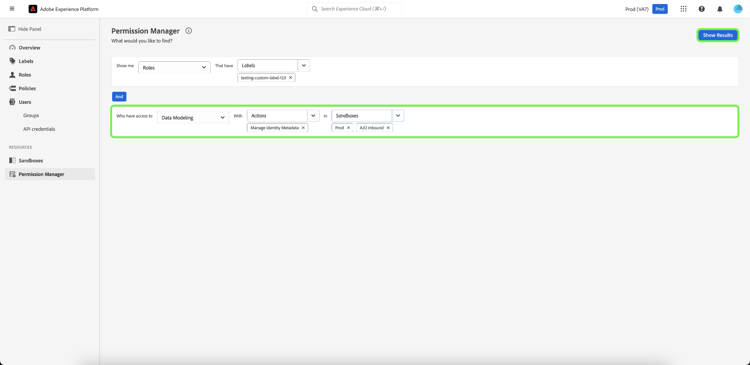
Para um relatório mais granular, você pode especificar o recurso com ações em uma sandbox específica. Selecione o Resource, Actions e Sandboxes usando o menu suspenso e selecione Show Results.
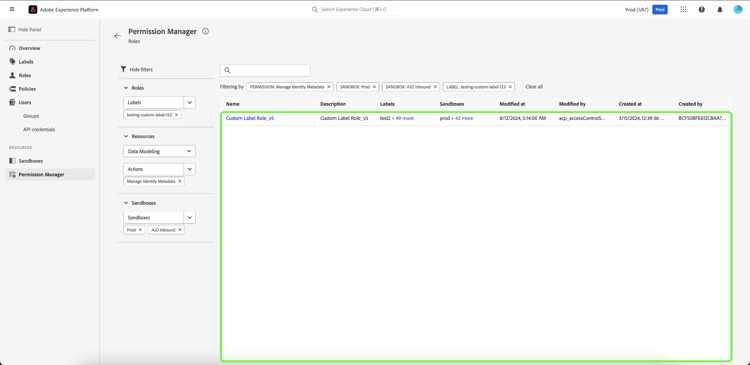
Uma lista de funções é relatada com base nos critérios selecionados. Use o menu de filtro à esquerda para atualizar os atributos e resultados. Para obter mais informações sobre uma função específica, selecione a função na lista.
As seguintes informações são exibidas para cada função que corresponde aos seus critérios:
Próximas etapas
Agora você aprendeu a gerar relatórios para usuários e funções. Para saber mais sobre o controle de acesso baseado em atributos, consulte a visão geral do controle de acesso baseado em atributos.