Versão de avaliação do Sites Optimizer
Comece a usar a Sites Optimizer nesta avaliação para clientes atuais da AEM Sites (Edge Delivery Services, Cloud Services e Managed Services). Os dados de domínio já estão pré-integrados, portanto, você pode começar a otimização imediatamente. O vídeo abaixo o orienta durante a experiência de avaliação e mostra como começar.
- Ele é criado no AEM Sites (Edge Delivery Services, Cloud Service ou Managed Services).
- É um site de produção, não um ambiente de desenvolvimento, controle de qualidade, preparo, autor ou visualização.
- Ele é acessível publicamente e não por trás de um logon.
- Ele usa a entrega de front-end do AEM Sites. No momento, a entrega headless não é compatível.
Comece sua avaliação agora mesmo!
Siga estas etapas para começar a usar sua versão de avaliação:
- Faça logon usando a ID da organização IMS do AEM Sites em www.sitesoptimizer.live.
- Visualize métricas principais, como exibições de página, tempo de carregamento e taxa de engajamento, juntamente com suas principais oportunidades de otimização priorizadas por impacto.
- Explore os três tipos de oportunidade disponíveis: backlinks quebrados, Core Web Vitals e texto alternativo ausente.
- Para cada oportunidade, analise até três problemas identificados. Use sugestões geradas por IA e implante otimizações diretamente no ambiente do AEM quando estiver pronto.
- Libere mais oportunidades atualizando para a licença completa a qualquer momento.
O que está disponível na versão de avaliação
O seguinte está incluído na versão de avaliação:
-
Três tipos de oportunidade: backlinks quebrados, Core Web Vitals e texto alternativo ausente.
-
Até três problemas por oportunidade a cada mês.
-
Fluxo de trabalho completo por problema: identificar, sugerir e otimizar automaticamente.
- Identificação automática — Detecta problemas em todo o site usando várias fontes de dados.
- Sugestão automática — Fornece recomendações prescritivas geradas por IA para cada problema.
- Otimizar automaticamente — Após a aprovação, implante correções diretamente no seu ambiente de criação. As atualizações seguem os fluxos de trabalho existentes, permitindo que sua equipe revise e publique por meio do AEM.
Permitir que o Sites Optimizer acesse seu site
A Sites Optimizer verifica seu site para identificar oportunidades de otimização. Se o site estiver protegido por um firewall, uma rede de entrega de conteúdo (CDN) ou outra configuração de segurança que bloqueie clientes não reconhecidos, o mecanismo de varredura não poderá acessar suas páginas. Quando isso acontece, a integração mostra uma mensagem de Ação necessária de que a Sites Optimizer não pode acessar seu site e a verificação será pausada até que você permita o acesso.
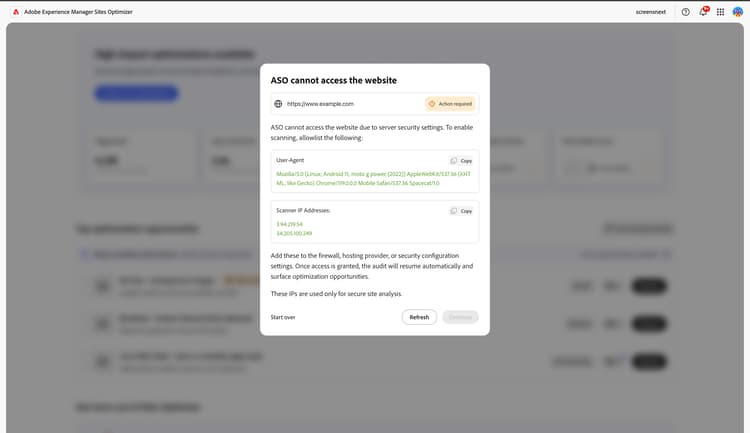
Para permitir que o mecanismo de varredura seja executado, inclua na lista de permissões ambos os itens a seguir no firewall, no provedor de hospedagem ou na configuração de segurança. Para sites do AEM Cloud Service, adicione uma regra de permissão para o verificador às suas regras de filtro de tráfego da CDN no Cloud Manager, que podem corresponder ao usuário-agente e ao endereço IP. Se você restringir o acesso usando o Cloud Manager IP lista de permissões, adicione também os endereços IP do verificador à lista de permissões aplicada.
- User-Agent — O verificador identifica-se com um User-Agent que contém o token
Spacecat/1.0. Inclua na lista de permissões esse token, idealmente como uma correspondência “contém”, para que ele continue funcionando mesmo se a sequência completa de usuário-agente for alterada. - Endereços IP do verificador — Inclua na lista de permissões os endereços IP de saída do verificador.
A tela de integração exibe o usuário-agente e os endereços IP exatos para incluir na lista de permissões, cada um com um botão Copiar, para que você possa copiar os valores atuais diretamente na sua configuração.
Depois de incluir na lista de permissões do verificador, selecione Atualizar na tela de integração. Quando o acesso for concedido, a digitalização será retomada automaticamente e aparecerá em suas oportunidades de otimização.
Ativar correção automática para sites de avaliação do Edge Delivery
Saiba como os clientes de avaliação habilitam a ação Implantar no autor para sugestões de correção automática nos sites do Edge Delivery Services (EDS) criados no Google Drive ou no SharePoint.
Os clientes de avaliação devem fazer parte do grupo IMS ASO-EDS-Autofix-Users. Se o grupo não existir, o administrador da organização poderá criá-lo e adicionar você.
-
Entrar na Adobe Admin Console.
-
Selecione Usuários > Grupos de usuários.
-
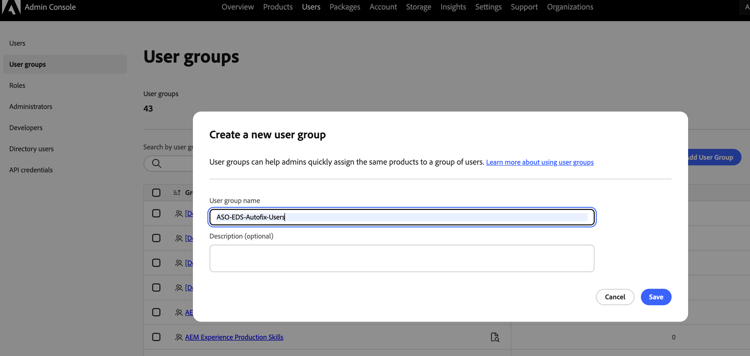
Selecione Adicionar Grupo De Usuários.
-
Para Nome do grupo de usuários, digite exatamente:
code language-none ASO-EDS-Autofix-Usersnote important IMPORTANT O nome do grupo deve corresponder exatamente, incluindo maiúsculas e minúsculas. A correspondência faz distinção entre maiúsculas e minúsculas, portanto, uma ortografia ou um uso de maiúsculas ou minúsculas diferente (por exemplo, ASO-EDS-Autofix-users) não funciona. Não renomeie o grupo depois de criá-lo. -
Selecione Salvar.
-
Abra o novo grupo e selecione Adicionar usuários.
-
Insira o endereço de email ou nome de usuário de cada pessoa que deve ser capaz de implantar correções automáticas e selecione Salvar.
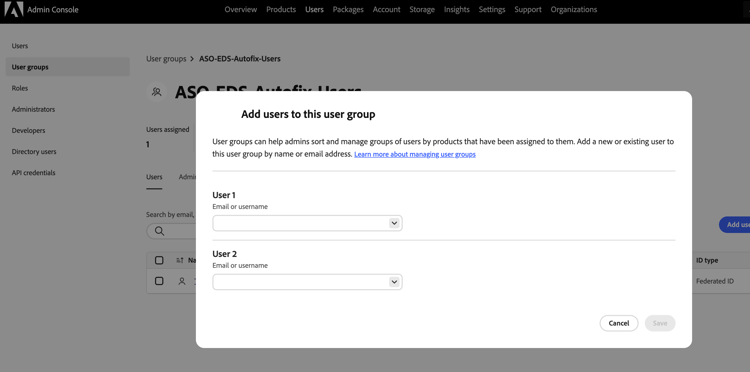
Se você for membro do grupo, o botão Implantar no autor estará habilitado. Se você ainda não for membro, a Implantar no autor será desabilitada com uma dica de ferramenta que solicita que você contate o administrador para adicioná-lo ao grupo. Depois que seu Administrador adicioná-lo ao grupo, saia e entre novamente no Sites Optimizer para que sua sessão escolha a nova associação de grupo.
Perguntas frequentes
Leia a seguir as respostas às perguntas mais frequentes sobre a versão de avaliação do AEM Sites Optimizer.
ASO-EDS-Autofix-Users e se foi criado na mesma organização à qual o site pertence.Spacecat/1.0) e os endereços IP do verificador na sua configuração de segurança ou, para sites do AEM Cloud Service, nas listas de permissões de CDN do Cloud Manager. Em seguida, selecione Atualizar. Consulte Permitir que o Sites Optimizer acesse seu site.
Sinais vitais principais da web
Saiba mais sobre as principais oportunidades de sinais vitais principais e como usá-las para melhorar a aquisição de tráfego.

Saiba mais sobre a oportunidade de texto alternativo ausente e como usá-la para melhorar o engajamento no seu site.
Saiba mais sobre a oportunidade Backlinks corrompidos e como usá-la para melhorar a aquisição de tráfego.