Configurações do Sites Optimizer
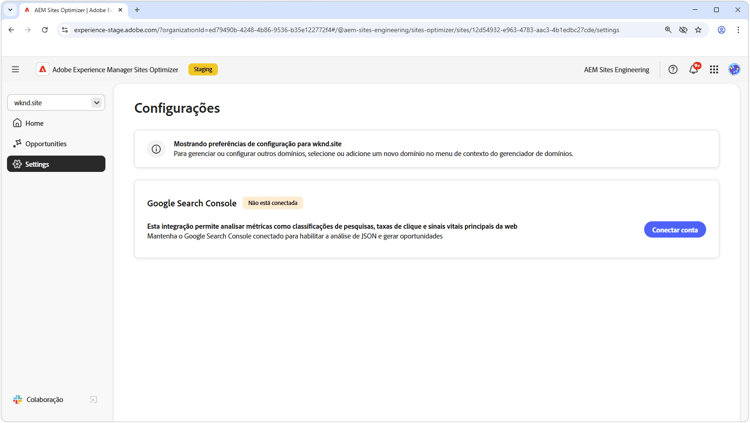
As configurações do Sites Optimizer são o ponto central para definir sua experiência com o Sites Optimizer.
Google Search Console
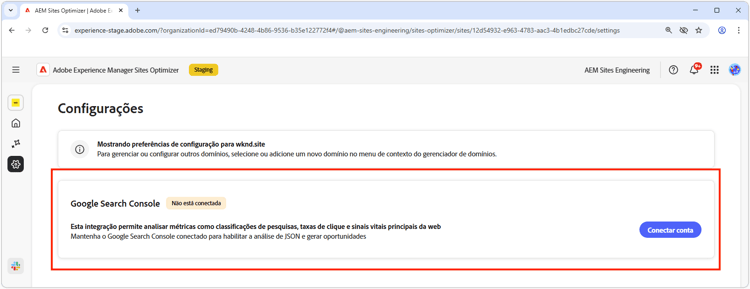
O conector de configurações do Google Search Console no AEM Sites Optimizer permite a análise das principais métricas de SEO, como classificações de pesquisa, taxas de click-through e sinais vitais principais da Web. Ao manter o Google Search Console conectado, você pode aproveitar a análise JSON para descobrir oportunidades de otimização e melhorar o desempenho do site.
Para configurar esse conector, você deve ter credenciais com acesso administrativo ao Google Search Console para o domínio.
Conectar ao AEM Sites
O guia a seguir explica como conectar seu site existente do Edge Delivery Services (EDS) ao AEM Sites Optimizer. Antes de começar, certifique-se de que seu site EDS já esteja configurado e funcionando — essa conexão serve especificamente para que o AEM Sites Optimizer acesse seu conteúdo.
A conexão requer duas etapas:
- Forneça o URL do repositório de código e o URL da origem do conteúdo.
- Conceda acesso ao AEM Sites Optimizer à sua origem de conteúdo.
Etapa 1 - Vincular o repositório de código e a origem do conteúdo
No AEM Sites Optimizer, vá para Configurações → Conectar-se ao AEM Sites e insira o seguinte:
-
URL do repositório de código — o URL do GitHub do site EDS, por exemplo:
https://github.com/owner/repo -
URL da origem do conteúdo — o URL da pasta do SharePoint ou do Google Drive que hospeda o seu site EDS, por exemplo:
https://drive.google.com/drive/folders/...ouhttps://myorg.sharepoint.com/...
Depois de inserir o URL da origem do conteúdo, o AEM Sites Optimizer detectará o tipo de origem do conteúdo e exibirá as instruções de acesso relevantes abaixo.
Etapa 2 — Conceder acesso à origem do conteúdo
Siga a seção que corresponde à origem do conteúdo.
SharePoint — Domínio da Adobe
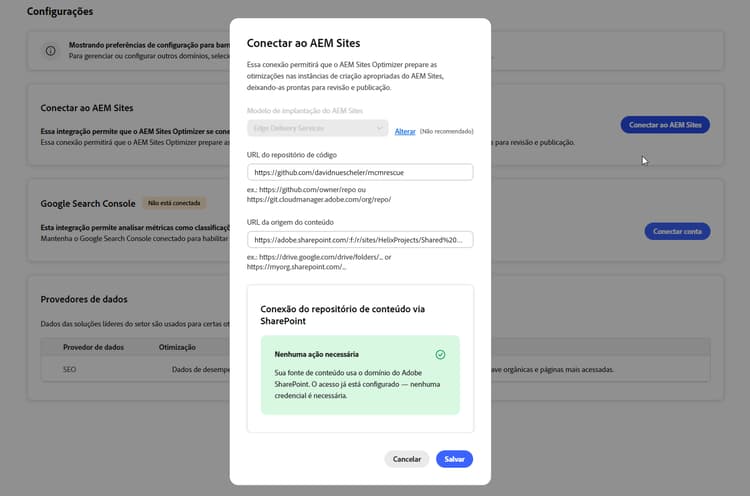
Se o URL da origem do conteúdo usar o domínio do Adobe SharePoint, nenhuma outra ação será necessária. O acesso já está configurado. Clique em Salvar para concluir a conexão.
SharePoint — Domínio personalizado
Se o URL da origem do conteúdo usar o domínio SharePoint da própria organização, será necessário registrar um aplicativo do Azure e fornecer suas credenciais para o AEM Sites Optimizer.
O que você vai precisar
- Permissão para registrar aplicativos no Portal do Azure ou um contato que possa registrar aplicativos em seu nome.
- Direitos de administrador do locatário para dar consentimento à API, ou um administrador que possa aprovar o consentimento à API em seu nome.
Etapa 2a — Registrar um aplicativo no Azure
-
Acesse Portal do Azure → Microsoft Entra ID → Registros de aplicativos → Novo registro.
-
Nomeie-o, por exemplo:
AEM Sites Optimizer. -
Deixe todos os outros padrões e clique em Registrar.
-
Na página Visão geral, anote:
- ID do aplicativo (cliente)
- ID do diretório (locatário)
Etapa 2b — Adicionar permissões da API
-
Vá para Permissões da API → Adicionar uma permissão → Microsoft Graph → Permissões do aplicativo.
-
Adicione ambos abaixo:
Sites.Selected— acesso com escopo a coleções de sites específicas do SharePoint.Files.SelectedOperations.Selected— acesso a arquivos sem um usuário conectado.
-
Clique em Conceder consentimento de administrador para ambos.

Etapa 2c — Criar um segredo do cliente
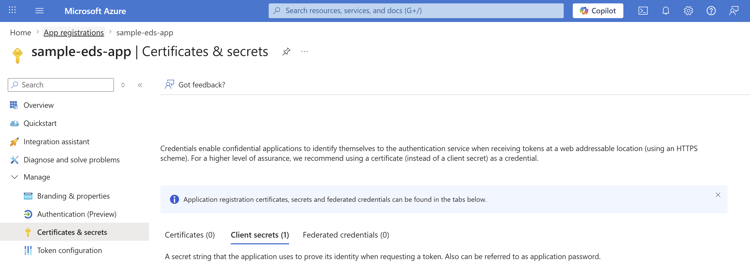
- Ir para Certificados e segredos → Novo segredo do cliente.
- Defina uma descrição e uma expiração e clique em Adicionar.
- Copie o valor secreto imediatamente — ele é mostrado apenas uma vez.
Etapa 2d — Conceder acesso ao aplicativo para seu site do SharePoint
Você pode conceder acesso ao aplicativo usando o Microsoft Graph Explorer, o PowerShell ou chamadas diretas à API do Graph.
Navegue até o Microsoft Graph Explorer, entre com sua conta da Microsoft e execute as seguintes solicitações:
- Encontre a ID do site:
GET https://graph.microsoft.com/v1.0/sites/{tenant}.sharepoint.com:/sites/{site-name}
- Copie o
idda resposta e conceda acesso no nível do site:
POST https://graph.microsoft.com/v1.0/sites/{siteId}/permissions
Corpo:
{
  "roles": ["write"],
  "grantedToIdentities": [{
    "application": {
      "id": "{your-client-id}",
      "displayName": "{Your app name}"
    }
  }]
}
Etapa 2e — Inserir credenciais no AEM Sites Optimizer
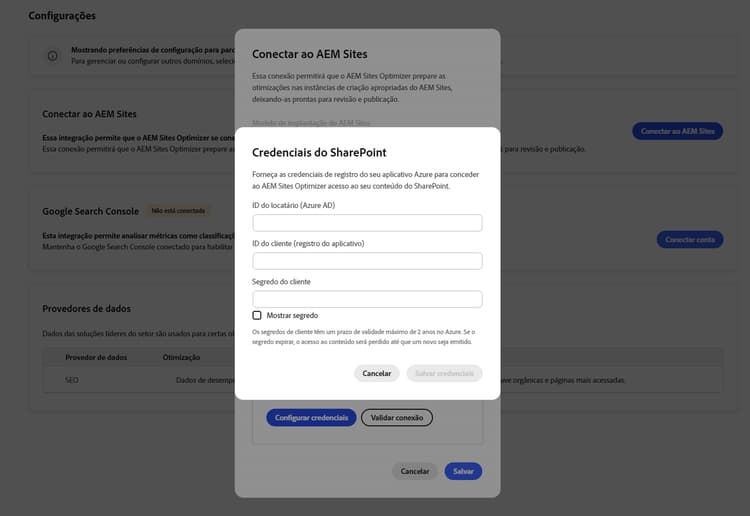
De volta à caixa de diálogo Conectar-se ao AEM Sites, digite o seguinte em Conexão do repositório de conteúdo via SharePoint:
- ID do Locatário (Azure AD) — em Registro do Aplicativo → Visão Geral.
- ID do cliente (Registro do aplicativo) — em Registro do aplicativo → Visão geral.
- Segredo do Cliente — criado na Etapa 2c.
Clique em Validar conexão para confirmar o acesso e em Salvar.
Google Drive
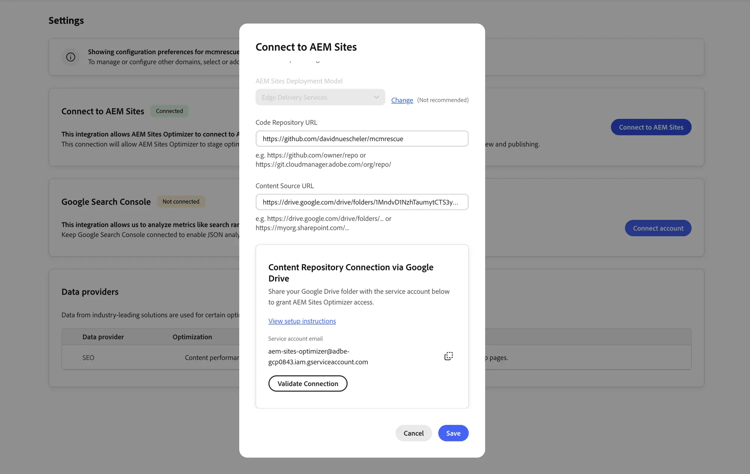
- No Google Drive, clique com o botão direito do mouse na pasta que hospeda seu site EDS e selecione Compartilhar.
- No campo Adicionar pessoas e grupos, digite o email da conta de serviço mostrado na caixa de diálogo Conectar-se ao AEM Sites:
aem-sites-optimizer@adbe-gcp0843.iam.gserviceaccount.com - Defina o nível de permissão como Editor.
- Desmarque Notificar pessoas e clique em Compartilhar.
Quando o compartilhamento for concluído, clique em Validar conexão na caixa de diálogo e em Salvar.