Configurações de simulação
A execução da comprovação exige a sua configuração no ambiente de criação. Você pode configurar a Comprovação para o Editor universal, Criação baseada em documento, Editor de páginas do AEM Sites ou Adobe Managed Services, de modo que possa executar auditorias de Comprovação em suas páginas antes que elas sejam publicadas.
Habilitar acesso do usuário
Para usar a Comprovação, verifique se o usuário está atribuído a pelo menos um dos seguintes perfis de produto do AEM Sites Optimizer no Adobe Admin Console:
- AEM Sites Optimizer: sugerir usuário automaticamente
- AEM Sites Optimizer: otimizar usuário automaticamente
Ativar simulação
Para configurar a simulação no Universal Editor, siga estas etapas:
- Abra o Extension Manager em:
https://experience.adobe.com/#/@org/aem/extension-manager/universal-editor - Localizar a extensão de Simulação do AEM Sites Optimizer.
- O administrador de sistema da organização precisará habilitar essa extensão.
- Após habilitar a extensão, abra uma página no Universal Editor, como, por exemplo:
https://author-p12345-e123456.adobeaemcloud.com/ui#/@org/aem/universal-editor/canvas/author-p12345-e123456.adobeaemcloud.com/content/en/example/home.html - A Extensão do Preflight aparece no painel lateral.
- Selecione a Extensão de simulação no painel lateral para abrir a simulação para a página atual.
Para configurar a simulação para criação baseada em documentos, siga estas etapas:
-
Adicione a seguinte configuração a
/tools/sidekick/config.jsonno repositório do GitHub do seu projeto do Edge Delivery Services:code language-json { "plugins": [ { "id": "preflight", "titleI18n": { "en": "Preflight" }, "environments": ["preview"], "event": "preflight" } ] } -
Crie um novo arquivo
/tools/sidekick/aem-sites-optimizer-preflight.jse adicione o seguinte conteúdo:code language-javascript (function () { let isAEMSitesOptimizerPreflightAppLoaded = false; function loadAEMSitesOptimizerPreflightApp() { const script = document.createElement('script'); script.src = 'https://experience.adobe.com/solutions/OneAdobe-aem-sites-optimizer-preflight-mfe/static-assets/resources/sidekick/client.js?source=plugin'; script.onload = function () { isAEMSitesOptimizerPreflightAppLoaded = true; }; script.onerror = function () { console.error('Error loading AEMSitesOptimizerPreflightApp.'); }; document.head.appendChild(script); } function handlePluginButtonClick() { if (!isAEMSitesOptimizerPreflightAppLoaded) { loadAEMSitesOptimizerPreflightApp(); } } // Sidekick V1 extension support const sidekick = document.querySelector('helix-sidekick'); if (sidekick) { sidekick.addEventListener('custom:preflight', handlePluginButtonClick); } else { document.addEventListener('sidekick-ready', () => { document.querySelector('helix-sidekick') .addEventListener('custom:preflight', handlePluginButtonClick); }, { once: true }); } // Sidekick V2 extension support const sidekickV2 = document.querySelector('aem-sidekick'); if (sidekickV2) { sidekickV2.addEventListener('custom:preflight', handlePluginButtonClick); } else { document.addEventListener('sidekick-ready', () => { document.querySelector('aem-sidekick') .addEventListener('custom:preflight', handlePluginButtonClick); }, { once: true }); } }()); -
Atualize a função
loadLazy()em/scripts/scripts.jspara importar o script de simulação para URLs de pré-visualização:code language-javascript if (window.location.href.includes('.aem.page')) { import('../tools/sidekick/aem-sites-optimizer-preflight.js'); } -
Abra o URL de visualização (
*.aem.page) da página que deseja auditar. -
No Sidekick, clique no botão Comprovação para abrir a Comprovação da página atual.
Se o ambiente do autor estiver executando o AEM 2026.7.0 (versão 27083) ou posterior, a Comprovação será incorporada ao Editor de páginas do AEM Sites e nenhum bookmarklet será necessário. Siga estas etapas:
-
Abra a página que deseja auditar no editor de páginas do AEM Sites.
-
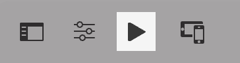
Na barra de ferramentas do editor, selecione o ícone Comprovação (o botão Reproduzir, destacado abaixo) para abrir o painel Comprovação da página atual.
| note |
|---|
| NOTE |
| Não vê o ícone Comprovação na barra de ferramentas? Verifique o seguinte: |
|
Para usar a opção Comprovação no Editor de páginas do AEM Sites em versões anteriores do AEM, você pode criar um bookmarklet no navegador da Web. Siga estas etapas:
-
Exiba a Barra de marcadores do seu navegador da web:
- Pressione Ctrl+Shift+B (Windows) ou Cmd+Shift+B (Mac).
-
Crie um novo marcador no seu navegador:
- Clique com o botão direito do mouse na barra de marcadores e selecione Nova página ou Adicionar marcador.
- No campo Endereço (URL), cole o seguinte código:
code language-javascript javascript:(function(){const script=document.createElement('script');script.src='https://experience.adobe.com/solutions/OneAdobe-aem-sites-optimizer-preflight-mfe/static-assets/resources/sidekick/client.js?source=bookmarklet&target-source=aem-cloud-service';document.head.appendChild(script);})(); -
Nomeie o marcador Simulação (ou qualquer nome que preferir).
-
Abra o URL de visualização (
*.aem.page) da página que você deseja auditar no Editor de páginas do AEM Sites. -
Clique no marcador Comprovação na Barra de marcadores para abrir a Comprovação da página atual.
| note important |
|---|
| IMPORTANT |
| Somente os ambientes do Adobe Managed Services (AMS) que usam o Provedor de identidade (IMS) da Adobe para autenticação no AEM Author são compatíveis. O Preflight não funcionará se sua organização usar qualquer outro provedor de identidade para autenticação AMS. |
Quando a Comprovação é criada na barra de ferramentas do Editor de páginas do AEM Sites, nenhum bookmarklet é necessário. Entre em contato com a Adobe para instalá-la em sua organização. Após a instalação, siga estas etapas:
-
Abra a página que deseja auditar no editor de páginas do AEM Sites.
-
Na barra de ferramentas do editor, selecione o ícone Comprovação (o botão Reproduzir, destacado abaixo) para abrir o painel Comprovação da página atual.
| note |
|---|
| NOTE |
| Não vê o ícone Comprovação na barra de ferramentas? O botão integrado pode ainda não estar instalado para a sua organização. Entre em contato com o Adobe para instalá-lo ou use o método de bookmarklet abaixo. |
Para usar a comprovação no Editor de páginas do AEM Sites em um ambiente AMS sem o ícone da barra de ferramentas, crie um bookmarklet no navegador da Web, seguindo estas etapas:
-
Exiba a Barra de marcadores do seu navegador da web:
- Pressione Ctrl+Shift+B (Windows) ou Cmd+Shift+B (Mac).
-
Crie um novo marcador no seu navegador:
- Clique com o botão direito do mouse na barra de marcadores e selecione Nova página ou Adicionar marcador.
- No campo Endereço (URL), cole o seguinte código:
code language-javascript javascript:(function(){const script=document.createElement('script');script.src='https://experience.adobe.com/solutions/OneAdobe-aem-sites-optimizer-preflight-mfe/static-assets/resources/sidekick/client.js?source=bookmarklet&target-source=ams';document.head.appendChild(script);})(); -
Nomeie o marcador Simulação (ou qualquer nome que preferir).
-
Abra a página que deseja auditar no editor de páginas do AEM Sites.
-
Clique no marcador Comprovação na Barra de marcadores para abrir a Comprovação da página atual.
Práticas recomendadas
Ao executar auditorias de simulação, lembre-se das seguintes diretrizes:
- Sempre execute auditorias em páginas de preparo ou pré-visualização antes de publicar na produção.
- Priorize a resolução de problemas de alto impacto, como links corrompidos, tags H1 ausentes ou links inseguros.
- Certifique-se de que a autenticação esteja ativada nos ambientes de teste protegidos antes de executar auditorias.
- Revise e aplique as recomendações de metatags para melhorar o desempenho da SEO.