[Integração]{class="badge positive"}
Configurar a ID externa do Microsoft Entra para autenticação do cliente
[AEM Forms as a Cloud Service]{class="badge informative"}
Este caso de uso demonstra como a Microsoft Entra External ID pode ser usada como o provedor de identidade do cliente para um aplicativo da AEM Forms. Os clientes podem se registrar e fazer logon usando um fluxo de usuário de logon/inscrição de ID externa da Entra, enquanto a AEM usa o SAML 2.0 para autenticar e autorizar o cliente.
Após a autenticação bem-sucedida, o AEM sincroniza a conta do cliente e usa um gancho de pós-sincronização SAML para capturar atributos de perfil, como a ID do objeto ENTRA, endereço de email, nome e sobrenome. Esses atributos podem ser enviados para o Adobe Experience Platform (AEP) para criar ou atualizar o perfil do cliente para personalização downstream e casos de uso de envolvimento.
1. Criar ou Selecionar o Locatário da ID Externa Intra
Crie ou selecione o locatário da Microsoft Entra External ID que gerenciará as identidades do cliente.
Para esta POC:
- Nome do locatário:
aemformsportal - ID do inquilino:
bea27b92-5e14-4413-b807-fe4b295454a5
Este locatário contém:
- Contas do cliente
- Fluxos de usuário de logon/entrada
- Aplicativos empresariais
- Configuração SAML
- Provedores de identidade
2. Criar um Fluxo de Usuário para Inscrição e Entrada
Vá até:
Identidades externas → Fluxos de usuário → Novo fluxo de usuário
Criar um:
Fluxo de usuários para se inscrever e entrar.
Provedor de identidade
Selecione:
- Contas de email
- Email com senha
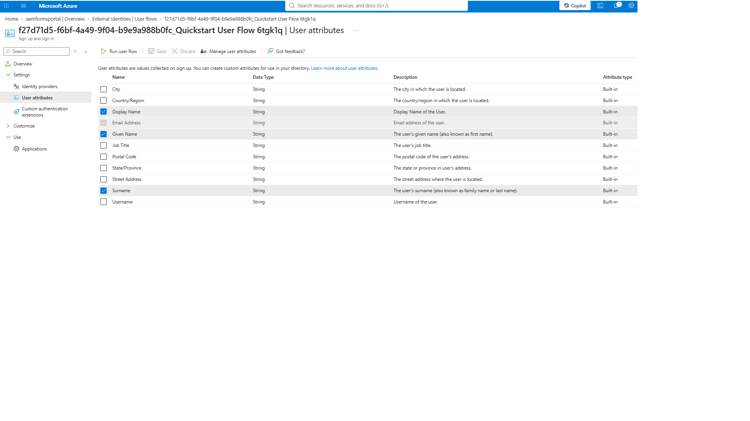
Atributos do usuário
Configure o fluxo de usuários para coletar:
- Endereço de email
- Nome
- Sobrenome
- Nome de exibição
Esses atributos se tornam parte do perfil Entra do cliente e podem ser retornados posteriormente à AEM na asserção SAML.
3. Criar o aplicativo empresarial do AEM
Vá até:
Aplicativos empresariais → Novo aplicativo
Crie um Aplicativo Empresarial não Gallery.
Para esta POC:
Nome do aplicativo:
AEM Entra POC
Este Aplicativo Empresarial representa o AEM como o Provedor de Serviços SAML (SP).
4. Configurar Logon Único do SAML
Abrir:
Aplicativos empresariais → AEM Entra POC → Logon único → SAML
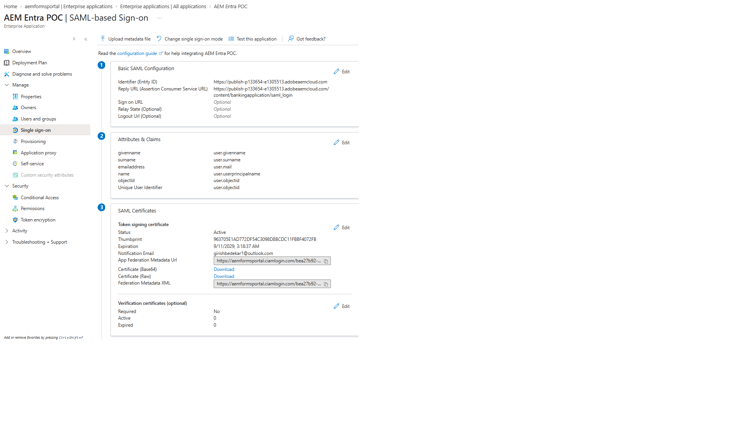
Em Configuração SAML Básica, configure o seguinte.
Identificador (ID da entidade)
O Identificador deve corresponder ao serviceProviderEntityId configurado no Manipulador de Autenticação SAML do AEM.
Para esta POC:
https://publish-p133654-e1305513.adobeaemcloud.com
URL de Resposta / Serviço de Cliente de Asserção (ACS)
Para o aplicativo bancário:
https://publish-p133654-e1305513.adobeaemcloud.com/content/bankingapplication/saml_login
Caminhos SAML adicionais do AEM podem ser registrados como URLs de resposta adicionais, se necessário.
Por exemplo, durante a POC inicial, também usamos:
https://publish-p133654-e1305513.adobeaemcloud.com/content/entraformsportal/saml_login
A URL de Resposta deve corresponder ao ponto de extremidade de retorno de chamada AEM SAML.
5. Configurar Atributos e Declarações SAML
Vá até:
AEM Entra POC → Logon único → Atributos e declarações
Identificador exclusivo do usuário (ID do nome)
Configurar o:
Unique User Identifier (Name ID) → user.objectid
Isso faz com que a ID do objeto Entra seja usada como a ID de nome SAML.
Reivindicações adicionais
Configure as seguintes declarações:
givennameuser.givennamesurnameuser.surnameemailaddressuser.mailnameuser.userprincipalnameobjectIduser.objectidA declaração objectId adicional é intencional.
O gancho de pós-sincronização do AEM SAML usa essa declaração para obter a ID de objeto Entra original:
objectId → user.objectid
Por exemplo:
36fcb7e1-5d30-416d-a342-51367829251c
Esse valor pode ser usado como a identidade do cliente (crmid) ao enviar o perfil do cliente para a Adobe Experience Platform.
6. Baixar o Certificado de Autenticação Entra SAML
Na página de configuração SAML, localize:
Certificados SAML
Download:
Certificado (Base64)
Isso produz um arquivo de certificado .cer.
O certificado é importado subsequentemente para o AEM Global Trust Store para que a AEM possa validar asserções SAML assinadas pela Microsoft Entra.
Registre também os seguintes valores de Entrada.
URL de logon
https://aemformsportal.ciamlogin.com/bea27b92-5e14-4413-b807-fe4b295454a5/saml2
Isso se torna o do manipulador SAML do AEM:
idpUrl
Identificador Microsoft Entra
https://bea27b92-5e14-4413-b807-fe4b295454a5.ciamlogin.com/bea27b92-5e14-4413-b807-fe4b295454a5/
Isso se torna o do manipulador SAML do AEM:
idpIdentifier
7. Configurar o acesso a aplicativos corporativos
Vá até:
Aplicativos empresariais → AEM Entra POC → Propriedades
Para essa POC voltada para o cliente, configure:
Assignment required? = No
Isso permite que os clientes que usam o fluxo de usuário da ID externa acessem o aplicativo empresarial do AEM sem exigir que um administrador atribua cada cliente individualmente.
Se a atribuição for obrigatória, um cliente não atribuído poderá receber um erro como:
AADSTS50105
8. Associar a aplicação empresarial ao fluxo de usuário
Vá até:
Identidades externas → Fluxos de usuário → [Fluxo de usuário de inscrição/entrada] → Aplicativos
Selecione:
Adicionar aplicativo
Adicionar:
AEM Entra POC
Isso conecta a experiência de logon/inscrição do cliente ao Aplicativo corporativo AEM SAML.
As duas componentes têm responsabilidades diferentes:
- Aplicativo Empresarial — define a confiança SAML entre Entra e AEM.
- Fluxo de Usuário — define como os clientes se registram e se autenticam.
Associar a aplicação empresarial ao fluxo de usuário conecta essas duas partes.
Arquitetura de autenticação resultante
O cliente acessa o aplicativo AEM Banking
→ O AEM detecta conteúdo protegido
→ Manipulador de autenticação AEM SAML
→ ID externa do Microsoft Entra
→ Aplicativo corporativo AEM Entra POC
→ Fluxo de usuário de logon/inscrição associado
→ O cliente entra ou cria uma conta
→ A Entra gera uma afirmação SAML assinada
→ A resposta do SAML é POSTed para o AEM /saml_login
→ O AEM valida a afirmação usando o certificado de assinatura Entra
→ A AEM cria ou sincroniza o cliente
→ O gancho pós-sincronização do AEM SAML é executado
→ O perfil do cliente pode ser enviado para a Adobe Experience Platform