Pesquisar e analisar o conteúdo do AEM com linguagem natural
Use o Servidor MCP da IA de Conteúdo, um complemento do Servidor MCP do AEM, do Adobe CX Coworker para pesquisar e analisar fontes de conteúdo da IA de Conteúdo em linguagem natural, sem código de API de baixo nível ou navegação pela interface.
Neste tutorial, você descobre fontes de conteúdo disponíveis, executa pesquisas de palavra-chave, semântica e híbridas e usa a pesquisa gerativa para obter uma resposta sintetizada, tudo do Adobe CX Coworker em relação a uma fonte de conteúdo da IA de conteúdo.
Ferramentas e acesso
O Servidor MCP da IA de conteúdo fornece seis ferramentas:
list_content_sourcesget_content_source_configfulltext_searchsemantic_searchhybrid_searchgen_searchO Servidor MCP da IA de Conteúdo é public-source-only: o cabeçalho X-Api-Key concede acesso à origem. Uma chave de API é necessária; uma solicitação sem ela é rejeitada.
- Público (anônimo): pesquisa fontes de conteúdo públicas, somente leitura, usando o cabeçalho
X-Api-Key. Use-a para conteúdo não confidencial abertamente disponível. Consulte Pesquisa de fontes de conteúdo público. - Autenticado: pesquise fontes de conteúdo qualificadas ou controladas por acesso usando o cabeçalho
x-content-ai-mcp-api-keyjunto com sua identidade de Adobe conectada (passada pela CX Coworker). Os resultados respeitam suas permissões.
Adicionar o servidor MCP da IA de conteúdo
Conecte o Adobe CX Coworker ao Servidor MCP da IA de Conteúdo e execute o cenário abaixo.
Vamos configurar o Servidor MCP de IA de conteúdo no Adobe CX Coworker com essas etapas.
-
Faça logon no Adobe CX Coworker.

-
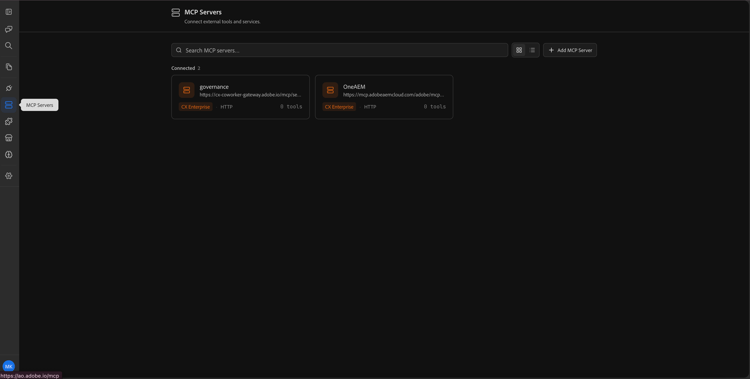
No painel lateral, clique em Servidores MCP.
-
Clique em Adicionar Servidor MCP.

-
Na caixa de diálogo Adicionar Servidor MCP, insira os seguintes detalhes:
table 0-row-2 1-row-2 2-row-2 3-row-2 4-row-2 Texto Valor Nome do servidor content-ai-mcpURL DO MCP https://mcp.adobeaemcloud.com/adobe/experimental/aemagents-expires-20260331/mcp/content-aiTipo de conexão HTTPTipo de autenticação Passthrough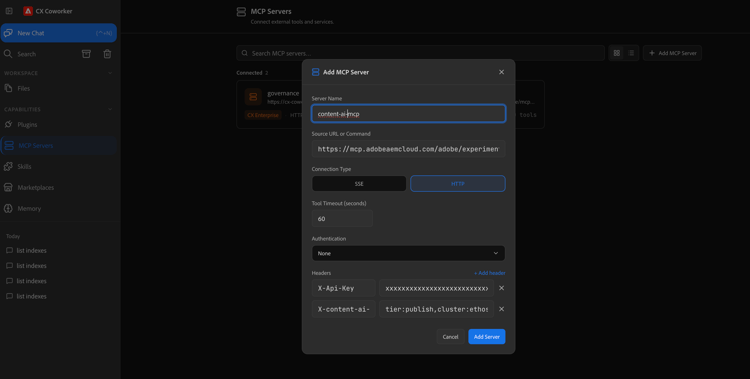
note NOTE O Tipo de autenticação está definido como Passthrough, portanto a CX Coworker encaminha sua identidade Adobe de entrada para o Servidor MCP. Você não precisa de uma etapa de logon ou OAuth separada. -
Clique em Adicionar cabeçalhos e adicione os cabeçalhos para o modo de acesso necessário:
Para fontes de conteúdo públicas (anônimas):
table 0-row-2 1-row-2 2-row-2 Cabeçalho Valor X-Api-KeySua chave de API pública. Apresente este cabeçalho quando quiser pesquisar apenas em fontes de conteúdo públicas. x-content-ai-mcp-routing(Opcional) Informações de ambiente/roteamento, por exemplo tier=publish,bucket=p12345-e67890,cluster=ethos21-prod-va7,namespace=ns-team-example.Para fontes de conteúdo não públicas (autorizadas):
table 0-row-2 1-row-2 2-row-2 Cabeçalho Valor X-Api-KeySua chave da API da IA de conteúdo. Obrigatório — as pesquisas são rejeitadas sem ela. x-content-ai-mcp-routing(Opcional) Informações de ambiente/roteamento, por exemplo tier=publish,bucket=p12345-e67890,cluster=ethos21-prod-va7,namespace=ns-team-example.note important IMPORTANT Quando o cabeçalho X-Api-Keyestá presente, o servidor trata a solicitação como anônima e pesquisa somente fontes de conteúdo públicas. Qualquer identidade conectada é ignorada, portanto, não há escalonamento acidental para o acesso autenticado. Usex-content-ai-mcp-api-key(nãoX-Api-Key) quando pretender pesquisar fontes de conteúdo autorizadas.note NOTE Se você não definir o cabeçalho do x-content-ai-mcp-routing, o servidor solicitará seu ambiente (tierebucket) no chat na primeira vez que você executar uma ferramenta e, em seguida, tentará novamente automaticamente.natural_language_searchprecisa de mais do que as outras cinco ferramentas: requerclusterenamespaceem roteamento, além detierebucket. Se algum deles estiver ausente, a ferramenta retornará um erromissing_nls_routing— responda com o(s) valor(es) ausente(s) e o servidor tentará novamente automaticamente. -
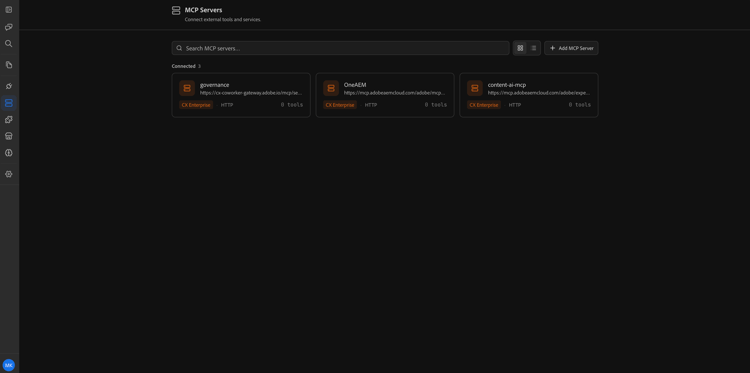
Clique em Adicionar. O servidor content-ai-mcp agora aparece na sua lista de Servidores MCP.
-
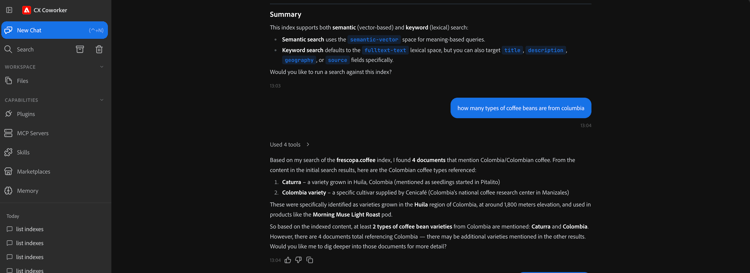
Clique em Novo chat para começar a usar o Servidor MCP de IA de Conteúdo.
Pesquisar fontes de conteúdo públicas
Algumas fontes de conteúdo da IA de conteúdo estão marcadas como públicas e podem ser pesquisadas anonimamente, sem uma identidade qualificada. As fontes de conteúdo público são somente leitura e destinam-se a conteúdo não confidencial abertamente disponível. Qualquer pessoa com a chave de API pública pode pesquisá-las.
Usar este servidor quando:
- Você deseja pesquisar conteúdo disponível abertamente (por exemplo, documentação pública ou um catálogo de demonstração).
- Você não precisa de resultados com escopo de permissão por usuário.
- Você deseja uma configuração simples que exija apenas uma chave de API.
Para pesquisar fontes de conteúdo públicas, adicione o Servidor MCP de IA de Conteúdo no CX Coworker exatamente como descrito em Adicionar o Servidor MCP de IA de Conteúdo, mas na etapa Adicionar cabeçalhos, adicione apenas o cabeçalho X-Api-Key (além de um cabeçalho x-content-ai-mcp-routing opcional para o ambiente):
X-Api-Keyx-content-ai-mcp-routingtier=publish,bucket=p12345-e67890.X-Api-Key está presente, o servidor trata a solicitação como anônima e pesquisa somente fontes de conteúdo públicas. Qualquer identidade conectada é ignorada. Não use X-Api-Key quando pretender pesquisar fontes de conteúdo autorizadas, use x-content-ai-mcp-api-key.Com o servidor conectado, descubra e pesquise fontes de conteúdo públicas da mesma forma que as fontes de conteúdo autenticadas.
-
No CX Coworker, abra um novo chat e liste as fontes de conteúdo públicas disponíveis para sua chave de API:
code language-text List all Content AI content sources available in my environment.O servidor pesquisa apenas fontes de conteúdo públicas para esta solicitação e retorna resultados correspondentes.
O servidor retorna as fontes públicas correspondentes ao seu roteamento/ambiente.
Você configurou o Servidor MCP da IA de conteúdo no Adobe CX Coworker e o usou para pesquisar fontes de conteúdo da IA de conteúdo. Você descobriu as fontes de conteúdo disponíveis e as pesquisou em linguagem natural, com palavras-chave, semântica, híbrida e pesquisa gerativa. Você também aprendeu a pesquisar fontes de conteúdo público anonimamente com uma chave de API e a reduzir o tamanho da resposta com a seleção de campo. Você pode usar o mesmo fluxo centrado no ser humano do CX Coworker para pesquisar e analisar fontes de conteúdo da IA de conteúdo sem alternar para uma interface do usuário ou gravar um código de API de pesquisa de baixo nível.