Modelos do Dynamic Media dynamic-media-templates
Crie modelos personalizáveis em tempo real para seus banners e folhetos usando os modelos do Dynamic Media, um editor de modelos do WYSIWYG. Publique seu modelo Dynamic Media e use-o nos aplicativos downstream. Um modelo Dynamic Media inclui camadas de imagem, texto, forma e timer de contagem regressiva. Adicione parâmetros às camadas de timer de imagem, texto, forma e contagem regressiva do modelo e use Dynamic Media URLs para reposicionar e redimensionar a camada e atualizar seu conteúdo em tempo real.
Alguns dos principais recursos são:
-
Dynamic MediaEditor de modelo do WYSIWYG: crie banners personalizáveis com camadas de imagem, texto, forma e timer de contagem regressiva.
-
Parametrização de camada: defina pares de chave-valor dinâmicos em camadas para habilitar atualizações em tempo real.
-
Suporte a URL Dynamic Media: Use URLs Dynamic Media para modelos, integrando valores personalizados de aplicativos Adobe e que não sejam da Adobe.
-
Controle de visibilidade de camada: oculte ou mostre camadas dinamicamente, conforme necessário.
-
Redimensionamento de texto inteligente: ajuste automaticamente o tamanho do texto para se encaixar nas áreas designadas.
-
Camada de temporizador de contagem regressiva: adicione temporizadores de contagem regressiva aos modelos e configure sua hora de término, unidades de exibição (Dias, Horas, Min, Segundos), sufixo, texto de fallback e CTA.
Alguns dos principais benefícios dos modelos Dynamic Media incluem:
- Otimizar Personalization 1:1: Personalize o conteúdo para sinais de clientes em tempo real.
- Reduzir o esforço manual: automatize e acelere a criação e o gerenciamento de conteúdo.
- Garantir experiências omnicanal consistentes: mantenha a consistência da marca em todos os canais.
- Reutilizar conteúdo de forma eficaz: evite conteúdo de uso único e dimensione com modelos dinâmicos e parametrizados.
- Atenuar riscos: atualize preços, descontos e links em tempo real.
- Aprimorar o engajamento com o cliente: promova experiências interativas e relevantes contextualmente.
Saiba como criar um modelo Dynamic Media passo a passo neste vídeo:
Antes de começar prerequisites-for-dynamic-media-wysiwyg-template
Atenda aos seguintes requisitos para criar um modelo Dynamic Media e gerar sua URL de entrega:
-
Acesso a Dynamic Media.
-
Na página inicial do Assets View, você tem uma pasta no Dynamic Media Assets para salvar seu modelo. Crie uma pasta no

-
Publique as imagens que serão usadas na criação do modelo para gerar o URL de entrega do modelo após criá-lo. O URL do delivery pode ser usado em aplicativos downstream.
-
Para usar uma fonte diferente da fonte padrão Adobe Sans F2 na camada de texto do modelo, carregue e publique o arquivo de fonte no AEM e no Dynamic Media simultaneamente. Os formatos de arquivo de fonte com suporte são: AFM, OTF, PFB, PFM, PhotoFont, TTC, TTF. Além disso, certifique-se de reprocessar as fontes existentes para usá-las. Consulte Fontes para obter mais informações.
-
Verifique o seguinte na Exibição do administrador:
- Na página Editar Configuração Dynamic Media, o modo de sincronização Dynamic Media, definido como Desabilitado por padrão, não é aplicado a todas as pastas do AEM (Sincronizar todo o conteúdo está desmarcado). Consulte Configuração do serviço de nuvem do Dynamic Media para obter mais informações.
- O modo de sincronização Dynamic Media está definido como Habilitar para subpastas para a pasta ou subpasta de destino em que você planeja salvar o modelo após a criação. Consulte configurando Dynamic Media Cloud Service para obter mais informações.
Criar modelo Dynamic Media how-to-create-dynamic-media-template
Execute as seguintes etapas para criar um modelo Dynamic Media:
Criar uma tela em branco create-a-canvas
Execute estas etapas para criar uma tela em branco:
-
Navegue até Assets View, selecione Modelos do Dynamic Media, disponíveis no painel esquerdo, e navegue até a pasta para salvar o modelo nessa pasta.
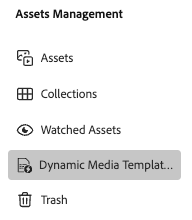
note important IMPORTANT Se você estiver usando o modo de exibição de Administrador, selecione o ativo e clique em Criar Modelo para exibir a caixa de diálogo Novo Modelo. -
Selecione Criar Modelo. A caixa de diálogo Novo modelo é exibida.
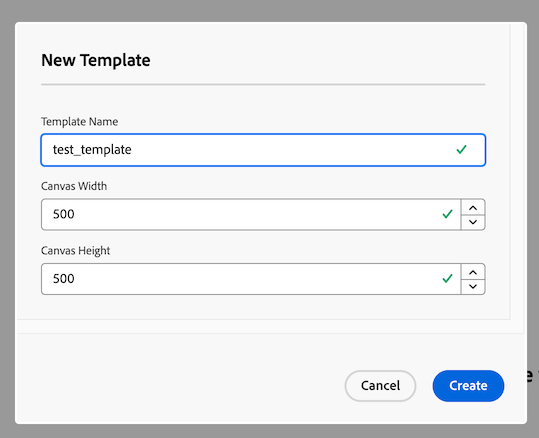
note NOTE O modelo é salvo no local onde foi criado. Na página inicial do Assets View, selecione Dynamic Media Assets e clique em Criar Modelo para salvar o modelo na pasta raiz do Dynamic Media Assets. -
Especifique um nome de modelo, defina a largura e a altura da tela e clique em Criar. Uma tela em branco é exibida com opções de menu em ambos os lados para serem usadas na criação do modelo. Passe o mouse sobre as opções de menu para ver a dica de ferramenta.
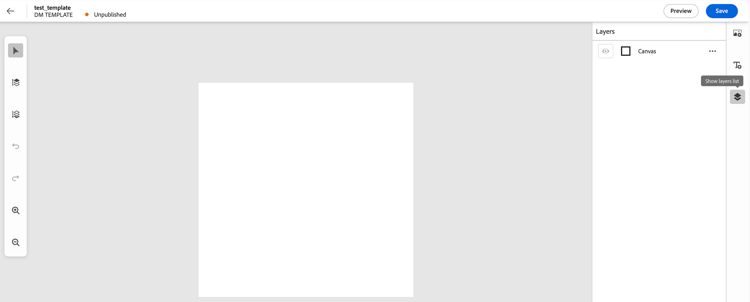
note NOTE A faixa de largura e altura permitida é de 50 a 5000.
Opções de menu no painel direito: use essas opções para adicionar as camadas de imagens e texto necessárias à tela.
-

-

-

-

Opções de menu no painel esquerdo: Use essas opções para as seguintes ações comuns do editor.
-

-

](Windows) ou Cmd +](Mac) para avançar uma camada selecionada. -

[(Windows) ou Cmd +[(Mac) para voltar uma camada selecionada. -

-

-

-

- Pressione backspace ou delete para excluir a camada selecionada se nenhum texto ou propriedade estiver sendo editado.
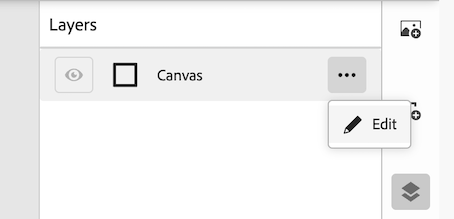
Clique em

Adicionar imagens à tela add-images-to-the-canvas
Execute estas etapas para adicionar imagens à tela:
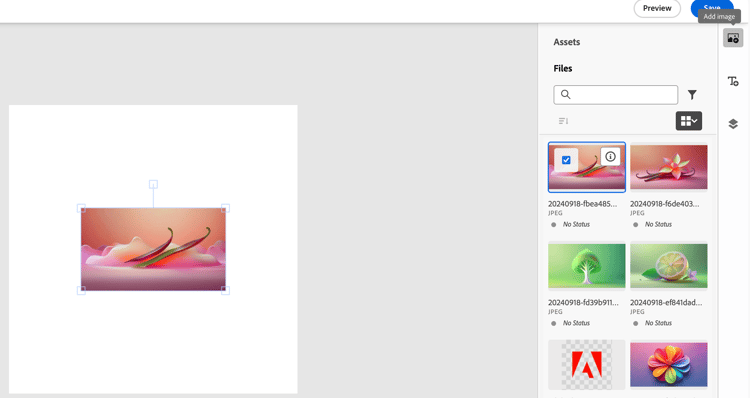
- Clique em
- Explore o painel ou use palavras-chave na barra de pesquisa para localizar uma imagem específica.
- Arraste e solte uma imagem na tela para usá-la. Consulte o Painel Propriedades para redimensionar ou reposicionar uma camada na tela.
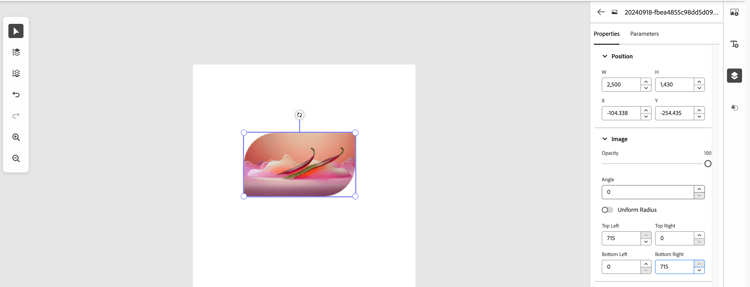
- Habilite o botão de alternância Raio Uniforme e use o controle deslizante Raio do Canto para ajustar o arredondamento de todos os quatro cantos de uma imagem uniformemente. Desative o botão de alternância para personalizar o arredondamento do canto, atribuindo valores de raio específicos a cada canto.
Esticar uma imagem para ajustá-la à camada
É possível alongar uma imagem para ajustá-la exatamente às dimensões da camada.
-
Selecione uma camada de imagem na tela de desenho e expanda a seção Ajustar no painel Propriedades.
-
Habilitar Esticar Para Ajustar A Imagem.
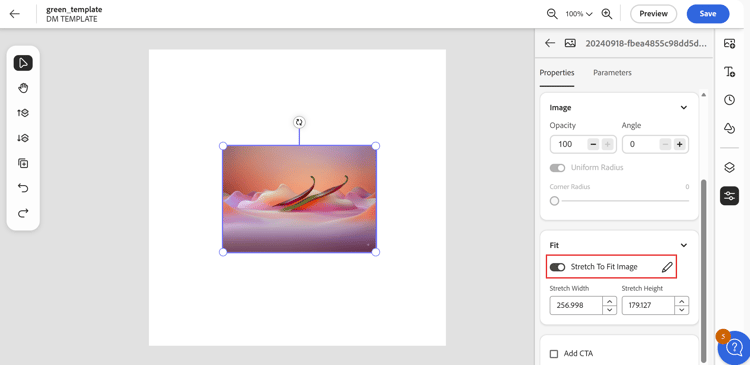
Uma alça de redimensionamento interativa é exibida na tela.
-
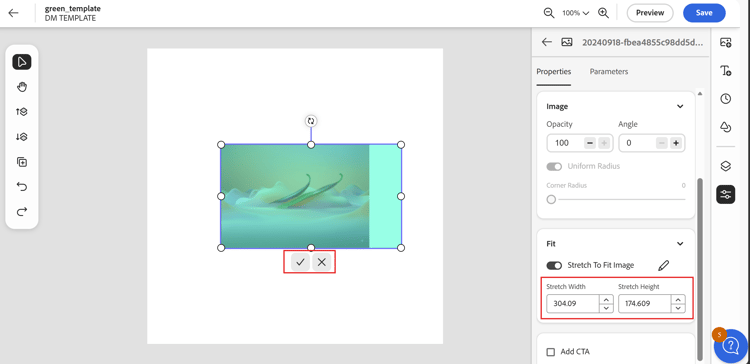
Redimensionar a imagem usando a alça de redimensionamento interativa.
-
Clique em Aceitar recorte para aplicar a nova largura e altura e renderizar novamente a imagem para preencher a área redimensionada.
-
Clique em Cancelar corte para descartar as alterações.
-
Como alternativa, especifique os valores exatos de Largura da Ampliação e Altura da Ampliação no painel Propriedades.
Quando você aceita as alterações, a imagem é renderizada novamente para preencher as dimensões da camada usando a largura e a altura especificadas.
Se você desabilitar Alongar para ajustar a imagem, a imagem será renderizada novamente sem os modificadores de ampliação e sua taxa de proporção original será restaurada. A imagem é dimensionada para a última Altura da Ampliação salva, com a largura ajustada de acordo com a taxa de proporção natural da imagem.
Usar Alongar para Caber com o URL de entrega
Quando o modelo é solicitado usando sua URL de entrega, a imagem é renderizada de acordo com as configurações de Alongar para Ajustar a Imagem, Alongar Largura e Alongar Altura definidas para a camada de imagem.
Você pode usar a URL de entrega da mesma forma que outros URLs de entrega de modelo Dynamic Media.
Adicionar camadas de texto à tela add-text-to-the-canvas
Execute estas etapas para adicionar camadas de texto à tela:
- Clique em
- Selecione a camada e clique no texto para atualizá-la.
- Selecione Redimensionamento do Texto Inteligente no painel Propriedades para ajustar automaticamente o comprimento do texto e o tamanho da fonte para que se ajustem de forma ideal à área designada.
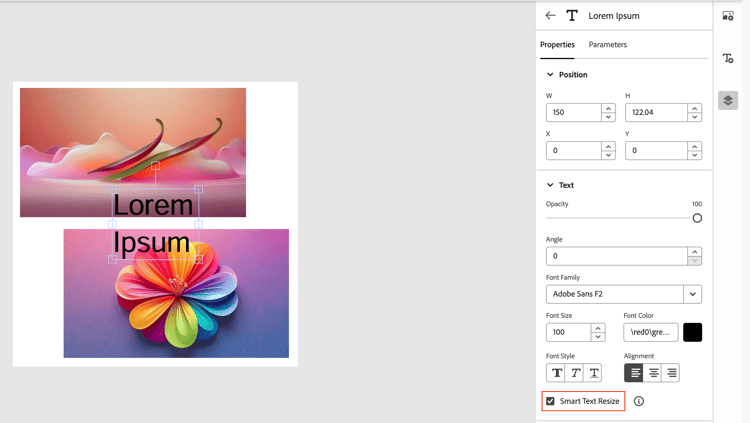
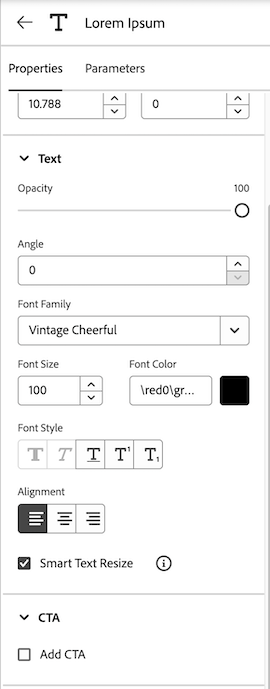
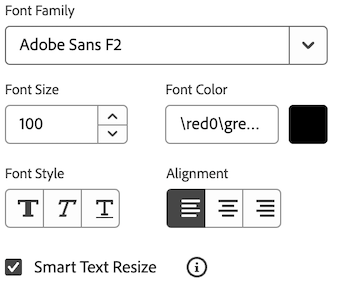
Consulte Painel de propriedades para reposicionar, redimensionar, girar ou excluir a camada. Formate o texto para a fonte, o tamanho, a cor, o estilo e o alinhamento necessários (na camada) alterando os valores nos respectivos campos na seção Texto do painel. O campo Família da Fonte exibe a fonte padrão Adobe Sans F2, as fontes existentes reprocessadas e as fontes recém-carregadas e publicadas. Consulte o ponto 5 na seção Antes de começar acima para obter mais informações.
Formatar partes específicas do texto e parametrizá-las para controlá-las independentemente.
Formatar texto seletivo apply-formatting-to-substring
Execute as seguintes etapas para formatar partes específicas de uma string:
-
Selecione um ou mais caracteres na cadeia de caracteres a ser formatada.
-
Formate a seleção usando o painel de propriedades. As seguintes opções de formatação são aplicáveis a substrings e suas partes:
- Estilo da Fonte: Negrito, itálico, sublinhado, subscrito e sobrescrito usando a opção Estilo da Fonte.
- Propriedades da Fonte: altere a família da fonte, a cor, o tamanho e o espaçamento entre linhas usando as respectivas opções de painel.
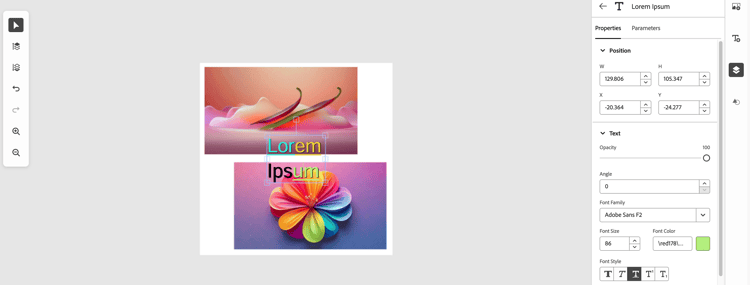
Cada parte da string formatada é exibida como uma substring no seletor de substring, disponível no painel Parâmetros. Adicione parâmetros a essas partes formatadas para formatá-las dinamicamente usando a URL de entrega do modelo.
Adicionar formas à tela de desenho add-shapes-to-the-canvas
Execute estas etapas para adicionar formas à tela de desenho:
- Clique em

- Role até a seção Estilo do painel, defina um código hexadecimal no campo Cor da Forma ou use o seletor de cores para preencher a cor na forma selecionada.
- Habilite o botão de alternância Raio Uniforme e use o controle deslizante Raio do Canto para ajustar o arredondamento de todos os quatro cantos do retângulo uniformemente. Desative o botão de alternância para personalizar o arredondamento do canto, atribuindo valores de raio específicos a cada canto.
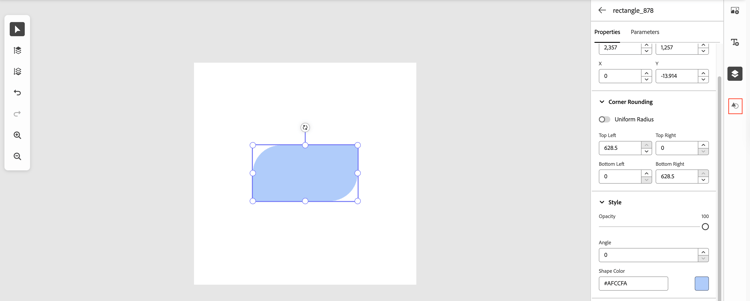
- Adicione o parâmetro Hide à camada selecionada para mostrar ou ocultar a camada no modelo em tempo real usando a URL do modelo.
- Selecione a camada para adicionar um link CTA a ela, permitindo que os usuários cliquem na forma como um hiperlink no modelo ativo.
Adicionar temporizador de contagem regressiva à tela add-countdown-timer-to-the-canvas
Execute estas etapas para adicionar uma camada de cronômetro de contagem regressiva à tela:
-
Clique em
-
Selecione a camada de temporizador da contagem regressiva para configurar suas propriedades.
-
Use a seção Position para reposicionar, redimensionar, girar ou ocultar a camada de timer da contagem regressiva.
-
Use a seção Texto para configurar a aparência do texto do timer da contagem regressiva, como família de fontes, tamanho da fonte, cor do texto, alinhamento, opacidade e rotação.
-
Role até a seção Cronômetro e defina as configurações do cronômetro de contagem regressiva, como especificar a hora final, habilitar ou desabilitar unidades de tempo, definir texto de sufixo e especificar texto de fallback.
-
Use a seção CTA para especificar uma URL de destino e tornar clicável a camada de timer da contagem regressiva.
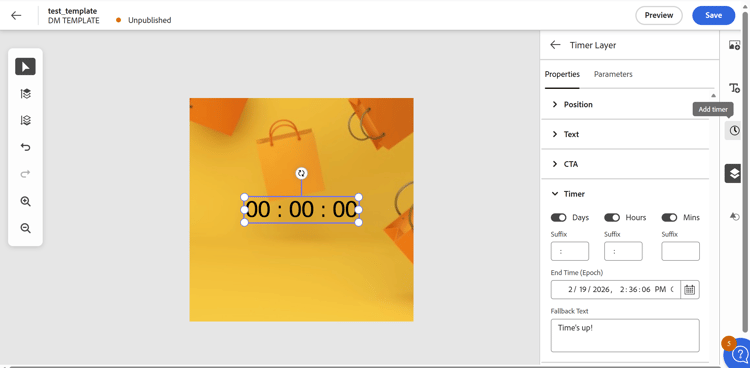
Consulte o [Painel de Propriedades] para reposicionar, redimensionar, girar, excluir ou parametrizar a camada de timer da contagem regressiva.
Editar ou excluir uma camada edit-or-delete-a-layer
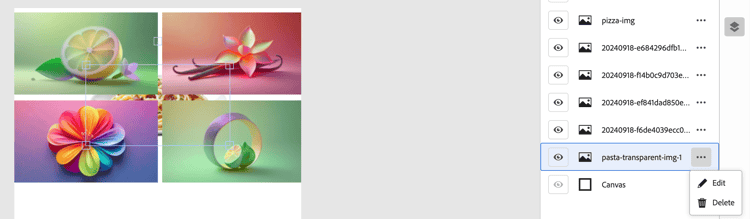
Execute estas etapas para editar ou excluir uma camada da tela:
- Clique em
- Clique em mais opções (
- Clique em Excluir para excluir a camada.
- Clique em Editar para editar a camada usando o Painel Propriedades.
Painel Propriedades properties-panel
O painel Propriedades inclui seções para reposicionar, redimensionar e girar uma camada. Também fornece opções de preenchimento de cores para camadas de forma, opções de formatação de texto para camadas de texto, opções de configuração de timer de contagem regressiva para camadas de timer de contagem regressiva e uma opção para adicionar um link CTA a qualquer camada selecionada.
Para navegar até o painel de propriedades de uma camada, clique em
No painel Propriedades de uma camada, selecione outra camada na tela para navegar até o painel Propriedades.
Reposicionar, redimensionar, girar ou excluir uma camada reposition-resize-delete-a-layer
Veja estas ações comuns de edição de camadas para editar uma imagem, texto, forma ou camada de temporizador de contagem regressiva:
- Reposicionar a camada: arraste a camada para movê-la para qualquer lugar na tela. Essa ação atualiza os valores X e Y no painel de propriedades. X e Y são as coordenadas do centro da camada no plano da tela de desenho.
- Redimensionar a camada: selecione a camada e arraste suas alças de borda para redimensioná-la. Essa ação atualiza os valores W (largura) e H (altura) no painel de propriedades.
- Girar a camada: arraste a alça quadrada colocada verticalmente acima da camada para girá-la em torno de seu centro. Essa ação atualiza os valores de ângulo no painel de propriedades.
- Excluir a camada: pressione Backspace ou delete e clique em Confirmar para excluir uma camada selecionada.
Opções de formatação de texto text-formatting-options-on-properties-panel
Formate o texto para a fonte, o tamanho, a cor, o estilo e o alinhamento necessários (dentro da camada) alterando os valores nos respectivos campos na seção Texto do painel.
Certifique-se de incluir Redimensionamento de Texto Inteligente. O Redimensionamento de Texto Inteligente funciona no algoritmo Ajuste Automático para preencher texto de forma ideal na área de texto, evitar o excesso de texto e minimizar o espaço extra na parte inferior do texto.
Propriedades do temporizador de contagem regressiva countdown-timer-properties
Defina as configurações do timer de contagem regressiva usando a seção Timer no painel Propriedades. Essas configurações controlam a exibição do temporizador da contagem regressiva, o comportamento de expiração e a funcionalidade opcional de hiperlink.
Use as seguintes opções:
-
Dias, Horas, Minutos, Segundos - Habilite ou desabilite unidades de tempo específicas para controlar quais valores aparecem no temporizador de contagem regressiva. Quando ativadas, as unidades selecionadas são exibidas no temporizador da contagem regressiva.
-
Sufixo - Especifique o texto adicional exibido após cada unidade de tempo habilitada. Por exemplo, você pode usar valores de sufixo, como “d”, “h” ou “m”, ou separadores, como “:”, para personalizar o formato de exibição.
-
Hora de Término (Época) - Especifica a data e a hora de expiração exatas do temporizador de contagem regressiva. A contagem regressiva é atualizada dinamicamente e exibe o tempo restante até a hora final especificada.
O temporizador de contagem regressiva é atualizado automaticamente na tela conforme o tempo decorre. O tempo restante é exibido em horas, minutos e segundos sem exigir uma atualização manual da página.
-
Texto de fallback - Especifica o texto exibido depois que o temporizador de contagem regressiva atinge sua hora de expiração. Por exemplo, você pode exibir uma mensagem como “Tempo esgotado!” ou “Oferta expirada”.
Para tornar clicável a camada de timer da contagem regressiva, use a seção CTA e especifique uma URL de destino.
Configurar uma imagem padrão em um modelo do Dynamic Media configure-default-image
O recurso Imagem padrão permite especificar uma imagem de fallback para um modelo Dynamic Media. Se uma imagem referenciada em uma solicitação de entrega não puder ser encontrada, Dynamic Media usará a imagem padrão configurada de acordo com a configuração DefaultImageMode aplicável.
A imagem padrão é configurada no nível do template.
Definir uma imagem padrão set-default-image
Para configurar uma imagem padrão para um modelo Dynamic Media:
-
Abra o modelo no Editor de Modelos Dynamic Media.
-
Selecione o ícone Imagem padrão na barra de ferramentas direita.
-
No painel Imagem padrão, selecione o ícone de procura/pesquisa para abrir o seletor de ativos.
-
Procure ativos de imagem elegíveis com o status de sincronização de mídia dinâmica publicada.
-
Na caixa de diálogo Definir Imagem Padrão, confirme a seleção.
-
Selecione Salvar no editor de modelo para salvar a alteração.
Após salvar o modelo, a imagem selecionada é incluída por meio do parâmetro defaultImage na pré-visualização do modelo e na URL de entrega copiada. As seleções não salvas não são usadas.
Substituir ou remover uma imagem padrão replace-remove-default-image
Para substituir a imagem padrão configurada:
- Abra o painel Imagem padrão.
- Selecione Procurar ativos e escolha outra imagem qualificada.
- Confirme sua seleção e selecione Salvar.
Para remover a imagem padrão configurada:
- Abra o painel Imagem padrão e selecione o ícone Excluir.
- Na caixa de diálogo Remover imagem padrão, selecione Remover para confirmar a ação.
- Selecione Salvar no editor de modelo para salvar a alteração.
Depois de salvar, o editor não adiciona mais o parâmetro defaultImage específico do modelo. No entanto, uma imagem padrão no nível do catálogo ainda pode ser aplicada.
Comportamento e limitações de imagem padrão default-image-behavior-limitations
O comportamento de uma imagem padrão depende da configuração do Dynamic Media DefaultImageMode:
- Modo 0: A imagem padrão substitui toda a composição solicitada quando uma imagem está ausente.
- Modo 1: A imagem padrão substitui todas as camadas de imagem corrompidas ou ausentes
Parametrizar camadas parameterise-a-layer
Depois de criar um modelo com várias camadas de imagens, textos, formas e cronômetros de contagem regressiva, parametrize as camadas selecionadas. Quando uma camada ou sua propriedade é parametrizada, ela obtém um par de chave-valor (também chamado de parâmetro). Esse parâmetro pode ser incluído no URL do modelo para atualizar a posição, o tamanho ou o conteúdo da camada em tempo real, resultando na personalização rápida do modelo.
Para parametrizar uma camada:
- clique em
- Alterne Incluir parâmetro para parametrizar uma propriedade. Consulte a opção de painel Parâmetros para saber o comportamento da propriedade após a parametrização.
- Opcional: renomeie o nome do parâmetro. Um nome de parâmetro tem um nome de camada seguido por um sufixo. Em uma camada selecionada, todas as propriedades parametrizadas compartilham o mesmo nome da camada com um sufixo variável. Renomeie o nome da camada seguindo a convenção de nomeação semântica para que, ao incluir o parâmetro no URL, o próprio nome do parâmetro tenha informações sobre o conteúdo da camada ou sua finalidade.
- Clique em Salvar.
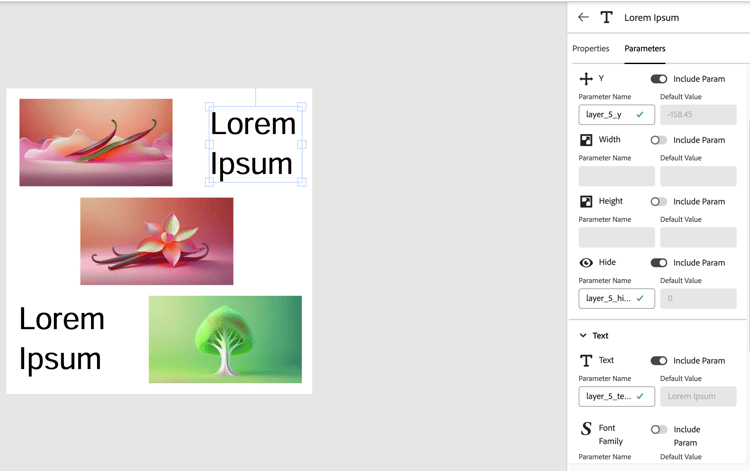
Para alternar entre o painel Parâmetro de uma camada de imagem e de uma camada de texto, selecione a camada na tela e clique em Parâmetros.
Opção do painel Parâmetros parameterisation-options-or-allowed-parameters
As propriedades parametrizadas podem ser incluídas como parâmetros de URL no URL do modelo para editar o modelo em tempo real através do URL.
Parâmetros de camada layer-parameters
A seguir estão os parâmetros de camada que se aplicam às camadas de imagem e texto.
X: Inclua para mover a camada horizontalmente ao longo de sua linha central, paralelamente ao eixo X do plano de modelo, alterando o valor do parâmetro na URL.
Y: Inclua para mover a camada verticalmente ao longo de sua linha central, paralelamente ao eixo Y do plano de modelo, alterando o valor do parâmetro na URL.
Largura: Inclua para ajustar a largura da camada alterando o valor do parâmetro na URL.
Altura: Inclua para ajustar a altura da camada alterando o valor do parâmetro na URL.
Ocultar: Incluir para ocultar ou mostrar a camada no modelo usando 0 (mostrar) e 1 (ocultar).
Parâmetro de imagem image-parameter
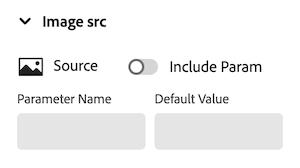
Inclua o parâmetro Source para substituir a imagem da camada por uma nova imagem alterando o caminho da imagem no valor do parâmetro na URL.
Parâmetros de formatação de texto text-formatting-parameters
Inclua os seguintes parâmetros para editar o texto, sua fonte, cor e tamanho no URL de entrega atualizando os valores de parâmetro no URL:
Texto: Incluir para atualizar o texto da URL.
Família da Fonte: Incluir para atualizar a fonte do texto da URL.
Tamanho da Fonte: Incluir para atualizar o tamanho da fonte do texto da URL.
Cor do texto: Incluir para atualizar a cor da fonte do texto da URL.
Parâmetros de temporizador da contagem regressiva countdown-timer-parameters
Para camadas de cronômetro de contagem regressiva, os seguintes parâmetros podem ser incluídos para atualizar dinamicamente o cronômetro via URL:
-
Hora de término: inclua para definir a hora de término da contagem regressiva. Use um carimbo de data e hora de época Unix ou um formato de data e hora predefinido como o valor do parâmetro.
-
Texto de fallback: incluir para exibir o texto após o término da contagem regressiva (por exemplo, “Tempo esgotado!”).
-
Parâmetros opcionais de timer:
countdown_show_days,countdown_show_hours,countdown_show_mins- Defina 1/0 para mostrar ou ocultar unidades de tempo específicas.countdown_cta- Link opcional do CTA para redirecionar após a conclusão da contagem regressiva.
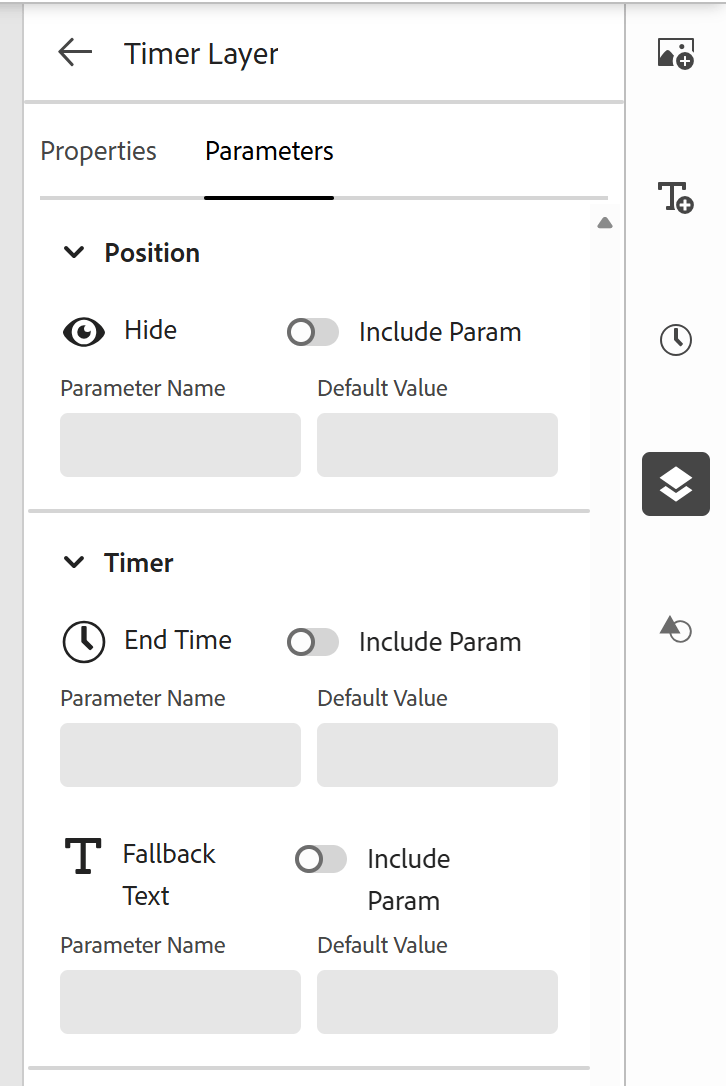
Esses parâmetros permitem atualizações em tempo real para o temporizador de contagem regressiva diretamente do URL do modelo.
Parametrizar substrings substring-parameterisation
No painel Parâmetros, role até a seção Parâmetros da Substring. Esta seção inclui um seletor de subsequência que exibe a sequência completa (camada de texto selecionada) com formatação consistente ou suas partes formatadas como subsequências separadas. Selecione uma subcadeia de caracteres para parametrizar seu texto, família de fontes, tamanho da fonte e cor.
Use o seletor de subcadeia de caracteres para dividir subcadeias de caracteres para parametrizar suas partes individuais ou mesclar subcadeias de caracteres para aplicar parâmetros uniformes.
Dividir substring split-substring
Para parametrizar uma parte específica de uma substring, puxe a parte para transformá-la em uma substring separada para seleção e parametrização individuais. Execute as seguintes etapas para dividir uma substring em substrings separadas:
- No seletor de substring, selecione os caracteres em uma substring para separá-la.
- Clique em

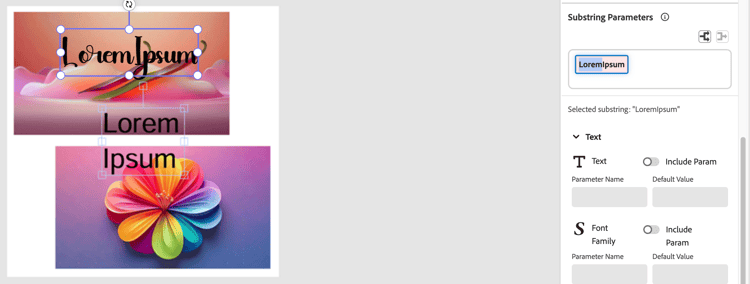
Você pode selecionar a subcadeia de caracteres necessária para parametrizar seu texto, família de fontes, tamanho da fonte e cor.
Mesclar subcadeia de caracteres merge-substring
A mesclagem de substrings remove seus parâmetros individuais existentes e permite aplicar parâmetros consistentes na substring recém-formada.
Execute as seguintes etapas para mesclar duas substrings adjacentes para aplicar parâmetros uniformes à substring resultante:
-
No seletor de subsequência, selecione os caracteres em duas subsequências adjacentes com a mesma formatação.
-
Clique em

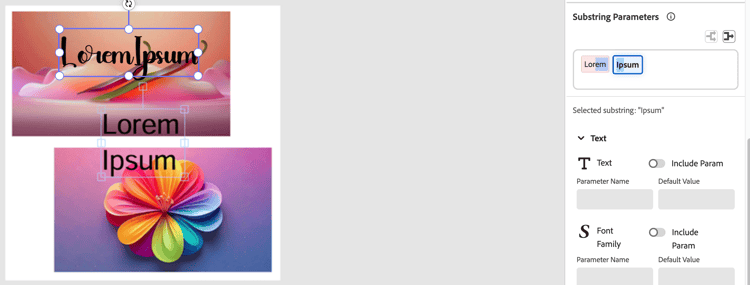
Você pode aplicar parâmetros uniformes à substring recém-formada.
note NOTE Somente substrings com formatação idêntica podem ser mescladas.
Agrupe camadas para controlar a visibilidade delas simultaneamente group-layers
Outra maneira de manter seus modelos flexíveis é usar um único nome de parâmetro para controlar várias camadas. Essa estratégia é útil para o parâmetro de visibilidade (ocultar ou exibir camadas) na atualização do design ou dos gráficos de um único modelo.
Siga estas etapas para atribuir o mesmo nome aos Ocultar parâmetros (

- Navegue até o Painel propriedades de uma camada.
- Alterne o parâmetro ocultar se não for parametrizado anteriormente.
- Opcional: Renomeie o Parâmetro Hide.
- Copie o nome do parâmetro Hide.
- Vá para o painel Parâmetro de outras camadas selecionando-as na tela e alterne o parâmetro ocultar delas se não estiver parametrizado.
- Substitua o nome do parâmetro ocultar delas pelo nome copiado.
- Clique em Salvar para agrupar as camadas.
- Execute a etapa 3 e depois a etapa 4 na seção Visualizar e Publicar para ver suas alterações.
Criar um modelo do Dynamic Media a partir de uma PSD create-a-dynamic-media-template-from-a-psd
O recurso de conversão do PSD em modelo do Dynamic Media permite gerar um modelo editável do Dynamic Media a partir de um arquivo do Photoshop (PSD) no AEM as a Cloud Service. O modelo gerado está disponível no Editor de modelos do Dynamic Media para edição adicional.
Antes de converter um PSD, verifique se as configurações necessárias do Photoshop estão ativadas nas Configurações gerais do Dynamic Media.
Antes de começar before-you-begin
Antes de converter um arquivo do PSD em um modelo do Dynamic Media, verifique se as configurações necessárias do Photoshop estão ativadas nas Configurações gerais do Dynamic Media.
-
No AEM, vá para Ferramentas > Assets > Configurações Gerais do Dynamic Media.
-
Selecione a guia Photoshop.
-
Ative as seguintes opções:
- Manter Camadas
- Criar Modelo
- Extrair texto
-
Selecione Salvar.
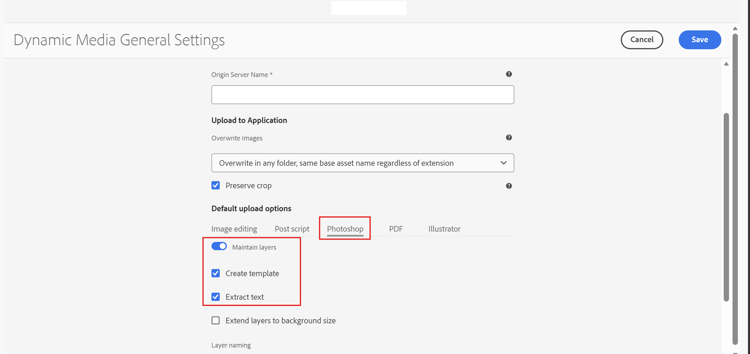
Quando essas configurações estiverem ativadas, você poderá importar um arquivo PSD para gerar um modelo do Dynamic Media.
Converter um PSD em um modelo do Dynamic Media convert-a-psd-to-a-dynamic-media-template
-
No AEM, selecione Modelos do Dynamic Media.
-
Navegue até a pasta onde deseja importar o arquivo do PSD.
-
Selecione Importar PSD.
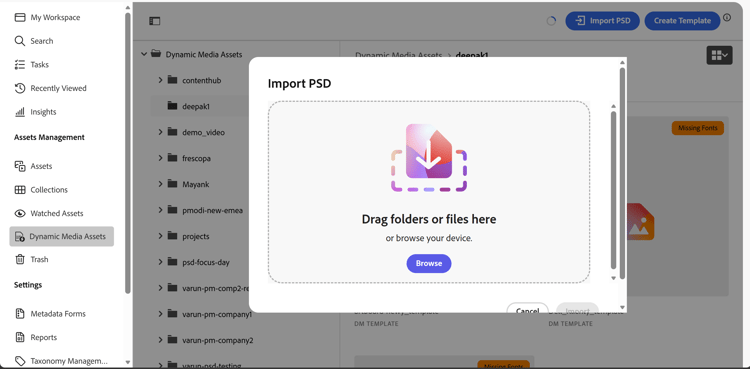
-
Na caixa de diálogo Importar PSD, procure e selecione o arquivo
.PSDque deseja converter. -
Verifique o Caminho de destino.
-
Selecione Importar.
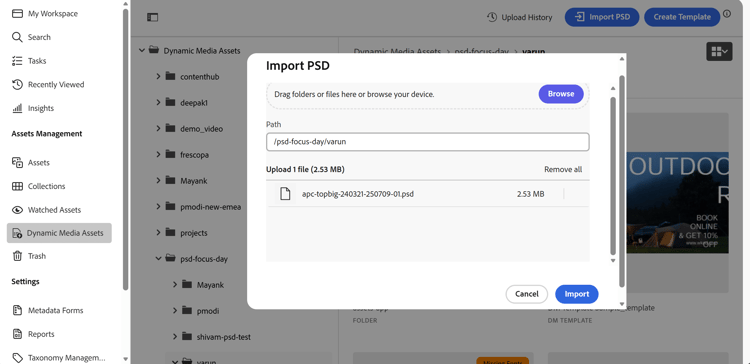
O arquivo PSD é processado e um modelo do Dynamic Media é gerado.
O modelo gerado é exibido em Modelos do Dynamic Media.
Por padrão, o nome do template gerado segue este formato:
<PSD-file-name>_template
É possível abrir o modelo gerado no Editor de modelos do Dynamic Media para edição adicional.
Resolver fontes ausentes resolve-missing-fonts
Se um PSD contiver fontes que não estão disponíveis no Dynamic Media, o modelo gerado do Dynamic Media será exibido com um indicador Fontes ausentes. A visualização do modelo não é renderizada até que o problema de fonte ausente seja resolvido.
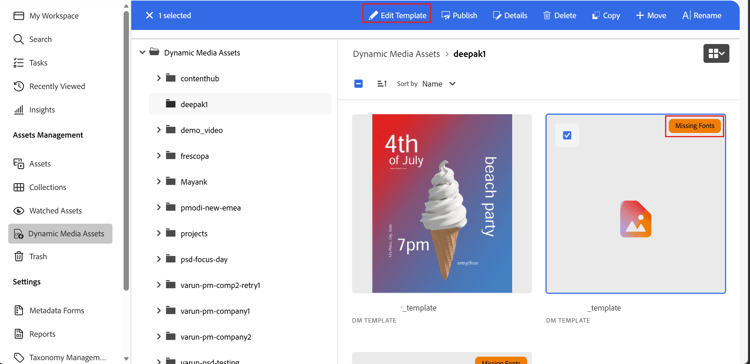
É possível resolver a falta de fontes adicionando a fonte original ao Dynamic Media ou substituindo-a por uma fonte disponível.
Para resolver uma fonte ausente:
-
Selecione o indicador Fontes ausentes.
-
Selecione Editar para abrir o modelo.
-
No Editor de modelo, selecione o alerta de fonte ausente para exibir as fontes indisponíveis.
-
Escolha uma das seguintes opções:
-
Para usar a fonte original, faça upload da fonte ausente para o AEM e disponibilize-a para o Dynamic Media. Quando a fonte estiver disponível no Dynamic Media, ela estará disponível no editor para substituição.
-
Para usar uma fonte disponível, selecione uma fonte na lista preenchida automaticamente na coluna Substituição e selecione Substituir.
-
-
Se houver várias ocorrências da mesma fonte ausente, selecione Substituir todas.
-
Salve o template.
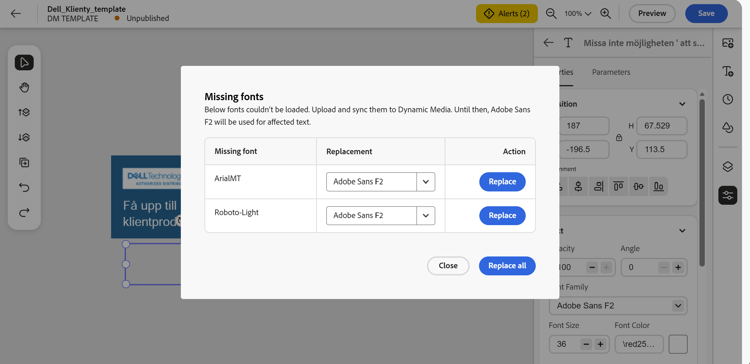
Depois que a fonte ausente é adicionada ou substituída, a visualização do modelo é renderizada.
Extrair novamente um modelo de um PSD re-extracting-a-template-from-a-psd
O reprocessamento de um PSD que já tem um modelo gerado não cria um novo modelo nem atualiza o modelo existente.
Para gerar um novo template do PSD:
- Exclua o modelo gerado existente.
- Reprocessar o PSD original.
Em seguida, um novo modelo do Dynamic Media é gerado.
Recomendações para arquivos do PSD psd-file-recommendations
Para obter melhores resultados ao converter um arquivo do PSD em um modelo do Dynamic Media, siga estas recomendações:
-
Use uma única página ou prancheta: A conversão de modelo do PSD para Dynamic Media dá suporte a uma única página ou prancheta. Arquivos PSD com várias páginas ou pranchetas podem resultar em um modelo incompleto ou incorreto.
-
Evite usar
+em nomes de camada de imagem: Evite usar o caractere+em nomes de camada de imagem. Por exemplo, usemy_sample_psd_fileem vez demy_sample+psd_file. O uso do caractere+em um nome de camada de imagem pode fazer com que a camada de imagem seja convertida incorretamente e pode resultar em problemas de sincronização de imagem. -
Aplicar rotação no nível da camada: Para camadas de imagem e texto que requerem rotação, aplique a rotação no nível da camada individual, em vez da composição geral do PSD. Para camadas de texto, use somente a rotação no nível da camada; evite o Texto vertical ou outras opções de alinhamento de texto, pois elas podem causar renderização imprecisa de camadas no modelo gerado do Dynamic Media.
Impacto das operações de arquivos do PSD impact-of-psd-file-operations
Copiar, mover ou excluir o PSD original não afeta o modelo do Dynamic Media gerado. O modelo gerado é gerenciado separadamente.
Se o modelo não for mais necessário, exclua-o manualmente. A exclusão do PSD original não exclui automaticamente o modelo gerado.
Baixar modelos gerados downloading-generated-templates
Os modelos gerados do Dynamic Media atualmente não oferecem suporte à opção Download.
Ativos de imagem usados no PSD image-assets-used-in-the-psd
As camadas de imagem usadas no PSD são extraídas e exibidas no modelo gerado do Dynamic Media.
No entanto, as imagens individuais extraídas do PSD não estão visíveis como ativos separados no AEM Assets. Portanto, as imagens extraídas não podem ser gerenciadas de forma independente no AEM Assets.
Camadas de gradiente gradient-layers
O Editor de modelos do Dynamic Media não é compatível com camadas de gradiente ou camadas de preenchimento de gradiente do Photoshop.
Se uma PSD contiver camadas de gradiente:
- O modelo gerado pode não corresponder exatamente ao PSD original.
- Em alguns casos, o gradiente pode ser convertido em uma imagem.
- A aparência final pode diferir do design original.
Para obter melhores resultados, evite usar camadas de preenchimento gradiente ou gradiente em arquivos PSD destinados à conversão do Modelo do Dynamic Media.
Objetos Inteligentes com formas smart-objects-with-shapes
Os arquivos PSD que contêm Objetos Inteligentes combinados com formas podem não ser extraídos com precisão.
Por exemplo, uma imagem colocada dentro de uma forma usando um Objeto Inteligente pode aparecer de forma diferente no modelo gerado.
Para obter melhores resultados, evite combinações complexas de formas e objetos inteligentes em arquivos PSD destinados à conversão de modelos.
Mascaramento de camadas masking-layers
Os arquivos PSD que usam camadas de mascaramento nem sempre podem ser extraídos com precisão. Como resultado, o modelo gerado do Dynamic Media pode ser diferente do design original do PSD.
Para obter melhores resultados, evite configurações complexas de mascaramento em arquivos PSD destinados à conversão de modelos.
Limite máximo da camada maximum-layer-limit
O Editor de modelos do Dynamic Media oferece suporte a até 100 camadas em um modelo.
Se uma PSD contiver mais de 100 camadas, o modelo gerado pode não corresponder totalmente à PSD original. Camadas além do limite aceito não são renderizadas no Editor de modelo.
Para obter melhores resultados, use arquivos PSD contendo 100 camadas ou menos ao convertê-los em Modelos do Dynamic Media.
Usar imagens rasterizadas use-rasterized-images
Se possível, use imagens rasterizadas no PSD para reduzir o número de camadas. Isso pode ajudar na abertura/edição mais suave no Editor de modelo do Dynamic Media.
Pré-visualize e publique o modelo do Dynamic Media para copiar o URL de entrega preview-and-publish-dynamic-media-template-and-copy-template-deliver-url
Execute estas etapas para visualizar e publicar o modelo e copiar o URL de entrega:
-
Na página da tela, clique em Visualizar. Você também pode navegar para o Modo de Exibição do Assets > Dynamic Media Assets > localizar e selecionar seu modelo > clicar em Editar Modelo > clicar em Visualizar. A página de visualização exibe o modelo, seus parâmetros (camadas e propriedades parametrizadas), status de publicação e a opção Publicar.
-
Selecione parâmetros do painel Parâmetros do modelo para editar seus valores e atualizar instantaneamente o conteúdo, o tamanho, a posição ou a formatação de texto da camada de modelo correspondente na visualização. Por exemplo:
- Selecione uma camada de texto e edite seu texto.
- Selecione uma camada de imagem, clique em
- Selecione uma camada de timer de contagem regressiva para modificar a hora final, as unidades de exibição, o sufixo, o texto de fallback ou o CTA
O modelo é atualizado imediatamente, exibindo o texto editado e substituindo a imagem anterior pela nova. Além disso, o valor do parâmetro de imagem reflete o novo caminho de imagem. Da mesma forma, é possível redimensionar uma camada ajustando seus valores, e as alterações são aplicadas ao modelo em tempo real.
-
Selecione o parâmetro Hide para camadas agrupadas da lista para exibi-las ou ocultá-las no modelo.
-
Opcional: altere o valor do parâmetro Ocultar entre 0 e 1 e clique em Atualizar para ver as alterações. Camadas com o mesmo parâmetro Hide oculta ou é exibido junto. Da mesma forma, é possível controlar a visibilidade das camadas a partir do URL.
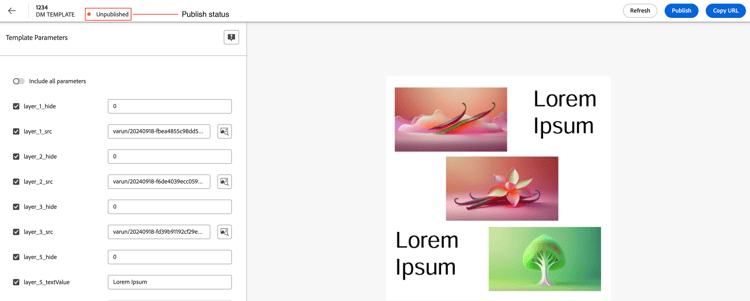
Você também pode ativar a opção Incluir todos os parâmetros para editar todos os valores de parâmetros exibidos e ver as atualizações na visualização do modelo. -
Para publicar o modelo a partir da página de visualização, clique em Publicar e confirme para publicar. Uma mensagem Publicação concluída é exibida e o status de publicação é atualizado para Publicado.
Copiar o URL de entrega
Os parâmetros selecionados na página Visualização tornam-se os parâmetros de URL no URL de modelo.
Verifique se as imagens no modelo já estão publicadas no AEM e no Dynamic Media para gerar o URL de entrega do modelo.
Execute as seguintes etapas para copiar o URL de entrega do modelo:
- Clique em Copiar URL. A caixa de diálogo Copiar URL é exibida. Selecione e copie o URL exibido. O primeiro parâmetro na URL começa após um ponto de interrogação (?) e um par chave-valor começa com $ e termina com &. A chave e o valor são separados por um sinal de igual (=), com a chave à esquerda e o valor à direita.
- Cole esse URL na guia do navegador e veja seu modelo em tempo real. Personalize o modelo em tempo real atualizando o valor do parâmetro necessário (valor da chave) diretamente no URL, conforme demonstrado na etapa 2 da seção Visualizar e Publicar.
- Use este URL para um merchandising rápido de seus produtos ou serviços. Você pode compartilhar esse URL com seus clientes ou integrá-lo ao seu site ou a qualquer aplicativo downstream de terceiros para exibir o banner e fazer atualizações em tempo real nele para refletir as ofertas em andamento.
Faça atualizações em tempo real no modelo do Dynamic Media a partir do URL update-the-template-from-the-url
Editar parâmetros diretamente no URL pode ser entediante. Para simplificar:
-
Copie o URL e cole-o em um bloco de notas.
-
Use Cmd+F (Mac) ou Ctrl+F (Windows) para localizar e editar os valores de parâmetro. Tais como:
- Localizar e substituir caminhos de imagem para camadas de imagem.
- Localize as coordenadas parametrizadas da camada, a largura e a altura, para ajustar seus valores.
- Editar texto, fonte, cor, tamanho ou alinhamento para camadas de texto.
- Alterar valores de visibilidade entre 0 e 1.
Cole esse URL atualizado no navegador para visualizar as alterações.
Editar o modelo do Dynamic Media edit-the-template
Edite o modelo seguindo estas etapas:
- No Assets view, clique em Dynamic Media Assets.
- Acesse o local do modelo.
- Selecione o modelo.
- Clique em Editar modelo. A tela de modelo exibe o modelo e a lista de todas as suas camadas no painel Camadas. Comece a editar o modelo de acordo com seus requisitos.
Adicionar link do Call to action (CTA) à camada de modelo do Dynamic Media add-CTA-in-dynamic-media-templates
Transforme qualquer camada de imagem, texto ou forma do modelo Dynamic Media em um hiperlink adicionando um link do CTA a ela que direcione os usuários para uma página de destino.
Execute estas etapas para adicionar um link do CTA a uma camada:
-
Navegue até o local do modelo, selecione o modelo e clique em

-
Selecione a camada de modelo e navegue até o painel de propriedades para adicionar um link de CTA a ela.
-
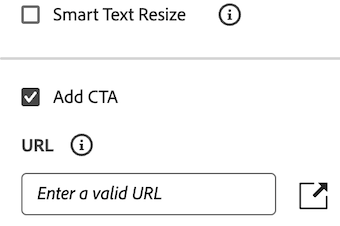
No painel de propriedades, selecione Adicionar CTA, especifique a URL de destino no campo URL e clique em Salvar.
-
Clique em Visualizar e selecione Publicar para publicar seu modelo, se não tiver sido publicado anteriormente.
-
Navegue até a pasta onde este modelo está salvo, selecione este modelo e clique em

-
Clique em Opções de Cópia e selecione Copiar Código de Inserção. Certifique-se de publicar as imagens do modelo em AEM and Dynamic Media para copiar o código de inserção.
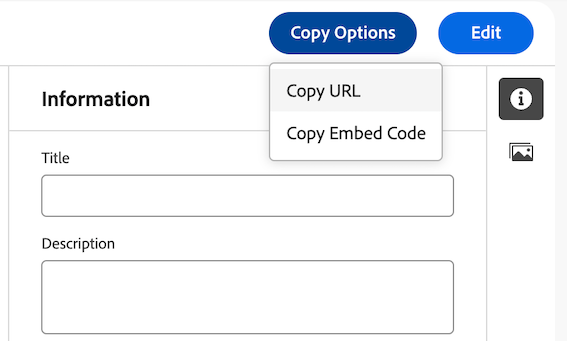
Veja a seguir um exemplo do Código incorporado:
code language-json <div class="adobe-dynamicmedia-template-embed-container"> <img id="<Image ID>>" src="<Image Source>>" alt="adobe dynamicmedia template" usemap="#adobe-dynamicmedia-template-map" width="800" height="300"> <map name="adobe-dynamicmedia-template-map"> <area shape="rect" coords="417,-60,817,340" href="https://business.adobe.com/br/products.html" alt="Layer with CTA" title="https://business.adobe.com/br/products.html" target="_blank"> <area shape="rect" coords="6,206.57,129,231.43" href="https://business.adobe.com/br/products.html" alt="Layer with CTA" title="https://business.adobe.com/br/products.html" target="_blank"> </map> </div> -
Adicione o código incorporado copiado ao arquivo HTML do site e execute-o no navegador para exibir o modelo.
-
Clique no elemento CTA no modelo para navegar até a página de destino.
Assista a este vídeo passo a passo para saber como adicionar um link do CTA a uma camada de modelo.
Gerenciar modelos do Dynamic Media no Adobe Journey Optimizer dynamic-media-templates-ajo-integration
Adicione seu modelo do Dynamic Media no Journey Optimizer e atualize seu conteúdo de mídia sempre que necessário. Agora é possível incorporar campos de personalização à mídia, permitindo criar conteúdo mais personalizado e envolvente no Journey Optimizer.
Para obter mais informações, consulte Gerenciar modelos do Dynamic Media no Adobe Journey Optimizer.
Pontos importantes a observar important-points-to-note
- Depois de criar um modelo com camadas de imagem parametrizadas para atualizações dinâmicas, verifique se as imagens destinadas a atualizações futuras compartilham as mesmas dimensões que as imagens parametrizadas. Isso garante que as imagens se encaixem perfeitamente nas camadas sem transbordar ou deixar espaços vazios. Atualmente, o modelo não oferece suporte a ajustes de dimensão automáticos para ajustar imagens às camadas.
- Não há suporte para substring em uma camada de texto. O usuário não pode aplicar propriedades de fonte diferentes em uma substring de uma camada de texto.
- Atualmente, o suporte para várias empresas do Dynamic Media não está disponível com os Modelos do Dynamic Media.
- No caso de copiar ou mover, o Seletor de Destino mostra todas as pastas (incluindo pastas sincronizadas que não são Dynamic Media). Além disso, no momento, ele não exibe os Dynamic Media ativos do modelo (ambos são limitações do seletor de destino).
- Qualquer operação de atualização em uma pasta (por exemplo, Publicar ou Excluir) da seção Assets afeta os Dynamic Media Modelos disponíveis nessa pasta.
- A lixeira não funciona para Modelos Dynamic Media. Se um ativo for movido para o lixo e depois restaurado, ele será restaurado no AEM, mas não no Dynamic Media. O mesmo é válido para Dynamic Media Modelos.
Consulte também:
- Explorar Dynamic Media e seus recursos
- Explorar Dynamic Media com recursos OpenAPI