Predefinição de saída nativa do PDF
Ao criar conteúdo, é essencial garantir que o conteúdo seja otimizado para visualização, edição e impressão. Usando padrões como o W3C CSS3 para estilos de conteúdo e padrões de mídia paginada CSS para propriedades de definição de página, como tamanho, margens, orientação, quebras de página, cabeçalhos, rodapés e numeração de página, você pode definir a exibição e o layout do documento do PDF, garantindo consistência e usabilidade. O recurso de publicação do PDF nativo usa esses padrões para gerar uma PDF.
Com a publicação nativa do PDF, você pode usar modelos predefinidos para garantir consistência no layout e na estrutura do conteúdo, aplicar folhas de estilos para alterar a aparência da saída, otimizar o PDF, definir marcas de impressora, permitir suporte a leitores de tela, definir a conformidade do PDF, incorporar fontes e muito mais.
A geração de uma PDF usando a publicação nativa do PDF tem dois aspectos:
-
Uso de modelos para aplicar o estilo ao conteúdo, definir layouts de página e várias configurações para ajustar o PDF. Os autores podem optar por usar/modificar os modelos de amostra fornecidos ou criar modelos personalizados e definir opções de configuração avançadas usadas por editores e desenvolvedores.
-
Crie ou configure uma predefinição de saída do PDF para controlar as configurações do PDF. Depois de criar uma predefinição de saída do PDF, você pode gerar a PDF.
Criar uma predefinição de saída
Execute as seguintes etapas para criar a predefinição do PDF a partir do console Mapa:
-
Abra um arquivo de mapa DITA no Console de mapa.
Você também pode acessar o arquivo de mapa no widget Arquivos recentes na seção Visão geral. O arquivo de mapa selecionado seria aberto no console Mapa.
-
Na guia Predefinições de saída, selecione o ícone + para criar uma predefinição de saída.
-
Selecione PDF na lista suspensa Tipo na caixa de diálogo Nova predefinição de saída.
-
No campo Nome, forneça um nome para esta predefinição.
-
No campo Gerar PDF Usando, selecione Native-PDF.
-
Selecione a opção Adicionar ao perfil de pasta atual para criar uma predefinição de saída no perfil de pasta atual. O

Saiba mais sobre Gerenciar predefinições de saída de perfil Global e de Pasta.
-
Selecione Adicionar.
A predefinição do PDF é criada.
Configuração de predefinição nativa do PDF
Depois que a predefinição é criada, defina as configurações de predefinição do PDF nativo. As opções de configuração predefinidas para DITA-OT estão organizadas nas guias Geral, Metadados, Layout, Segurança, Imprimir e Avançado.
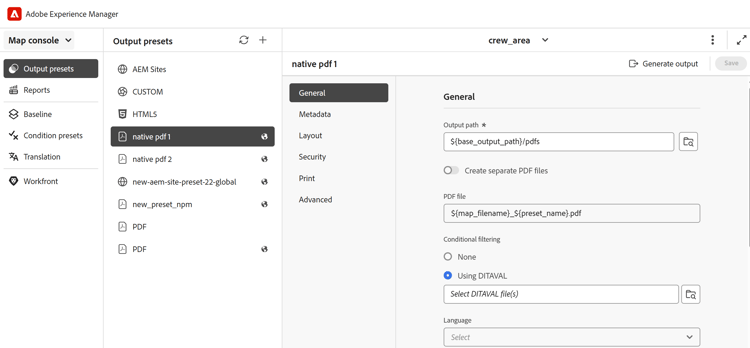
Geral
Use para especificar configurações básicas de saída, como especificar o caminho de saída, o nome do arquivo do PDF e muito mais.
${base_output_path}, que é configurada pelo Administrador. Para configurar o Caminho de saída, exiba Configurar localização de saída básica para serviços em nuvem ou Configurar localização de saída básica para serviços no local com base no serviço que você está usando.Você também pode usar as variáveis prontas para uso a seguir para definir o Caminho de Saída. Você pode usar uma única variável ou uma combinação de variáveis para definir essa opção.
${map_filename}: usa o nome dos arquivos de mapa DITA para criar o caminho de destino.${map_title}: usa o título do mapa DITA para criar o caminho de destino.${preset_name}: usa o nome da predefinição de saída para criar o caminho de destino.${language_code}: Usa o código de idioma em que o arquivo de mapa está localizado para criar o caminho de destino.${map_parentpath}: Usa o caminho completo do arquivo de mapa para criar o caminho de destino.${path_after_langfolder}: Usa o caminho do arquivo de mapa após a pasta de idioma para criar o caminho de destino.Você também pode usar as variáveis prontas para uso a seguir para definir o Arquivo do PDF. Você pode usar uma única variável ou uma combinação de variáveis para definir essa opção.
${map_filename}${map_title}${preset_name}${language_code}.Para conteúdo condicional, escolha entre as opções abaixo para gerar uma saída do PDF com base nessas condições:
- Nenhum Aplicado Selecione esta opção se não quiser aplicar nenhuma condição no mapa e no conteúdo de origem.
- Arquivo DITAVAL Selecione um arquivo DITAVAL para gerar conteúdo condicional. Você pode selecionar vários arquivos DITAVAL usando a caixa de diálogo Procurar ou inserindo o caminho do arquivo manualmente. Para remover um arquivo selecionado, clique no ícone cruzado ao lado de seu nome. Se um arquivo inválido for selecionado, uma mensagem de erro será exibida informando Invalid DITAVAL file is seleted.
Cada arquivo DITAVAL pode conter várias propriedades, como condições de filtragem e estilos de sinalização. A sinalização permite marcar visualmente o conteúdo usando sinalizadores de início e fim, que podem incluir imagens ou formatação de texto, como negrito ou itálico. Em caso de sobreposição de condições ou conflitos de estilo, é possível definir uma cor de plano de fundo usando as configurações de conflito de estilo. Para obter mais detalhes, consulte Usar o editor DITAVAL. - Predefinição de condição Selecione uma predefinição de condição no menu suspenso para aplicar uma condição ao publicar a saída. Essa opção estará visível se você tiver adicionado uma condição para o arquivo de mapa DITA. As configurações condicionais estão disponíveis na guia Predefinições de condição do console do mapa DITA. Para saber mais sobre a predefinição de condição, exiba Usar predefinições de condição.
Use as opções a seguir para criar uma PDF mostrando as diferenças no conteúdo entre duas versões usando as barras de alteração:
- Linha de Base da Versão Anterior Escolha a versão de linha de base que você deseja comparar com a versão atual ou outra linha de base. Uma barra de alteração é exibida na PDF para indicar o conteúdo modificado. Uma barra de alteração é uma linha vertical que identifica visualmente o conteúdo novo ou revisado. A barra de alterações aparece à esquerda do conteúdo que foi inserido, alterado ou excluído.
Observação: se você selecionar Usar Linha de Base e escolher uma linha de base para publicar, a comparação será feita entre as duas versões de linha de base selecionadas. Por exemplo, se você escolher Versão 1.3 da linha de base em Usar linha de base e Versão 1.1 em Linha de base da Versão Anterior, a comparação será feita entre a Versão 1.1 da linha de base e a Versão 1.3 da linha de base. - Mostrar Texto Adicionado Selecione para mostrar o texto inserido na cor verde e sublinhado. Essa opção é selecionada por padrão.
- Mostrar texto excluído Selecione para mostrar o texto excluído em vermelho e marcado com um tachado. Essa opção é selecionada por padrão.
Observação Você também pode personalizar o estilo da barra de alterações, o conteúdo inserido ou o conteúdo excluído usando a folha de estilos.
xml:lang do mapa raiz, selecione a opção Usar idioma do mapa em vez de selecionar um idioma explicitamente.Se o mapa não tiver
xml:lang definido, a saída será definida como inglês (en_US) por padrão. Isso ajuda quando o mapa pai já tem um atributo xml:lang definido, de modo que você não precisa de uma predefinição de saída separada para cada idioma. Para entender como essa configuração afeta diferentes tipos de conteúdo, exiba Resolução de idioma para conteúdo DITA vs. variáveis de modelo de saída.OBSERVAÇÃO:
Os links relacionados definidos nas tabelas de relação do DITA (
<reltable>) não são incluídos na saída do PDF Nativo por padrão. Use o argumento -Dargs.rellinks=nofamily DITA-OT para incluir esses links relacionados na saída do PDF nativo.Para mapas aninhados, o atributo
toc="no" definido em uma referência de mapa não exclui seus tópicos filhos do índice por padrão. Use o argumento -Dpreprocess.move-meta-entries.skip=false DITA-OT para garantir que os tópicos secundários sejam excluídos do índice desses mapas.- Links relacionados definidos em tabelas de relacionamento DITA (
<reltable>) não são incluídos na saída do PDF Nativo por padrão. Use este campo para passar o argumento DITA-OT-Dargs.rellinks=nofamilye incluir os links relacionados na saída.
Metadados
Os metadados são a descrição ou definição do seu conteúdo. Os metadados ajudam na gestão de conteúdo e na pesquisa de arquivos na Internet.
Use a guia Metadados para definir os campos de metadados, como nome do autor, título do documento, palavras-chave, informações de copyright e outros campos de dados para a saída do PDF. Você também pode adicionar metadados personalizados para a saída do PDF.
Estes metadados estão mapeados para os metadados na guia Descrição nas Propriedades do Documento do PDF de saída.
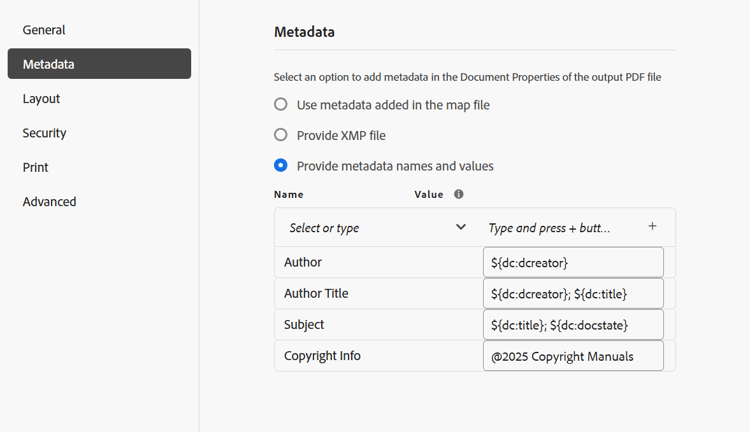
Nas predefinições de Saída, selecione PDF > Native-PDF > Metadata para adicionar e personalizar opções de metadados.
-
Usar metadados adicionados ao topicmeta
Essa opção é selecionada por padrão. Você pode usar os metadados adicionados no elemento topicmeta do mapa DITA para preencher os campos de metadados da saída do PDF.
-
Fornecer arquivo XMP
Você também pode preencher diretamente os campos de metadados importando o arquivo XMP (Plataforma de Metadados Extensível). Você pode baixar um arquivo de amostra do XMP aqui.
Como alternativa, você pode gerar um arquivo XMP usando o Adobe Acrobat.
- Selecione Arquivo > Propriedades no Acrobat.
- Em Descrição, selecione Metadados Adicionais.
- No painel esquerdo, selecione Avançado.
- Selecione Salvar.
O arquivo XMP é salvo no dispositivo.
-
Forneça nomes e valores de metadados
- Adicione um nome selecionando no menu suspenso ou adicione um metadado personalizado digitando diretamente no campo de nome.
- Insira o valor dos metadados e selecione o ícone “+”.
Os metadados são adicionados à lista para o PDF.
Também é possível usar variáveis para definir os valores de metadados. Você pode usar os metadados definidos para o mapa DITA ou arquivo de mapa como variáveis. Os metadados podem ser encontrados no nó /jcr:content/metadata do mapa DITA ou do arquivo de mapa.
Quando você usa uma variável, seu valor é escolhido das propriedades dos metadados.
Para usar uma variável, você precisa defini-la no formato ${<variable>}.
Por exemplo, uma das propriedades de metadados definidas no nó /jcr:content/metadata édc:title. Você pode especificar ${dc:title}, e o valor do título é usado na saída final.
Você pode usar uma única variável ou uma combinação de variáveis para definir os metadados. Por exemplo, ${dc:title} ${dc:docstate}. Também é possível usar a combinação de uma variável e uma string. Por exemplo, View ${dc:title} in ${dc:language}.
Use variáveis de idioma para definir o valor localizado das propriedades de metadados. Dependendo do idioma escolhido, o valor localizado é escolhido automaticamente na saída do PDF. Por exemplo, você pode imprimir “Author” como o valor dos metadados em inglês e “Autorin” em alemão.
Formato: ${lng:<variable name>}. Por exemplo, ${lng:author-label} onde author-label é uma variável de idioma.
Focalizar

Layout
Use para definir layouts de página e especificar opções de exibição de página para saída do PDF, como Exibição de página e definir níveis de Zoom.
Você também pode selecionar Procurar Modelo

Use a Exibição de página para a exibição de página que mostra como a PDF é exibida quando aberta. Selecione nas opções suspensas Exibição da página para escolher uma exibição preferencial.
- Padrão É exibido de acordo com a configuração padrão do visualizador do PDF no computador de um usuário.
- Exibição de página única Exibe uma página de cada vez.
- Rolagem de Página Única Exibe uma única página em uma coluna vertical contínua.
- Exibição de duas páginas Exibe duas páginas espelhadas lado a lado de cada vez. .
- Rolagem de Duas Páginas Exibe duas páginas espelhadas lado a lado com rolagem contínua.
Selecione para redimensionar a exibição de página que mostra como o PDF é exibido quando é aberto.
- Padrão É exibido de acordo com a configuração padrão do visualizador do PDF no computador de um usuário
- 100% Faz com que a página apareça em seu tamanho real.
- Ajustar página Faz com que a largura e a altura da página caibam no painel de documentos. .
- Ajustar largura da página Faz com que a largura da página preencha a largura do painel de documentos.
- Ajustar altura da página Faz com que a altura da página preencha a altura do painel de documentos.
Segurança
Proteja seu PDF adicionando restrições para abrir e ler o arquivo. Use as opções abaixo para evitar acesso não autorizado.
Selecione para restringir como os usuários podem interagir com o PDF. Especifique uma senha no campo Senha do Proprietário para que as configurações de restrição abaixo funcionem.
- Impressão Selecione para permitir que um usuário imprima a PDF.
- Impressão com qualidade de rascunho Selecione para permitir que um usuário imprima o PDF em uma resolução mais baixa.
- Cópia de conteúdo Selecione para permitir que um usuário copie conteúdo da PDF.
- Anotações Selecione para permitir que um usuário adicione uma observação ou comentário na PDF.
- Modificações de conteúdo Selecione para permitir que um usuário altere o conteúdo na PDF.
- Cópia de conteúdo para acessibilidade Selecione para permitir que os leitores de tela leiam e naveguem no conteúdo do PDF.
Assembly do documento Selecione para permitir que os usuários insiram páginas no PDF.
Observação: os usuários precisam digitar a senha de proprietário para alterar quaisquer restrições em Arquivo > Propriedades no Adobe Acrobat.
Imprimir
Configure as configurações de produção de impressão para atribuir marcas de impressora, definir caixas de página e definir opções de perfil de cores e ICC para a saída do PDF. A guia Imprimir está organizada em três seções, na ordem: Marcas da Impressora, Caixas de Páginas e Cores e ICC.
Marcas da impressora
Quando você prepara um documento para produção de impressão, marcas de impressora são adicionadas aos limites da página para auxiliar no alinhamento, na aparagem e na seleção de cores adequados durante a impressão. Ao selecionar uma marca de impressora, o limite da página é estendido para acomodar a marca e a área estendida é aparada após a impressão.
Use as seguintes configurações para definir marcas de impressora para a saída PDF:
Caixas de páginas
Use esta seção para definir o tamanho geral da página e a área de sangria para a saída do PDF.
Use as seguintes configurações para definir as caixas de página:
Cor e ICC
Use esta seção para escolher um espaço de cores para impressão e, opcionalmente, gerenciar a precisão de cores entre dispositivos usando um perfil ICC. Ao usar o espaço de cores CMYK, um perfil de cores ICC é necessário para as conformidades de PDF que exigem gerenciamento de cores.
Use as seguintes configurações para configurar o espaço de cores e o perfil ICC:
- Padrão: Usa o comportamento de renderização padrão.
- Perceptivo: ajusta as cores para preservar sua aparência visual geral.
- Colorimétrica Relativa: ajusta as cores com base no espaço de cores de destino, mantendo a precisão das cores sempre que possível.
Observação: ao usar este recurso com uma instalação do Adobe Experience Manager Guides no Local, verifique se o Java 20 ou posterior está disponível para que o mecanismo PDF Nativo subjacente aplique a tentativa de renderização especificada.
.icc ou .icm) no servidor do AEM. Este campo é desabilitado quando a opção Usar URL para Perfil está habilitada.Avançado
Use as opções a seguir para especificar configurações avançadas para mesclar PDFs, usar compactação, selecionar o padrão de conformidade e muito mais.
Observação: uma fonte só poderá ser inserida se contiver uma configuração do fornecedor da fonte que permita sua inserção. Verifique se você tem a configuração ou licença necessária antes de incorporar uma fonte.
Use texto estático ou variáveis de idioma para publicar a versão localizada da marca d’água. Dependendo do idioma escolhido, o valor localizado é escolhido automaticamente na saída do PDF. Por exemplo, você pode imprimir ‘Publisher’ como uma marca d’água em inglês e ‘Auteure’ em francês.
Formato:
${lng:<variable name>}. Por exemplo, $ {lng:publisher-label} onde publisher-label é uma variável de idioma.Focalizar
Observação: habilitar apenas esta opção não faz com que comentários de rascunho apareçam na saída. Um Administrador também deve definir a propriedade de exibição do estilo de comentário de rascunho como um valor visível (como
block, inline-block, grid e mais) no modelo de saída usado para o mapa. Para obter detalhes, exiba Mostrar ou ocultar comentários de rascunho na saída do PDF Nativo.system_config.xml, que fornece informações sobre a URL do autor, a URL local e a URL de publicação. Essas URLs são definidas nas configurações de Externalização do AEM e são refletidas no arquivo system_config.xml.dc:description, dc:language, dc:title e docstate são as propriedades padrão, enquanto você pode ter author como a propriedade personalizada. As propriedades de metadados selecionadas são passadas para o arquivo PDF gerado com o PDF Nativo.Essas propriedades são selecionadas do arquivo
metadataList disponível em:/libs/fmdita/config/metadataList.Este arquivo pode ser sobreposto em:
/apps/fmdita/config/metadataList.Mapeamentos de elementos DITA no HTML intermediário
Durante a geração do PDF nativo, o conteúdo DITA é transformado em HTML intermediário antes da saída do PDF ser gerada. Você pode acessar esses arquivos intermediários habilitando a opção Reter arquivos temporários na predefinição de saída do PDF Nativo.
Como parte dessa transformação, determinados elementos DITA podem ser mapeados para diferentes elementos HTML no arquivo merged.html intermediário. Esses mapeamentos ajudam a preservar a renderização em linha esperada no PDF gerado.
Se você usar personalizações ou automação que dependem da estrutura de elementos do HTML nos arquivos intermediários, considere esses mapeamentos ao processar o HTML gerado.
Atualmente, o seguinte mapeamento de elemento DITA é aplicável no arquivo merged.html intermediário:
<option><span><option> para um elemento HTML <span> para preservar os espaços ao redor no PDF gerado.