Usar nova coleção de mapas para geração de saída
A coleção de mapas no Adobe Experience Manager Guides permite que os especialistas de publicação organizem vários documentos em uma única coleção, controlem a saída gerada para cada documento e gerem e publiquem saídas em lotes com eficiência, a partir de um painel centralizado. Ele também oferece visibilidade do progresso da geração de saída, destaca as alterações feitas nos mapas desde a última saída publicada e permite republicar o conteúdo quando necessário.
A nova coleção de mapas consolida a funcionalidade anteriormente distribuída pela coleção de mapas antiga e a publicação em massa em uma única interface unificada. Após a ativação, é possível gerenciar mapas, predefinições, histórico de geração, histórico de publicação, metadados e associação à coleção de um único local.
Criar uma coleção de mapas e adicionar mapas DITA
Para criar uma coleção de mapas e adicionar mapas a ela, execute as seguintes etapas:
-
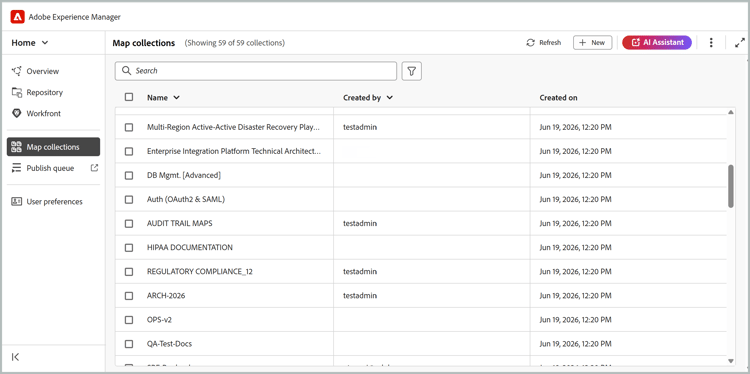
Abra a página inicial do Experience Manager Guides e selecione Mapear coleções.
A página Mapear coleções é aberta.
-
Na página Coleções de mapas, selecione Criar no canto superior direito e forneça um Nome para sua coleção de mapas.

-
Selecione Criar.
Uma mensagem de sucesso é exibida na criação da coleção de mapas.
-
Abra a coleção de mapas desejada à qual deseja adicionar os mapas.
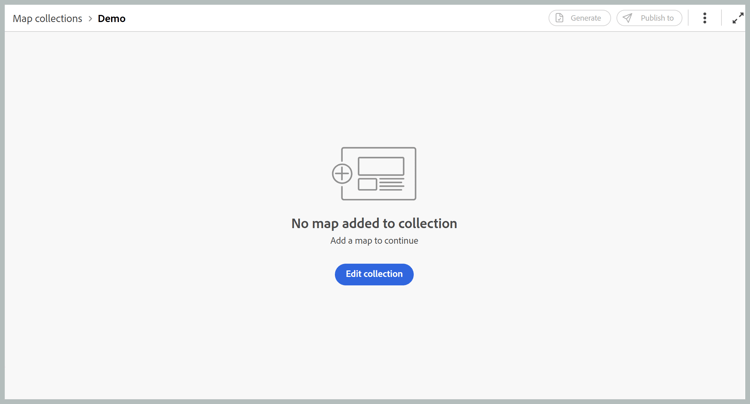
Ao passar o mouse sobre o título da coleção de mapas, você pode executar as seguintes ações:
- Gerar histórico: Navega diretamente para a guia Histórico gerado listando todos os mapas com saídas geradas para as predefinições definidas.
- Publicar histórico: Navega diretamente para a guia Histórico publicado, listando todos os mapas com saída publicada para as predefinições definidas.
- Renomear: renomeia a coleção de mapas.
-
Selecione Editar coleção e Adicionar mapas.

-
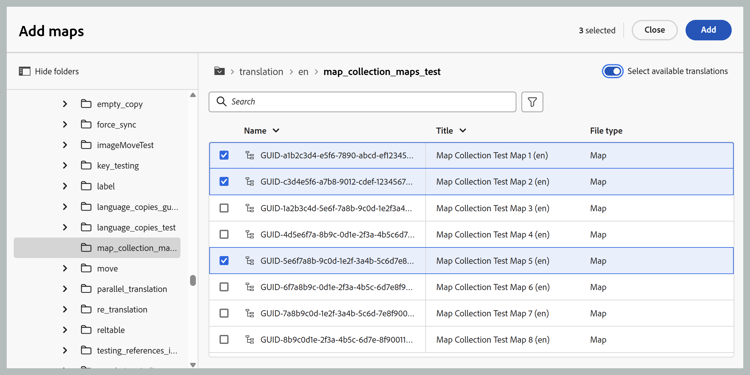
Selecione os mapas desejados e habilite o botão de alternância Selecionar traduções disponíveis para adicionar automaticamente todas as cópias de tradução disponíveis desse mapa à coleção de mapas. Se o mapa não tiver cópias de tradução, o idioma padrão será adicionado ao mapa.
-
Selecione Adicionar.
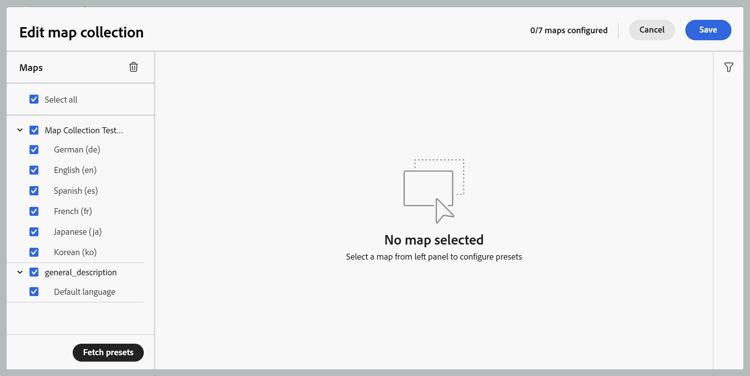
Os arquivos de mapa são listados junto com todas as cópias traduzidas disponíveis. Para mapas que não têm cópias traduzidas, o idioma padrão é exibido.
-
Selecione os mapas necessários ou todos os mapas listados e, em seguida, selecione o botão Buscar predefinições para recuperar as predefinições disponíveis para os mapas selecionados.
Você verá uma lista de todas as predefinições disponíveis para os mapas selecionados, agrupadas em duas categorias: Predefinições de perfil de pasta e Outras predefinições. As predefinições de perfil de pasta são comuns a todos os mapas selecionados, enquanto Outras predefinições são específicas de mapas individuais. Para predefinições em Outras predefinições, o mapa associado é indicado ao lado do botão de alternância correspondente.
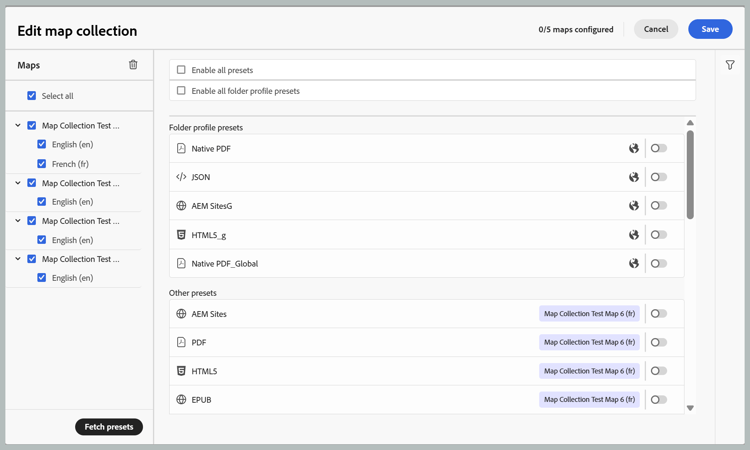
-
Selecione Habilitar todas as predefinições ou Habilitar todas as predefinições de perfil de pasta, dependendo da sua necessidade. Também é possível usar o ícone Filter à direita para restringir a lista. O filtro fornece dois níveis de filtragem: Tipos de predefinição para restringir as predefinições listadas e Status do mapa para escolher mapas específicos no painel Mapas.
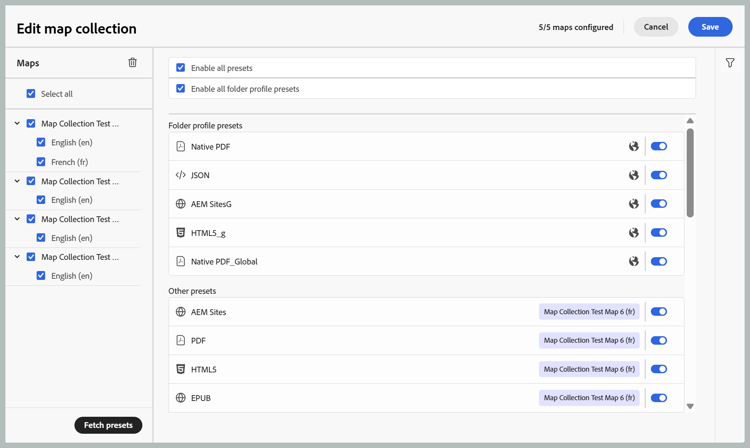
-
Selecione Salvar.
Você obtém uma lista de todos os mapas desejados com o Título do mapa, o Nome do arquivo correspondente, o Idioma em que está disponível e as predefinições configuradas.
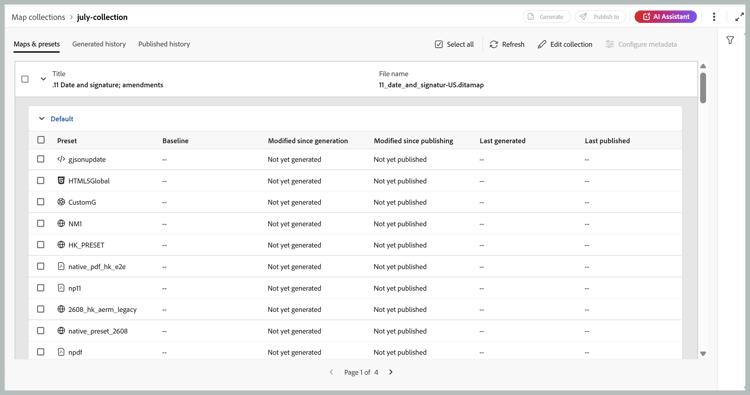
A guia Mapas e Predefinições apresenta informações com base nos mapas selecionados para um idioma específico nas seguintes colunas:
- Predefinição: mostra o tipo de predefinição de saída configurado no arquivo de mapa.
- Linha de Base: mostra a linha de base que é usada pela predefinição de saída. Se nenhuma linha de base for usada, ela mostrará um hífen
-. - Modificado desde a geração: indica se o mapa DITA é atualizado após a geração. Com base nessas informações, você pode decidir se deseja publicar a saída desse mapa DITA ou não.
- Modificado desde a publicação: indica se o mapa DITA é atualizado após a última publicação. Com base nessas informações, você pode decidir se deseja republicar a saída desse mapa DITA ou não.
- Última geração: mostra a data e a hora da última saída gerada.
- Última publicação: mostra a data e a hora da última saída publicada.
Opções de filtragem
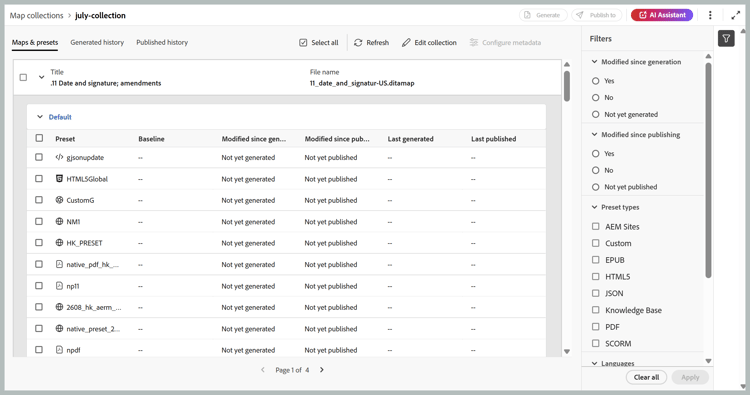
As seguintes opções de filtro estão disponíveis no painel direito da página Mapas e predefinições:
-
Modificado desde a geração: você pode selecionar Sim, Não ou Ainda não gerado. Se você selecionar Sim, somente os mapas que foram modificados desde a geração serão exibidos na guia Mapas e Predefinições.
-
Modificado desde a publicação: você pode selecionar Sim, Não ou Ainda não gerado. Se você selecionar Sim, somente os mapas que foram modificados desde a publicação serão exibidos na guia Mapas e predefinições.
-
Tipos de predefinição: selecione uma predefinição para a qual deseja filtrar os arquivos de mapa. Por exemplo, se você escolher a predefinição Site do AEM, serão exibidos apenas os mapas que tiverem a predefinição de saída Site do AEM configurada.
-
Idioma: você pode selecionar qualquer um dos códigos de idioma disponíveis e exibir somente o idioma selecionado na guia Mapas e Predefinições.
Gerar a saída usando uma coleção de mapas
Para gerar a saída usando uma Coleção de Mapas, execute as seguintes etapas:
-
Abra a Coleção de mapas. É possível visualizar as várias predefinições de saída, como AEM Sites, PDF (incluindo PDF nativo), HTML5, EPUB e predefinições personalizadas, de acordo com sua configuração.
-
Para gerar a saída dos mapas selecionados, selecione os arquivos de mapa necessários e as predefinições específicas e selecione Gerar.
note important IMPORTANT Se um processo de geração de saída para uma predefinição ou um mapa DITA estiver na fila ou em andamento, não será possível iniciar outra tarefa de geração de saída para a mesma predefinição ou mapa. -
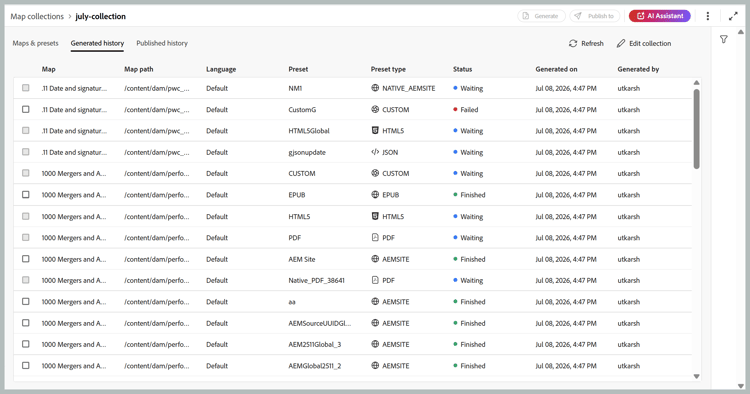
Depois que a saída for gerada, navegue até a guia Histórico gerado para exibir a lista de todos os mapas gerados. Você pode acompanhar o progresso da geração na coluna Status, que indica se uma geração está em Execução ou Concluída.
-
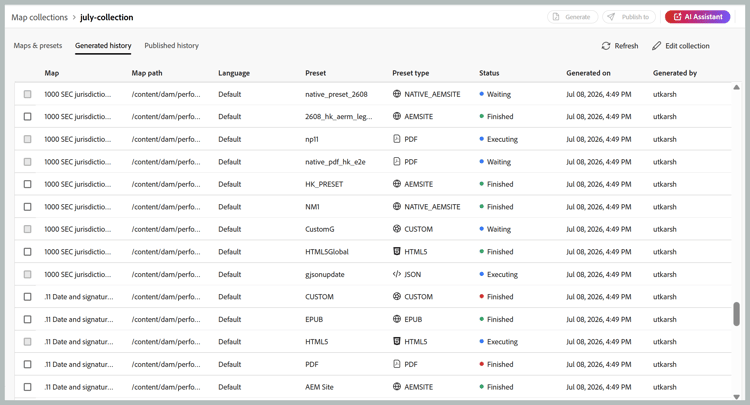
Selecione Atualizar para exibir o status mais recente do processo de geração. A coluna Status é atualizada para refletir o estado atual de cada mapa e suas predefinições associadas:
- Concluído (Verde): geração concluída com êxito.
- Concluído (Vermelho): geração concluída com erros. Os detalhes do erro podem ser exibidos nos logs.
- Em execução (Azul): a geração está em andamento.
- Falha (Vermelho): falha na geração.
- Aguardando (Azul): a geração está na fila.
-
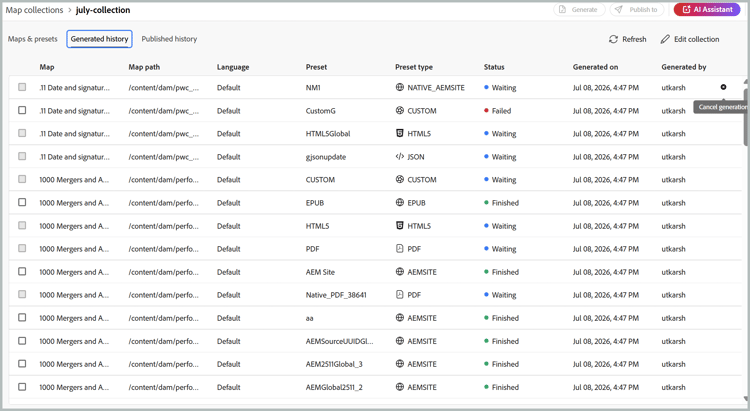
Você também pode cancelar a tarefa de geração de saída até que o status da tarefa seja executado selecionando o ícone Cancelar geração.
-
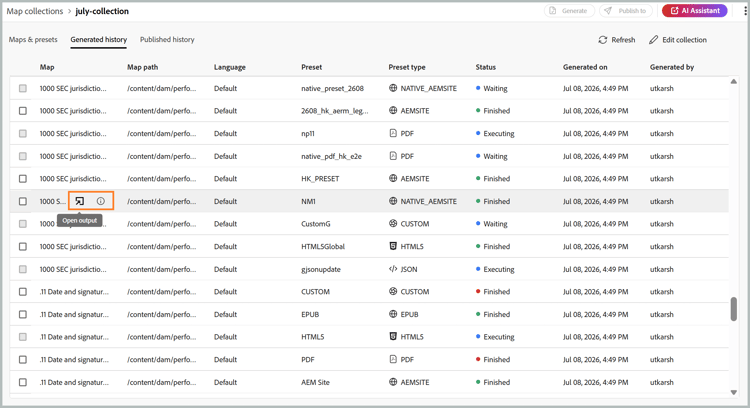
Além disso, você pode exibir a saída gerada para mapas cuja geração de saída foi concluída selecionando o ícone Abrir Saída que aparece ao passar o mouse sobre o nome do mapa ou exibir os logs de geração selecionando o ícone adjacente Logs.
Publicar a saída usando uma coleção de mapas
Para publicar (se configurada) a saída usando uma Coleção de mapas, execute as seguintes etapas:
-
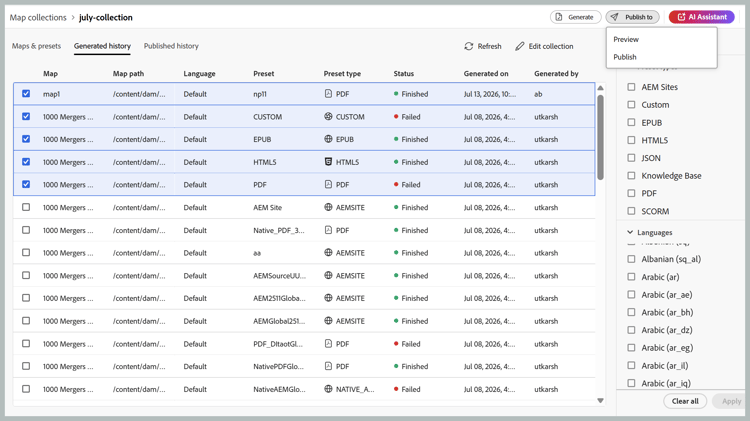
Selecione os mapas desejados na guia Mapas e Predefinições ou na guia Histórico gerado e selecione Publicar em.
-
Selecione o ambiente de destino no qual você deseja publicar a saída: Visualizar ou Publicar instância.
-
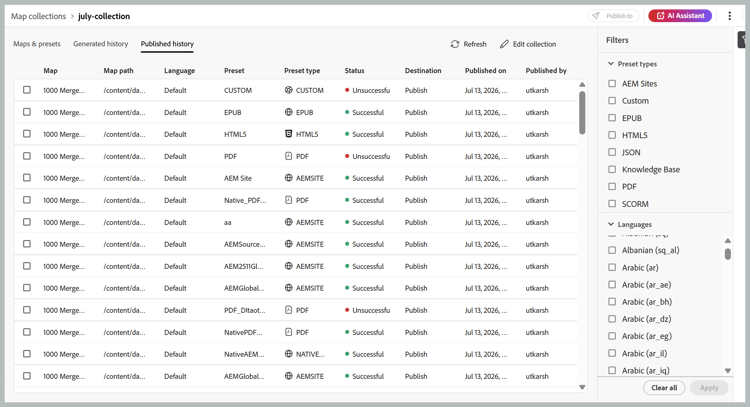
Alterne para a guia Histórico publicado para monitorar o status da tarefa de publicação.
-
Selecione Atualizar para exibir o status mais recente da tarefa.
-
Depois que o status for alterado para Successful, verifique o conteúdo publicado na instância de destino selecionada.
Configurar as propriedades dos metadados
Na coleção de mapas, é possível configurar as propriedades de metadados em massa para os mapas DITA. Selecione o ícone Configurar Metadados na guia Mapas e predefinições para abrir a página Metadados de ativos. Na página Metadados de ativos, todos os mapas presentes na coleção são listados à esquerda.

Execute as seguintes etapas para configurar as propriedades de metadados:
-
Você pode escolher os mapas para os quais deseja atualizar os metadados. Por padrão, todos os mapas DITA presentes são selecionados.
-
Depois de selecionar os mapas DITA, você pode visualizar propriedades como metadados, agendar (des)ativação, referências, estado do documento e muito mais.
-
Atualize as propriedades dos metadados.
-
Selecione Salvar e fechar na parte superior para salvar as atualizações.
-
(Opcional) Ao atualizar as tags, você também pode selecionar Anexar na lista suspensa Salvar e fechar para anexar as novas tags à lista existente.
-
Selecione Enviar na lista suspensa Salvar e fechar.
As propriedades de metadados são atualizadas em massa para os mapas DITA selecionados na coleção de mapas.
As propriedades de metadados estão sincronizadas com as propriedades do arquivo. Depois de atualizá-los, você poderá exibi-los no painel Propriedades do arquivo do Editor.
Tópico pai: Geração de saída