Gerenciar seu curso
Depois de criar um curso, ele é aberto no painel Gerenciador de cursos. Você pode bloquear o curso e fazer todas as alterações necessárias no nível dele. As seções a seguir explicam as opções disponíveis para editar o curso.
Adicionar novo conteúdo
Execute as seguintes etapas para adicionar novo conteúdo ao curso:
-
Selecione o menu Opções > Adicionar novo.

-
Selecione o tipo de conteúdo que deseja criar. As opções disponíveis são:
- Visão geral: o primeiro tópico do curso que fornece uma introdução rápida sobre o que ele aborda.
- Tópico: O material principal de um curso consiste em peças curtas e focadas como etapas, exemplos ou explicações que ensinam uma habilidade ou ideia específica. Para obter mais detalhes, consulte Criar e personalizar o Tópico.
- Resumo: uma revisão rápida no final de um capítulo do curso que lembra aos alunos os pontos-chave que eles acabaram de aprender.
- Questionário: um conjunto de perguntas usado para verificar se alguém entende o que aprendeu. Para obter mais detalhes, consulte Criar e gerenciar questionário.
- Banco de perguntas: um pool compartilhado de perguntas reutilizáveis que podem ser usadas para criar testes de forma rápida e consistente. Para obter mais detalhes, consulte Banco de perguntas.
- Grupo: um grupo de aprendizado ajuda a organizar tópicos relacionados, como capítulos, tópicos e outros módulos em uma ordem lógica, criando uma hierarquia clara que facilita o gerenciamento e a reutilização de materiais de treinamento.
-
Selecione Criar.
O conteúdo selecionado é criado e adicionado ao curso. Para ter uma visão geral em vídeo, assista Adicionar novo conteúdo a um curso

Adicionar conteúdo existente
Você pode adicionar conteúdo existente do seu repositório de conteúdo ao curso. Execute as seguintes etapas para adicionar conteúdo existente:
-
Selecione o menu Opções > Adicionar existente.
-
Selecione o tipo de conteúdo do curso que deseja criar.
-
Na caixa de diálogo Selecionar arquivo, navegue até o local do conteúdo e selecione o conteúdo de Aprendizado desejado.
note NOTE Ao adicionar um tópico do HTML a um mapa do grupo de aprendizado, o atributo format="html"é automaticamente adicionado aotopicrefcorrespondente no mapa. Isso garante que o tópico seja processado e publicado corretamente.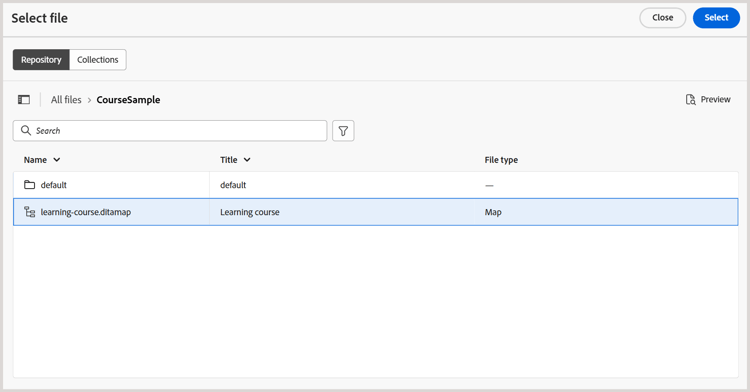
-
Escolha Selecionar.
O conteúdo selecionado do curso é adicionado ao curso a partir do repositório.
Para ter uma visão geral em vídeo, assista Adicionar conteúdo existente a um curso
Remover conteúdo
Você pode remover qualquer tópico do curso selecionando o menu Opções para esse tópico específico e selecionando Remover entrada como mostrado abaixo.

Para obter uma visão geral em vídeo, assista Remover conteúdo do curso
Criar versões do curso
Você pode controlar o controle de versão do seu curso selecionando o menu Opções > Controle de Versão.

Você tem as seguintes opções para o controle de versão de um curso:
- Salvar como nova versão: salva seu curso com um novo número de versão.
- Histórico de versões: mostra a pré-visualização da versão atual e também permite que você a compare com as outras versões disponíveis do curso.
- Rótulo de versão: permite que você especifique rótulos em um formato de texto livre ou use um conjunto de rótulos predefinidos.
Configurações de exibição: Mostrar
A opção Mostrar determina como os tópicos são exibidos. Você pode optar por apresentá-las usando caixas de seleção para várias seleções de tópico, numeração para indicar a estrutura hierárquica ou mostrando o título do tópico ou o nome do arquivo.

Para obter uma visão geral do vídeo, exiba Mostrar configurações
Criar tarefa de revisão
Como Autor de um curso de aprendizado ou Administrador, você pode criar uma tarefa de revisão para o curso e atribuí-la a um Revisor para feedback. Comece abrindo o curso no painel Gerenciador de cursos e selecione Criar tarefa de revisão no menu Opções, conforme mostrado abaixo:

Você é direcionado à página Criar Tarefa de Revisão, na qual precisa adicionar detalhes da tarefa, como o título da tarefa de revisão, especificar o projeto DITA do qual ele faz parte, definir linhas do tempo da tarefa, atribuir revisores e muito mais. Depois de concluído, o(s) Revisor(es) receberá(ão) uma notificação para essa tarefa. Os tópicos selecionados do curso são abertos na interface de revisão, onde o(s) revisor(es) pode(m) adicionar comentários e enviar os tópicos novamente para atualizações.
Para entender o fluxo de trabalho de revisão no Experience Manager Guides, exiba Enviar tópicos para revisão.