Inserir perguntas em um questionário
Execute as seguintes etapas para inserir perguntas em um questionário:
-
Escolha o tipo de pergunta desejado no menu suspenso Perguntas da barra de ferramentas. Com base em suas necessidades, você pode adicionar perguntas usando qualquer um dos quatro formatos disponíveis: Verdadeiro ou Falso, Único correto, Múltiplo correto, Corresponder ao seguinte e Breve resposta, conforme mostrado abaixo. Para obter mais detalhes, consulte Tipos de pergunta.

Ao inserir uma pergunta, se o cursor estiver em um bloco de perguntas, a nova pergunta será adicionada logo após ela por padrão.
Para inserir uma pergunta entre as duas existentes, primeiro insira um parágrafo e depois insira perguntas.
-
Uma pergunta é inserida no formato selecionado. É possível editar a pergunta com base nas suas necessidades.
-
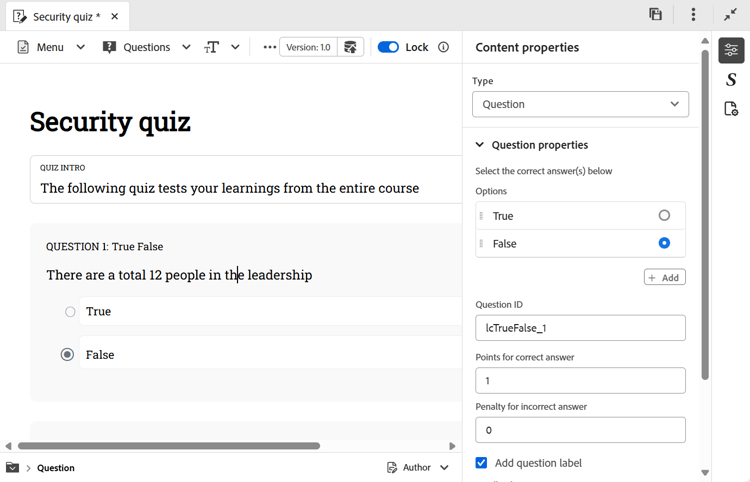
Você pode selecionar qualquer pergunta e configurar suas propriedades usando o painel Propriedades de conteúdo.
-
Salve todas as alterações feitas no questionário.
Propriedades da pergunta
Você pode configurar as perguntas usando as seguintes propriedades de pergunta do painel Propriedades de conteúdo:

-
Opções: especifique a resposta correta da pergunta
-
Id da Pergunta: especifica a ID da pergunta para cada pergunta. Se uma id de pergunta não estiver presente, é recomendável sempre adicioná-la.
-
Pontos para resposta correta: especifique os pontos a serem atribuídos para a resposta correta.
-
Multa por resposta incorreta: especifique os pontos a serem deduzidos por uma resposta incorreta.
-
Rótulo da pergunta: habilitar para adicionar um rótulo de pergunta.
-
Feedback: habilite a fornecer o feedback para resposta correta ou incorreta.
note NOTE Na saída publicada do curso, depois de tentar todas as perguntas em um questionário, os alunos podem usar a opção Revisar respostas para consultar novamente as respostas enviadas e ver quais respostas estavam corretas ou incorretas. Isso não requer nenhuma instalação ou configuração adicional. 
-
Opção de fixação na posição: quando uma opção específica para uma pergunta é fixada, ela permanece fixa na posição especificada na lista de opções, mesmo se Randomizar opções de resposta para cada tentativa estiver habilitada na configuração predefinida de SCORM, o que, de outra forma, reorganizaria as opções disponíveis. Você pode passar o mouse sobre a opção desejada de uma pergunta no painel Propriedades de conteúdo e fixá-la.

Inserir parágrafo no questionário
Quando você coloca o cursor em uma pergunta específica ou em um espaço em branco entre as duas perguntas, uma linha horizontal azul é exibida com uma seta azul no canto superior direito da tela. Selecionar a seta azul permite inserir um parágrafo na interface de criação do questionário.
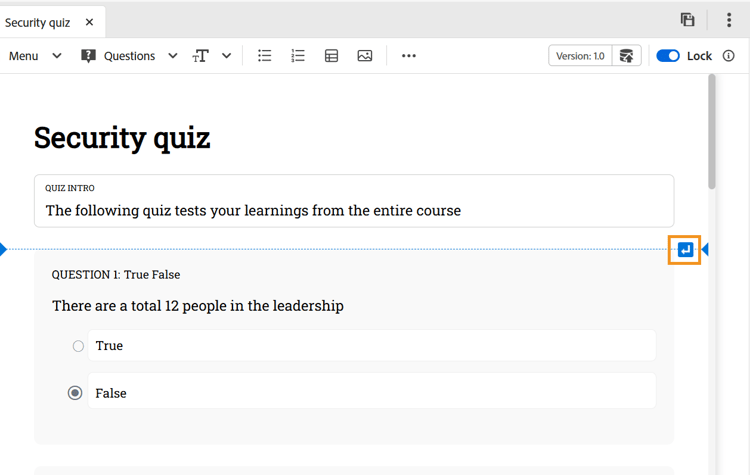
- Quando usado em uma pergunta, permite adicionar mais elementos, como imagens, tabela, elementos de texto e muito mais na pergunta.
- Quando usado entre as perguntas, permite inserir outra pergunta ou adicionar outros elementos de criação, conforme mencionado acima.
Excluir pergunta ou opção
Execute as seguintes etapas para excluir uma pergunta ou uma opção específica de um questionário:
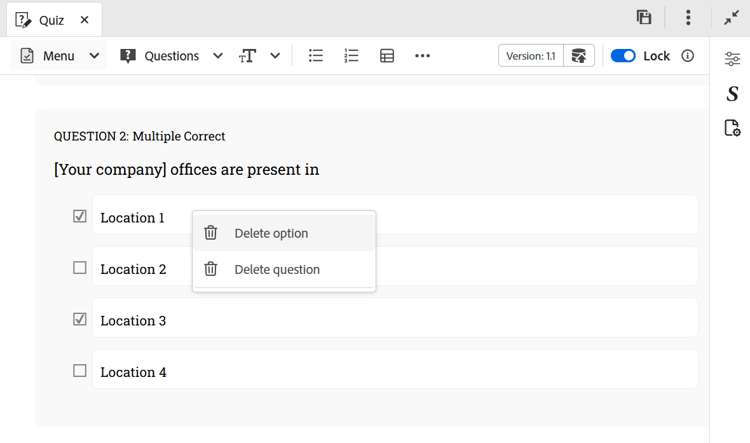
- Clique com o botão direito do mouse na pergunta ou opção que deseja remover.
- No menu de contexto, selecione Excluir pergunta (para remover a pergunta inteira) ou Excluir opção (para remover apenas a opção selecionada).
Tipos de pergunta
Os seguintes tipos de perguntas são suportados em um questionário:
-
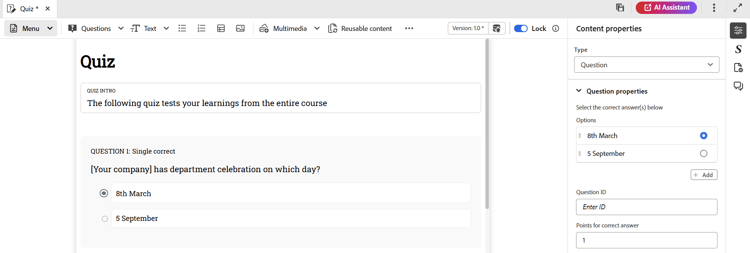
Única correção: uma pergunta com várias opções em que apenas uma resposta está correta.
-
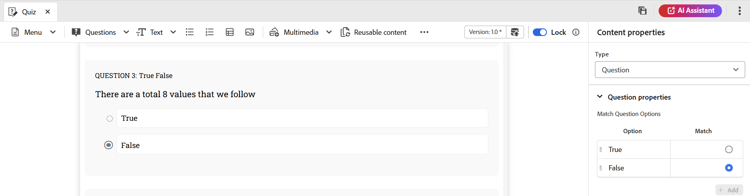
Verdadeiro/Falso: uma pergunta baseada em instruções em que os alunos escolhem se é Verdadeiro ou Falso.
-
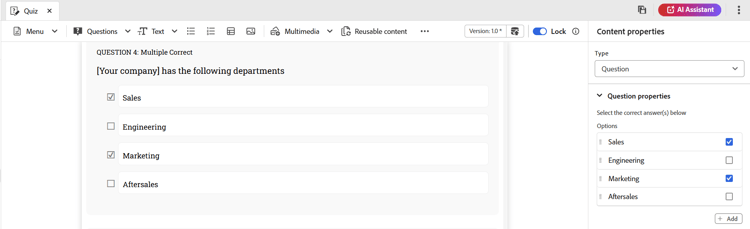
Correção múltipla: uma pergunta com várias opções em que mais de uma resposta pode estar correta.
-
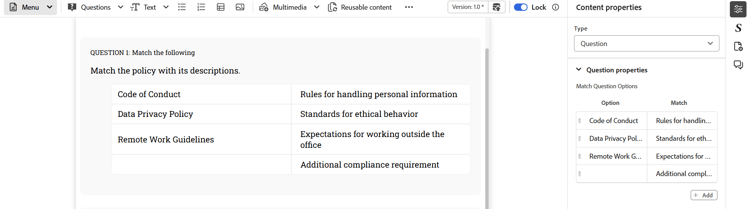
Corresponder ao seguinte: permite que os alunos correspondam itens de duas listas para formar os pares corretos. Você pode adicionar novos conjuntos de opções a partir do painel Propriedades de conteúdo. Para aumentar a complexidade, você pode remover uma opção da primeira lista e incluir uma correspondência extra na coluna Correspondência. Isso cria um elemento de dificuldade ao exigir que os alunos pensem criticamente sobre qual opção não tem um par direto.
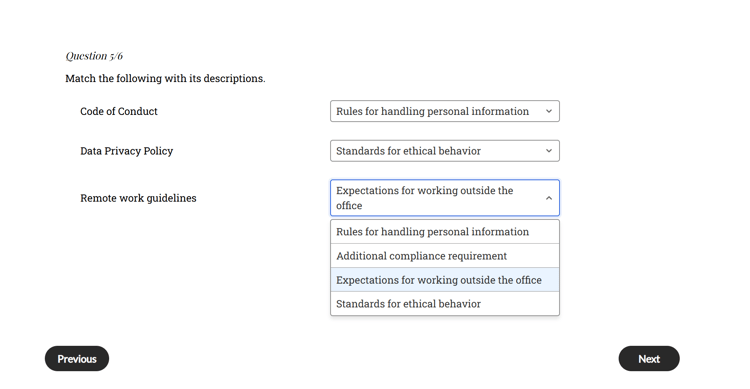
Na saída publicada, a pergunta Corresponder à seguinte é exibida com o menu suspenso para cada item, permitindo que você selecione a correspondência correta dentre as opções disponíveis.
-
Resposta curta: permite aos alunos responder usando uma breve entrada de texto. Aceita respostas alfanuméricas, corresponde respostas sem distinção entre maiúsculas e minúsculas e, para respostas muito longas, fornece uma barra de rolagem horizontal.
