Configurar predefinição de saída SCORM
Após a criação da predefinição, defina as configurações de predefinição SCORM. As opções de configuração predefinidas estão organizadas nas guias Geral, Conteúdo, Experiência do aluno e Publicar.
-
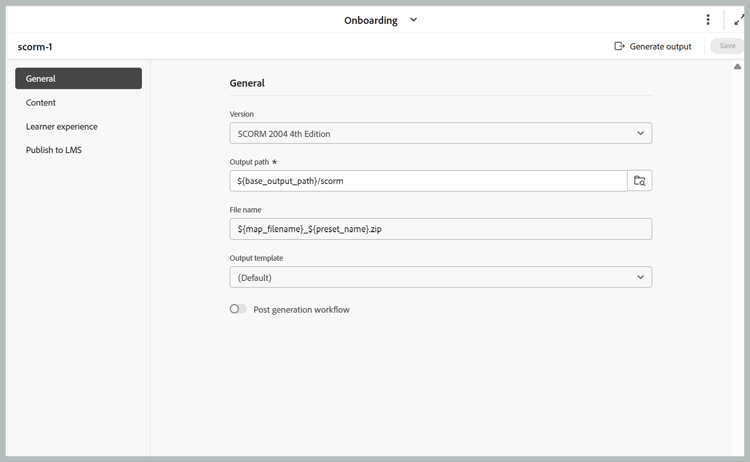
Geral: usado para especificar configurações básicas de saída, como a versão com suporte, o caminho de saída, o nome de arquivo SCORM (zip), o modelo de saída e o Fluxo de Trabalho de Pós-Geração para uma nova lista suspensa de Fluxo de Trabalho de Pós-Geração que contém todos os fluxos de trabalho configurados.
-
Conteúdo: use para especificar a filtragem condicional disponível (usando DITAVAL ou usando alguma predefinição de condição) e o conjunto de variáveis.

-
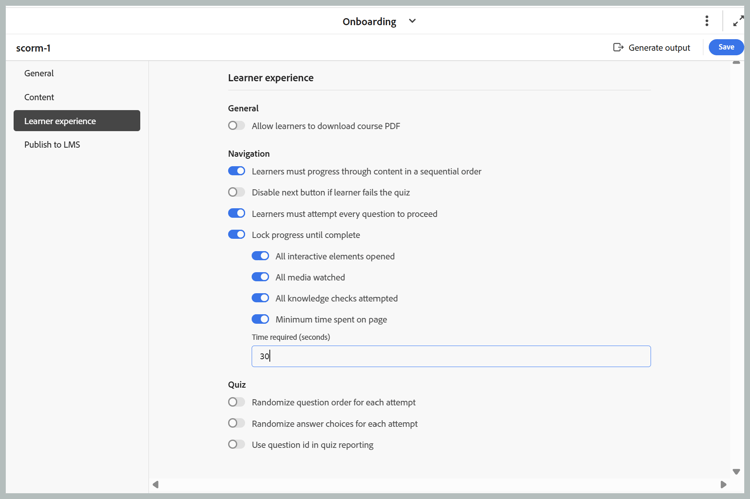
Experiência do aluno: a guia Experiência do aluno permite configurar como os alunos interagem com o e navegam pelo resultado do SCORM. As configurações estão organizadas em Geral, Navegação e Questionário, permitindo que você controle a acessibilidade do conteúdo, o fluxo de navegação e o comportamento do questionário para obter uma experiência de aprendizado personalizada.
-
Geral: configure opções de nível de saída, como habilitar downloads do PDF para alunos.
-
Permitir que os alunos baixem o curso PDF: Quando habilitada, esta opção adiciona um ícone PDF à saída SCORM. Clicar nesse ícone permite que o aluno baixe uma versão do PDF do conteúdo do curso diretamente da saída publicada.
Pré-requisitos: Antes de habilitar esta opção, verifique o seguinte:
-
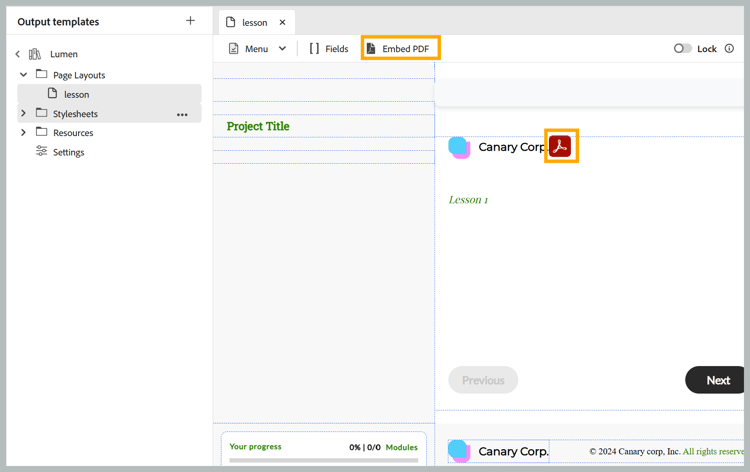
O Modelo de saída deve ser configurado com o ícone Incorporar PDF no local desejado e o mesmo modelo deve ser selecionado na opção Modelo de saída na guia Geral ao configurar uma Predefinição SCORM.
-
A Predefinição de PDF nativa associada deve ter sido gerada pelo menos uma vez. Selecionar uma predefinição do PDF não gerada resultará em um erro solicitando que o usuário publique a predefinição.
-
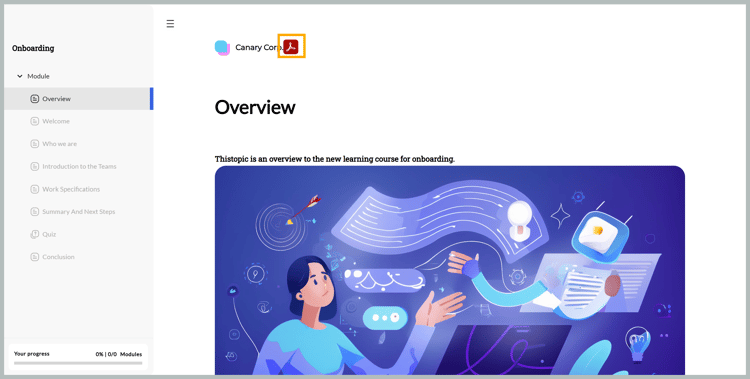
Depois que a saída SCORM é gerada com as configurações acima, a saída resultante inclui um ícone do PDF, como mostrado abaixo, permitindo que os alunos baixem o PDF do curso.
-
-
Navegação: defina como os alunos se movem pelo curso, incluindo a progressão sequencial, as condições de conclusão obrigatórias e as regras para desbloquear o botão Avançar.
-
Os alunos devem avançar pelo conteúdo em ordem sequencial: garante que os alunos percorram o curso em uma sequência fixa e não possam pular para a frente ou saltar entre os componentes do curso.
-
Desabilitar o botão Avançar se o aluno não passar no questionário: impede o aluno de ir para a próxima seção/página até que ele passe no questionário.
-
Os alunos devem tentar responder todas as perguntas para continuar: exige que os alunos tentem responder todas as perguntas antes de enviarem o questionário, evitando envios incompletos.
-
Bloquear o progresso até a conclusão: impede a navegação pelo curso até que todas as subcondições configuradas abaixo dele sejam satisfeitas, desabilitando o botão Avançar no curso.
- Todos os elementos interativos abertos: exige que o aluno abra todos os elementos interativos da página.
- Todas as mídias assistidas: exige que o aluno assista a todas as mídias de vídeo/áudio na página.
- Tentativa de todas as verificações de conhecimento: exige que o aluno tente todas as perguntas de verificação de conhecimento da página.
- Tempo mínimo gasto na página: exige que o aluno permaneça na página pelo menos pela duração especificada antes que o botão Avançar seja habilitado. Depois de habilitado, você precisa inserir o tempo necessário, conforme mencionado abaixo.
- Tempo necessário (segundos): o número mínimo de segundos (por exemplo,
30) que um aluno deve permanecer na página para que essa condição seja atendida.
- Tempo necessário (segundos): o número mínimo de segundos (por exemplo,
-
-
Questionário: configure o comportamento relacionado ao questionário, como a aleatoriedade da ordem das perguntas e as opções de resposta, para reduzir a previsibilidade entre tentativas.
- Randomizar a ordem das perguntas para cada tentativa: exibe as perguntas dos questionários em uma ordem diferente para cada tentativa, ajudando a reduzir a previsibilidade.
- Randomizar opções de resposta para cada tentativa: embaralha as opções de resposta para cada pergunta em cada tentativa, reduzindo as chances de adivinhação.
-
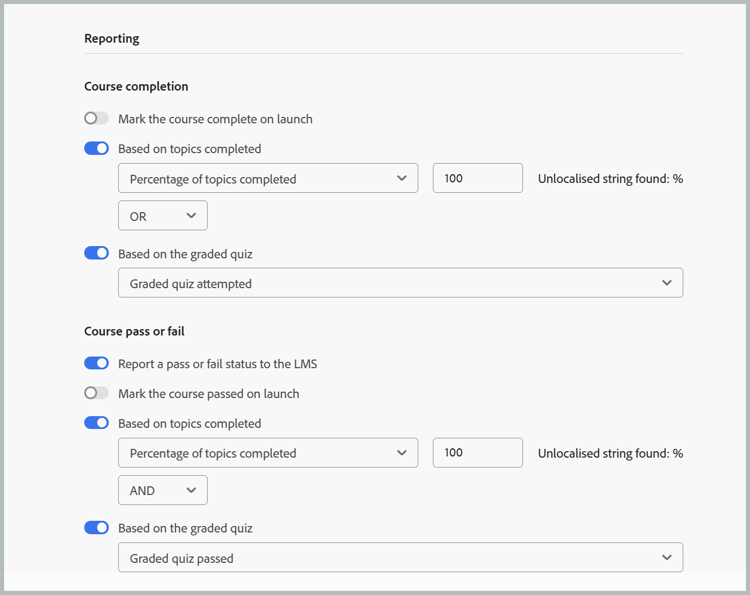
Relatórios: use essas configurações para controlar quando os status de conclusão e aprovação/reprovação do curso serão publicados no Adobe Learning Manager (ALM).
-
Conclusão do curso: define quando o curso é marcado como concluído e publicado no ALM.
-
Marcar o curso como concluído na inicialização: marca o curso como concluído para o aluno assim que ele é iniciado. O aluno não é obrigado a interagir com nenhum conteúdo. Essa opção raramente é necessária, mas está disponível se o fluxo de trabalho exigi-la.
-
Com base nos tópicos concluídos: marca o curso quando o aluno atinge um percentual ou número especificado dos tópicos concluídos. Escolha qualquer unidade, porcentagem ou número que caiba como você deseja definir o limite de conclusão.
-
Com base no questionário graduado: marca a conclusão do curso com base no status do questionário do aluno, selecionado na lista suspensa:
- Teste graduado realizado
- Teste graduado aprovado
- Teste graduado aprovado ou limite de tentativas atingido
Quando ambos os Com base nos tópicos concluídos e Com base no questionário com classificação estiverem habilitados, use o seletor AND/OR para definir como as duas condições serão combinadas:
- AND: ambas as condições devem ser verdadeiras.
- OR: qualquer condição que seja verdadeira é suficiente.
-
-
Aprovação ou reprovação do curso: define quando um status de aprovação ou reprovação é publicado no ALM. Relatar um status de aprovado ou reprovado é opcional.
-
Relatar um status de aprovação ou falha para LMS: desabilite esta opção se não quiser que o status de aprovação/falha seja publicado no ALM. Quando desativadas, as opções restantes nesse grupo ficam ocultas.
-
Marcar o curso aprovado na inicialização: marca o curso aprovado para o aluno assim que ele é iniciado.
-
Com base nos tópicos concluídos: marca o curso quando o aluno atinge um percentual ou número especificado dos tópicos concluídos. Escolha qualquer unidade, porcentagem ou número que caiba como você deseja definir o limite de conclusão.
-
Com base no questionário graduado: marca o curso como aprovado ou reprovado com base no status do questionário do aluno, selecionado na lista suspensa
- Tentativa de questionário com pontuação
- Teste graduado aprovado
Quando ambos os Com base nos tópicos concluídos e Com base no questionário graduado estiverem habilitados, use o seletor AND/OR para combiná-los, conforme descrito acima.
-
note NOTE Por padrão, essas configurações correspondem ao comportamento anterior: conclusão em 100% dos tópicos concluídos e aprovação com base no questionário classificado passado e em 100% dos tópicos concluídos. Isso se aplica às predefinições SCORM novas e existentes, de modo que nada é alterado nos cursos existentes, a menos que você redefina essas configurações. -
-
-
Publicar no LMS: Use essa configuração para publicar seu conteúdo diretamente no Adobe Learning Manager (ALM). Na lista suspensa Servidor de publicação, selecione Adobe Learning Manager e escolha o Perfil de publicação necessário que foi configurado anteriormente nas configurações do Workspace. O perfil selecionado é usado para estabelecer a conexão e carregar o conteúdo gerado no ALM.
note NOTE Antes de publicar conteúdo no ALM, você deve configurar um perfil de publicação do Adobe Learning Manager. Para obter detalhes, consulte Publicar perfis. 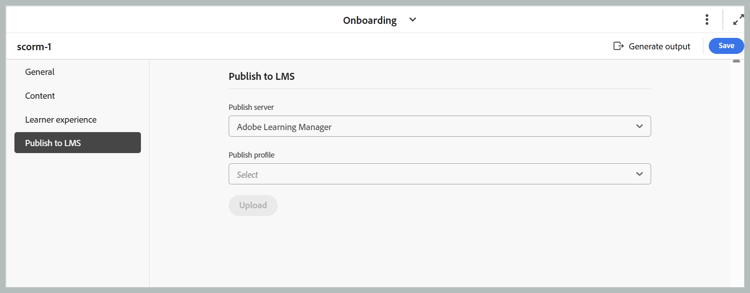
Depois que todas as alterações forem configuradas, salve as alterações da predefinição SCORM usando Salvar no canto direito da barra de ferramentas da página de predefinições SCORM.