Introdução à IA de guias
A IA do Guides torna a marcação de conteúdo mais rápida, fácil e consistente. Usando a habilidade de marcação inteligente do colaborador corporativo do Adobe CX, a IA de guias analisa seu conteúdo e recomenda tags relevantes com base na taxonomia de sua organização, em vez de você ler manualmente o conteúdo para decidir quais tags se aplicam. Você permanece no controle revisando as tags sugeridas e optando por aplicá-las ou rejeitá-las antes de confirmar sua seleção, reduzindo significativamente o esforço manual, melhorando a precisão da marcação e garantindo metadados consistentes em toda a documentação.
Painel IA de guias
O painel IA de guias fornece todas as ferramentas necessárias para gerar, revisar e aplicar as tags sugeridas pela IA.
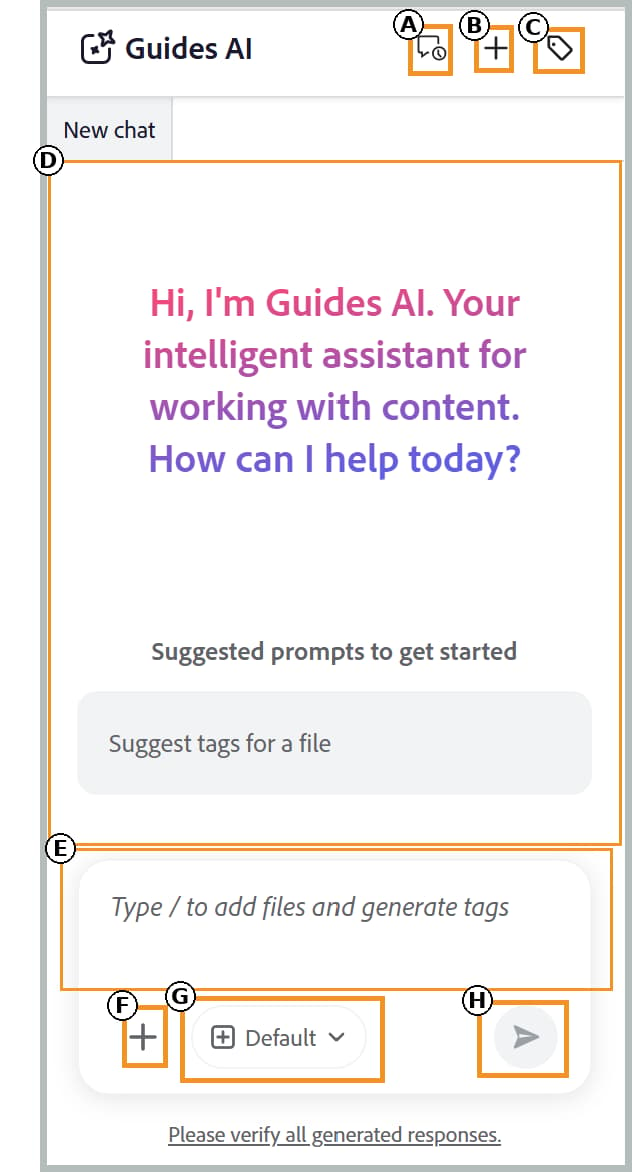
Os seguintes componentes da IA do Guides ajudam a adicionar arquivos, configurar recomendações de tags e gerenciar o fluxo de trabalho de marcação inteligente:
-
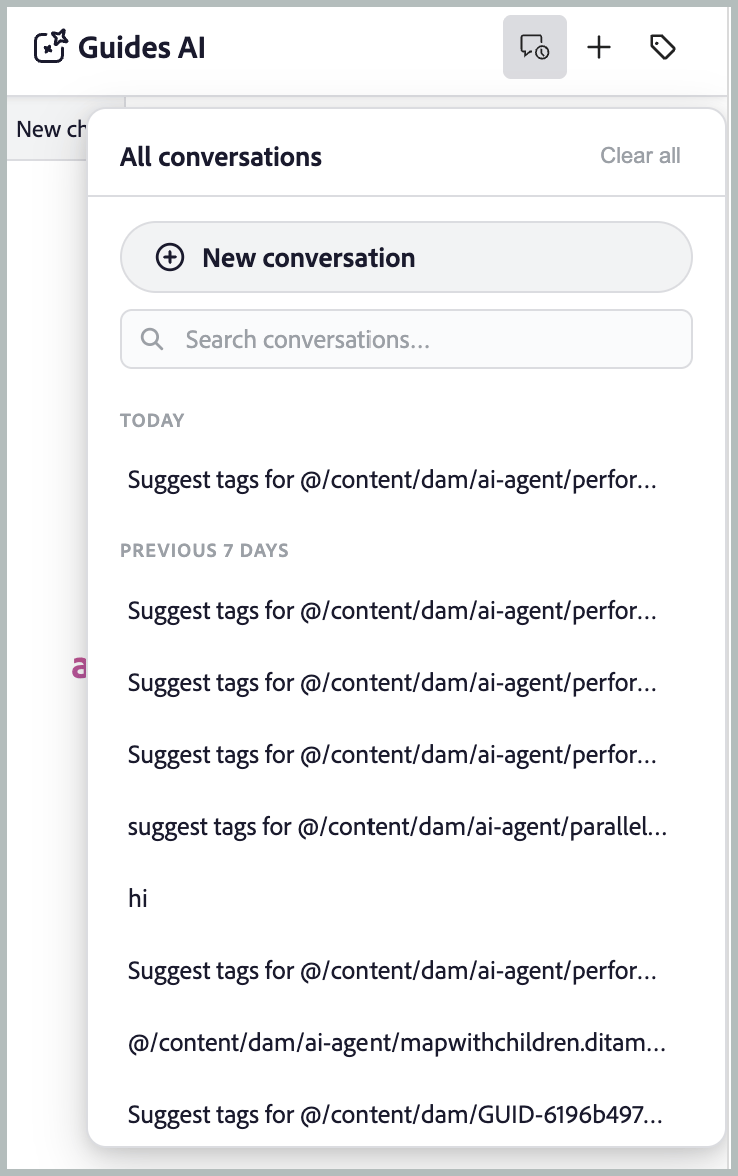
(A) Histórico da conversa: exibir e reabrir conversas anteriores para analisar recomendações e ações de marcas anteriores.
-
(B) Novo chat: inicia uma nova sessão de marcação para um tópico, mapa ou conjunto de arquivos diferente.
-
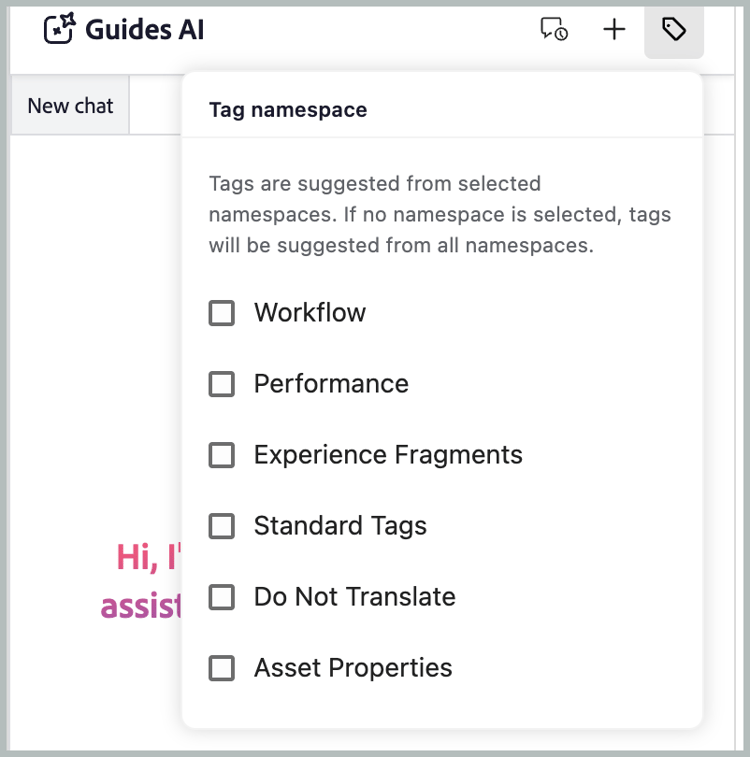
Namespace da marca ©: selecione os namespaces de taxonomia de onde a IA de Guias deve gerar recomendações de marca. Somente as tags dos namespaces selecionados são consideradas.
-
(D) Espaço de resposta: revise as recomendações de marcas geradas pela IA e escolha aceitá-las, rejeitá-las ou modificá-las antes de aplicar as marcas.
-
(E) Espaço de prompt: insira uma solicitação de prompt para gerar recomendações de marca para o conteúdo selecionado.
-
(F) Anexar arquivos ou adicionar contexto: adiciona tópicos, mapas ou arquivos externos de seu sistema local para fornecer o conteúdo que a IA de Guias deve analisar para as recomendações de marca.
-
Modelo (G): exibe o modelo de IA usado para analisar o conteúdo e gerar recomendações de marca. Vários modelos OpenAI e Anthropic Claude estão disponíveis para seleção. Por padrão, a opção Usar padrão do manifesto está selecionada, que usa o modelo configurado para o assistente selecionado.
-
(H) Enviar: envia seu prompt e o conteúdo anexado para gerar recomendações de marca habilitada por IA.
Aplicar tags a um ou vários tópicos com a habilidade de marcação inteligente
Execute as seguintes etapas para usar a IA de guias para aplicar tags a um ou vários tópicos com a habilidade de marcação inteligente:
-
Faça logon no Experience Manager Guides.
-
Na página inicial, selecione IA de guias na barra de navegação. Certifique-se de que o recurso IA de guias esteja ativado pelo administrador.
-
Adicione o tópico para o qual você deseja gerar recomendações de tag usando um dos seguintes métodos:
-
Usando prompts sugeridos: para o primeiro chat na área Resposta, selecione o prompt Sugerir tags para um arquivo. O prompt é adicionado automaticamente ao espaço do Prompt. Selecione
[file]e escolha o tópico no Repositório ou em uma Coleção na caixa de diálogo Selecionar arquivo. Você pode selecionar um tópico da caixa de diálogo Selecionar arquivo.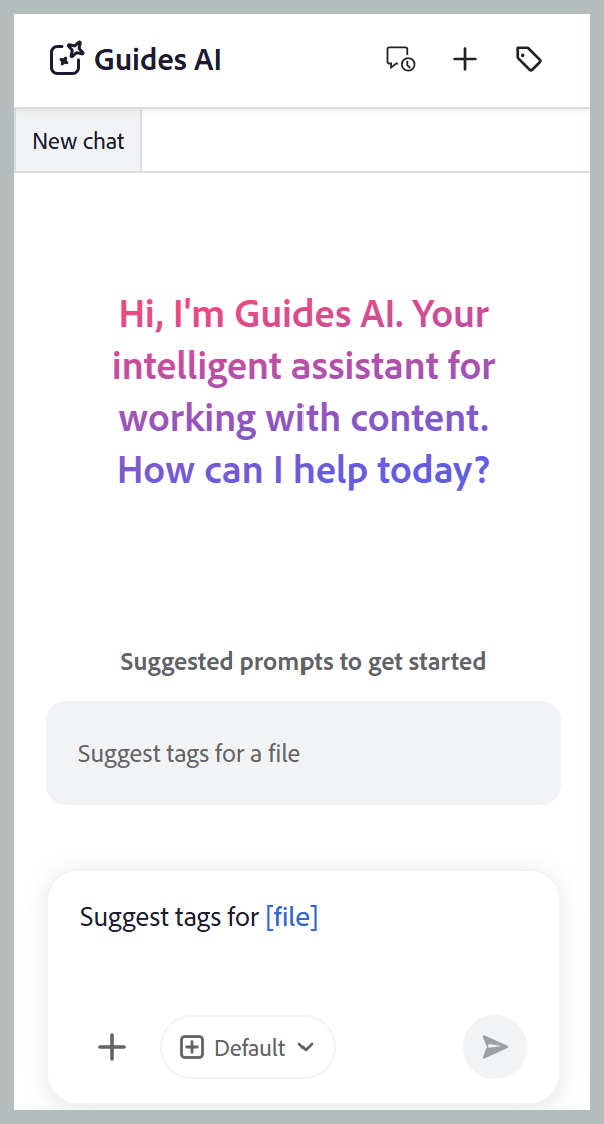
-
Usando atalho: Digite
/no campo Prompt, escolha Adicionar referência do repositório para escolher um tópico do Repositório (ou Adicionar arquivos do dispositivo para carregar um tópico do seu computador) e insira o prompt sugerido Sugerir marcas para um arquivo. -
Arrastar e soltar: arraste e solte um único tópico ou vários tópicos no espaço Solicitação e digite o prompt Sugerir marcas para um arquivo.
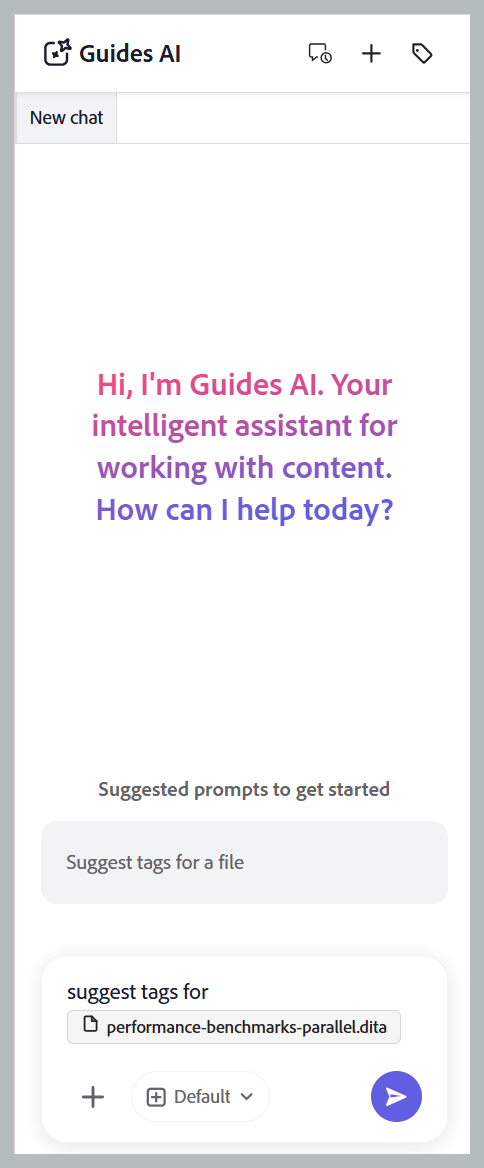
-
Especificar caminhos de tópico: Digite
@seguido pelos caminhos separados por vírgulas para vários tópicos de mapas iguais ou diferentes e insira o prompt: Sugerir marcas para um arquivo.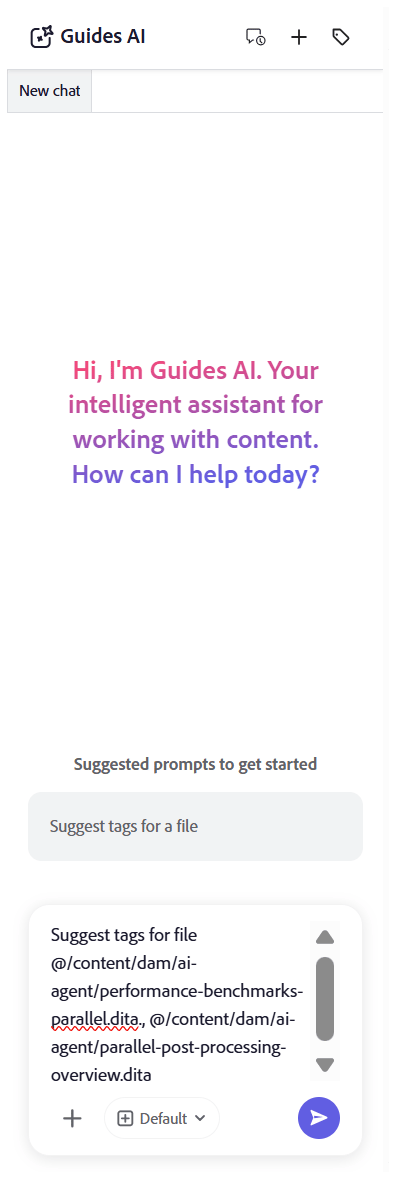
-
-
Selecione Enviar.
-
A IA de guias analisa o conteúdo do tópico e gera recomendações de tag.
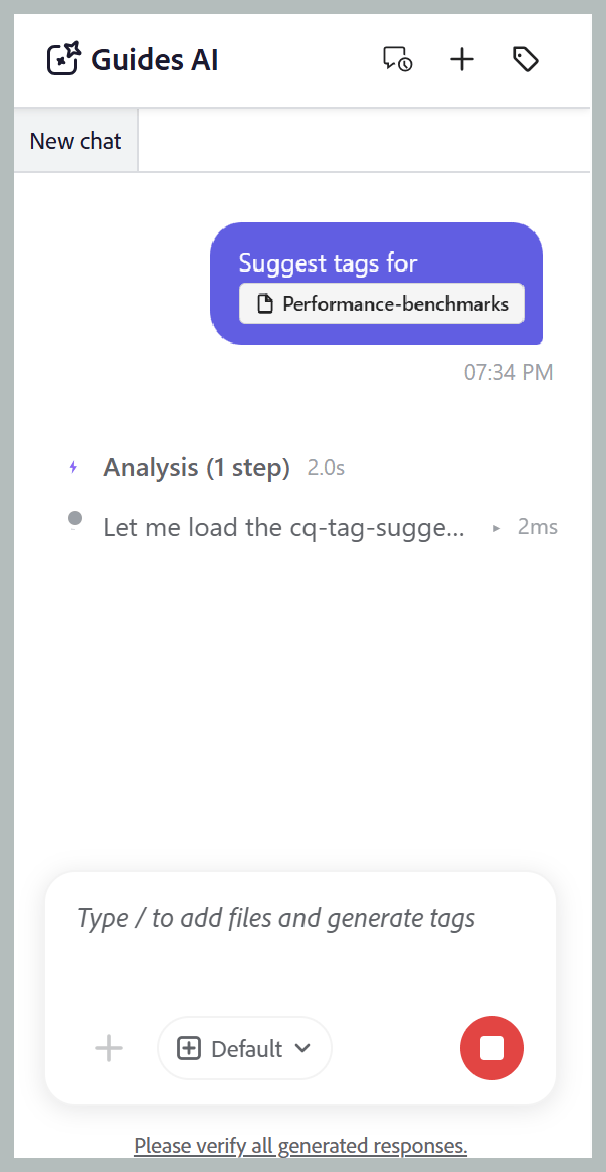
-
Revise as tags sugeridas, da seguinte maneira:
note NOTE Para tópicos que já contêm tags, a IA de guias exibe as tags existentes. Essas tags são somente leitura e não podem ser modificadas ou removidas. -
Para um único tópico, você pode simplesmente Aceitar as recomendações para aplicá-las ou Rejeitá-las se elas não forem necessárias.
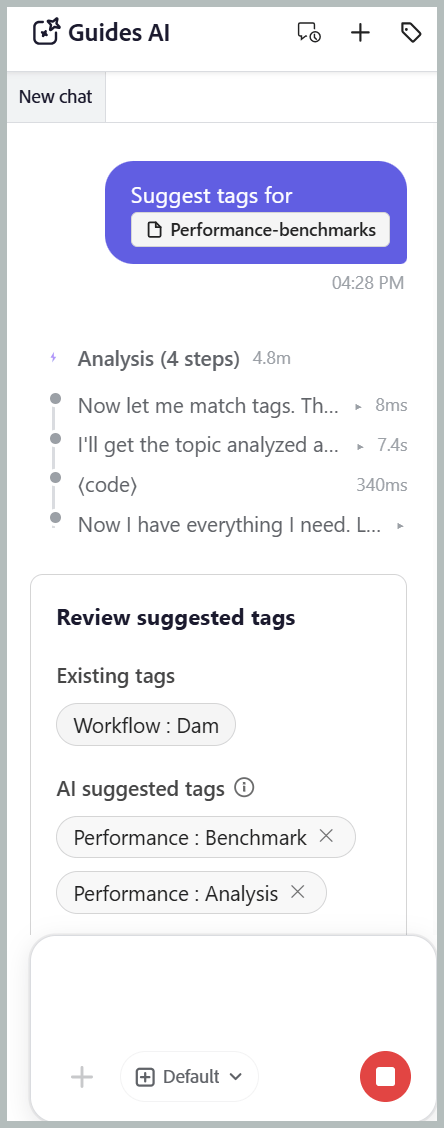
-
Para vários tópicos:
-
Selecione Visualizar para analisar as recomendações de marcas geradas pela IA.
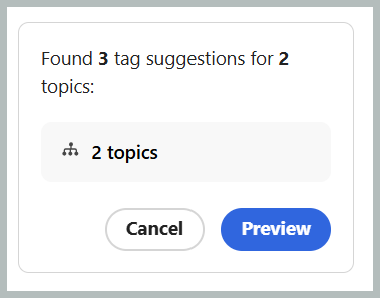
-
Revise as tags sugeridas para cada tópico e escolha uma das seguintes ações:
-
Aceitar tudo para aplicar todas as marcas sugeridas para todos os tópicos.
-
Rejeitar tudo para descartar todas as marcas sugeridas para todos os tópicos.
-
Limpar todas as sugestões para remover todas as marcas sugeridas para um tópico específico.
-
Selecione o ícone X ao lado de uma marca para remover uma sugestão de marca individual.
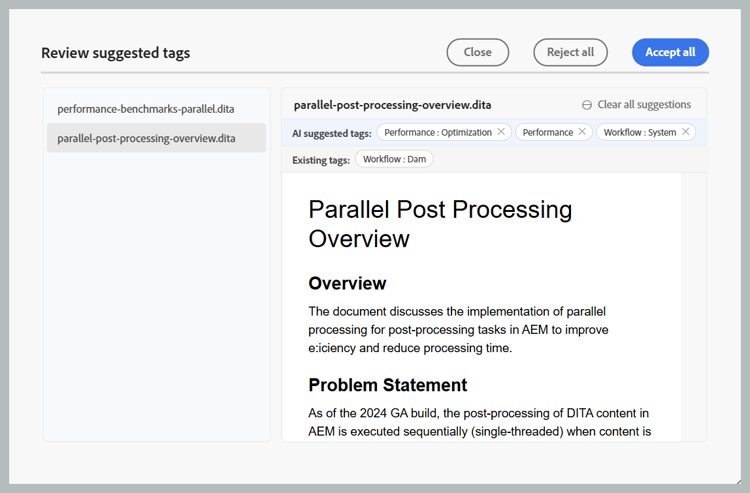
-
-
-
-
Quando você aceita as tags sugeridas, a habilidade Marcação inteligente adiciona as tags geradas pela IA às tags já aplicadas ao conteúdo.
Após concluir a revisão, a IA de guias exibe um resumo das tags aplicadas ao tópico e qualquer recomendação de tag rejeitada.
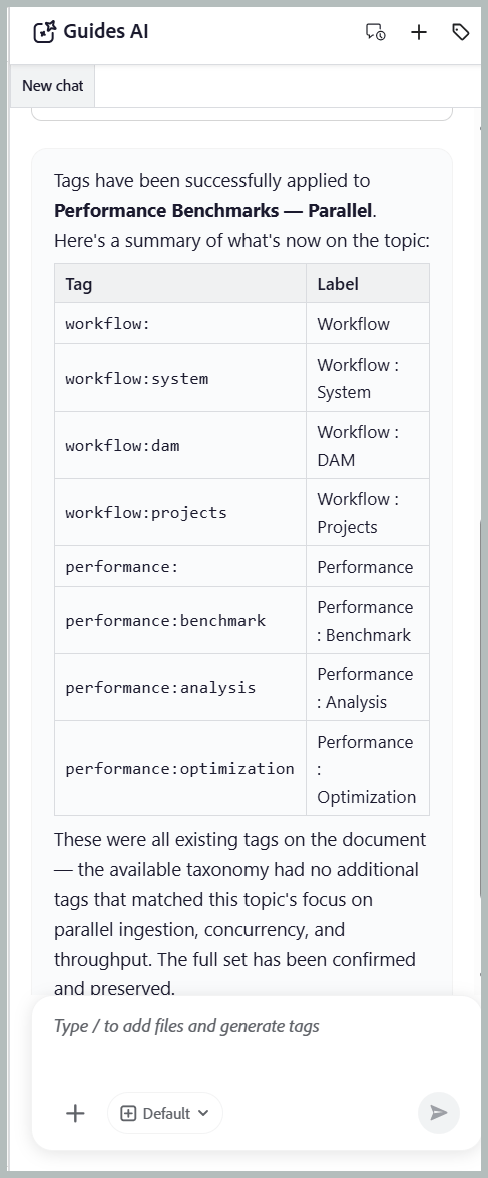
Aplicar tags a vários tópicos de um mapa usando a habilidade de marcação inteligente
Execute as seguintes etapas para usar a IA de guias para aplicar tags a vários tópicos de um mapa com a habilidade de marcação inteligente:
-
Faça logon no Experience Manager Guides.
-
Na página inicial, selecione IA de guias na barra de navegação. Certifique-se de que o recurso IA de guias esteja ativado pelo administrador.
-
Adicione o mapa para o qual você deseja gerar recomendações de tag usando qualquer um dos seguintes métodos, conforme discutido nos tópicos:
-
Usando prompts sugeridos: para o primeiro chat na área Resposta, selecione o prompt Sugerir tags para um arquivo. O prompt é adicionado automaticamente ao espaço do Prompt. Selecione
[file]e escolha o mapa no Repositório ou em uma Coleção na caixa de diálogo Selecionar arquivo. -
Arrastar e soltar: arraste e solte um mapa no espaço Solicitação e digite o prompt Sugerir marcas para um arquivo.
-
Usando atalho: Digite
/no campo Prompt, escolha Adicionar referência do repositório para escolher um mapa do Repositório (ou Adicionar arquivos do dispositivo para carregar um mapa do seu computador) e insira o prompt sugerido Sugerir marcas para um arquivo.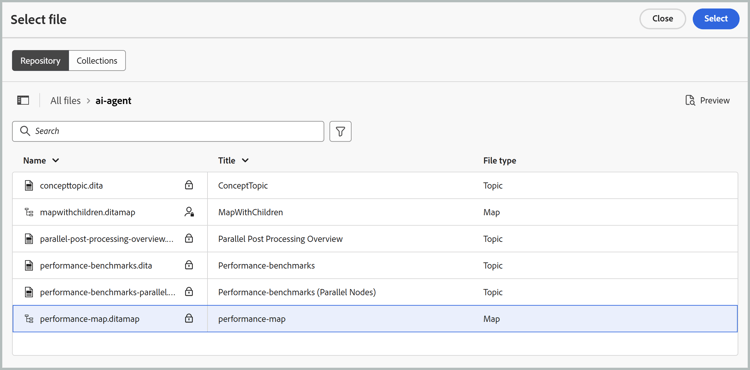
-
-
Selecione Enviar.
Uma mensagem indica que o mapa selecionado contém vários tópicos. Selecione Selecionar tópicos para escolher os tópicos para os quais deseja fazer recomendações de marca.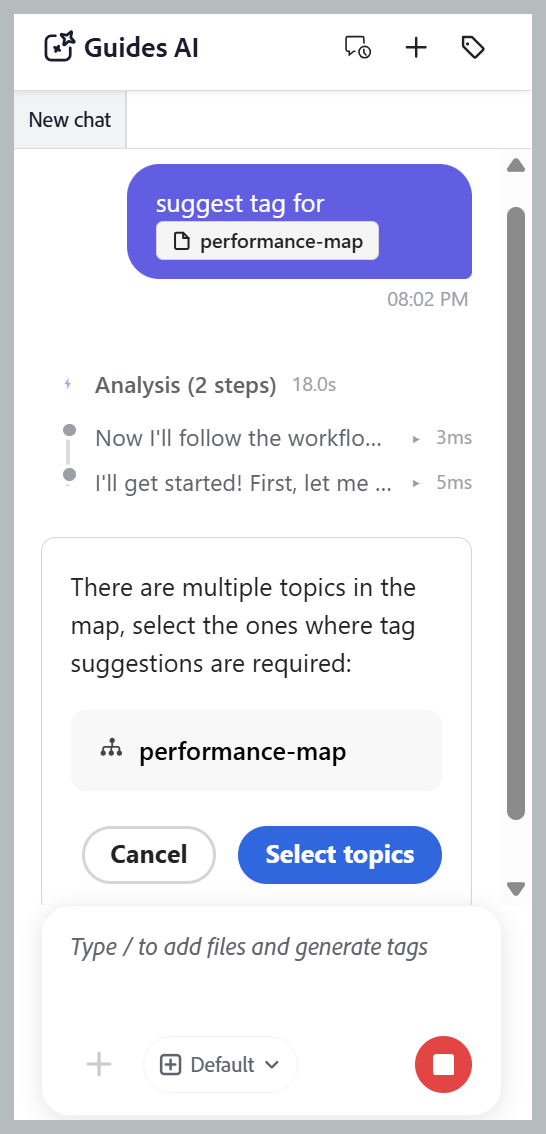
-
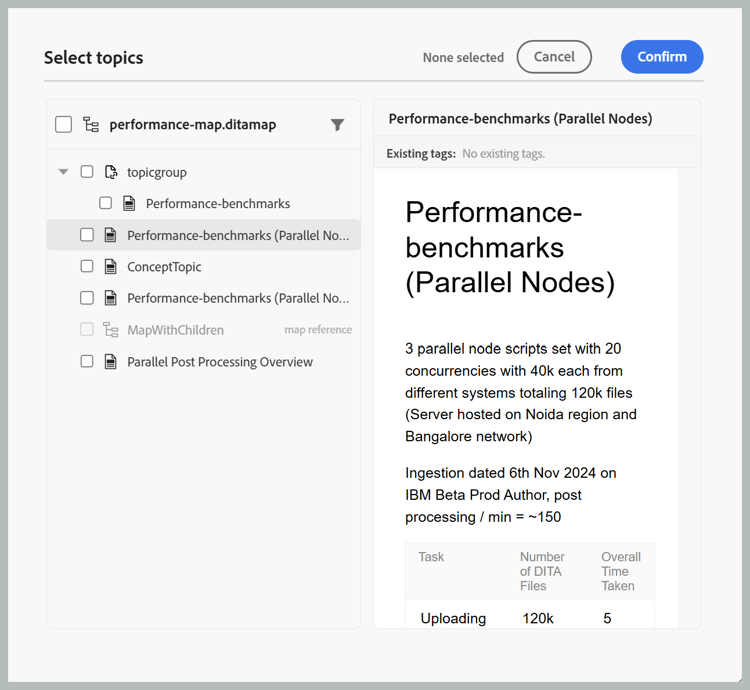
Na caixa de diálogo Selecionar tópicos, selecione os tópicos para os quais deseja fazer recomendações de marca.
A caixa de diálogo Selecionar tópicos fornece o seguinte:-
Lista de tópicos: exibe todos os tópicos do mapa selecionado. Selecione os tópicos para os quais você deseja gerar recomendações de tag.
-
Painel de visualização: Exibe uma visualização do tópico selecionado junto com suas marcas existentes.
-
Filtro: Filtre os tópicos para exibir somente aqueles com Marcas adicionadas ou Nenhuma marca adicionada.
-
-
Selecione Confirmar. A IA de guias analisa os tópicos selecionados e exibe o número de recomendações de tag geradas para cada tópico.
-
Selecione Visualizar para analisar as recomendações de marcas geradas pela IA.
-
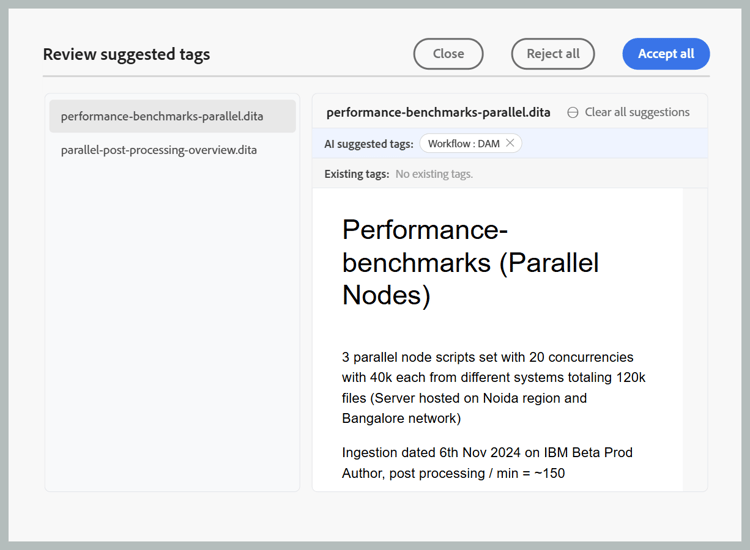
Revise as tags sugeridas para cada tópico e escolha uma das seguintes ações:
-
Aceitar tudo para aplicar todas as marcas sugeridas para todos os tópicos.
-
Rejeitar tudo para descartar todas as marcas sugeridas para todos os tópicos.
-
Limpar todas as sugestões para remover todas as marcas sugeridas para um tópico específico.
-
Selecione o ícone X ao lado de uma marca para remover uma sugestão de marca individual.
note NOTE Para tópicos que já contêm tags, a IA de guias exibe as tags existentes. Essas tags são somente leitura e não podem ser modificadas ou removidas.
-
-
Quando você aceita as tags sugeridas, a habilidade de marcação inteligente adiciona as tags geradas pela IA às tags já aplicadas ao conteúdo.
Após concluir a revisão, a IA de guias exibe um resumo das tags aplicadas a cada tópico e qualquer recomendação de tag rejeitada.