Importar conteúdo com o Assistente de IA
A habilidade Importar no modo de agente do Assistente de IA ajuda a converter arquivos PDF, Word ou Markdown existentes em tópicos DITA estruturados, com a opção de gerar mapas DITA com base na entrada do usuário. Ele simplifica a assimilação de conteúdo de formatos não estruturados para estruturados no Adobe Experience Manager Guides ao reduzir o esforço manual necessário para recriar, estruturar e organizar o conteúdo.
Importar um arquivo
É possível importar arquivos do repositório de dispositivo ou conteúdo, especificar o nível de cabeçalho que define o início de um novo tópico e escolher a pasta de destino para o conteúdo importado. Para importar um arquivo, siga estas etapas:
-
Faça logon no Experience Manager Guides.
-
Na página inicial, selecione Assistente de IA na barra de navegação. Certifique-se de que o Assistente de IA no modo Agente esteja habilitado pelo administrador.
-
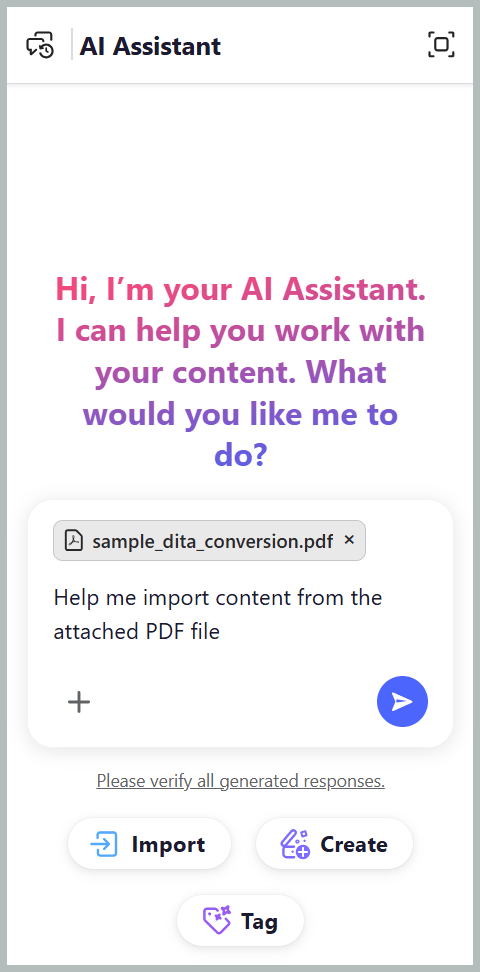
Selecione Importar no painel Assistente de IA. Você também pode usar outros prompts como Converter este docx em tópicos DITA para um arquivo do Word ou Converter este markdown em tópicos DITA para um arquivo do Markdown.
O prompt inicial Ajude-me a importar conteúdo do arquivo anexado do PDF aparece na caixa de prompt.
-
Anexe o arquivo ao seu prompt usando um dos seguintes métodos:
-
Usando atalho: Digite
/no campo Prompt e escolha Adicionar referência do repositório para escolher o arquivo do Repositório (ou Adicionar arquivos do dispositivo para carregar o arquivo do seu computador). -
Usando o ícone Anexar arquivos ou adicionar contexto (+): adicione arquivos do sistema local para fornecer o conteúdo de importação.
-
Arrastar e soltar: arraste e solte o arquivo que deseja importar do sistema diretamente no espaço de prompt.
-
-
Selecione Enviar.
O Assistente de IA analisa o arquivo e lista cada etapa concluída.
-
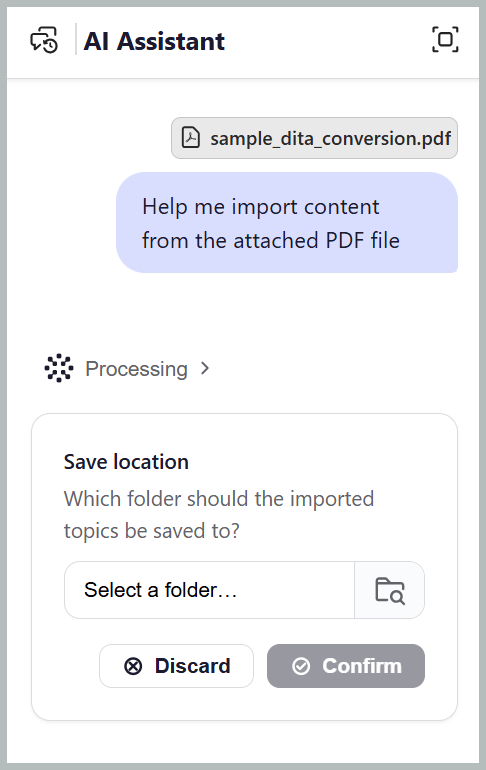
Selecione e confirme a pasta onde deseja salvar os tópicos importados.
-
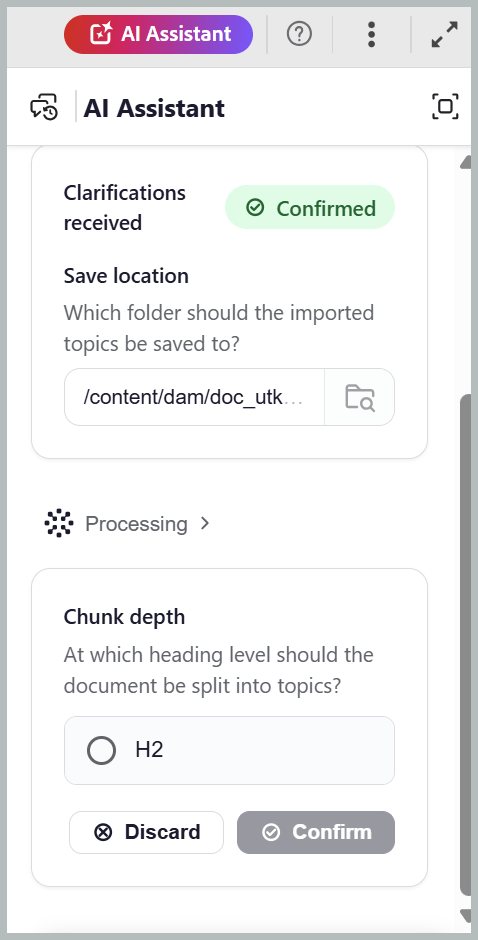
Escolha o nível de cabeçalho que se tornará um tópico. Por exemplo, H2, conforme mostrado na captura de tela.
Responda a quaisquer perguntas de acompanhamento adicionais que pareçam fornecer os detalhes necessários para o processo de importação.
-
Selecione Confirmar.
O Assistente de IA inicia a conversão do arquivo. A habilidade Importar identifica e atribui automaticamente os tipos de tópicos DITA apropriados, como Tarefa, Solução de problemas e muito mais, com base no conteúdo importado.
-
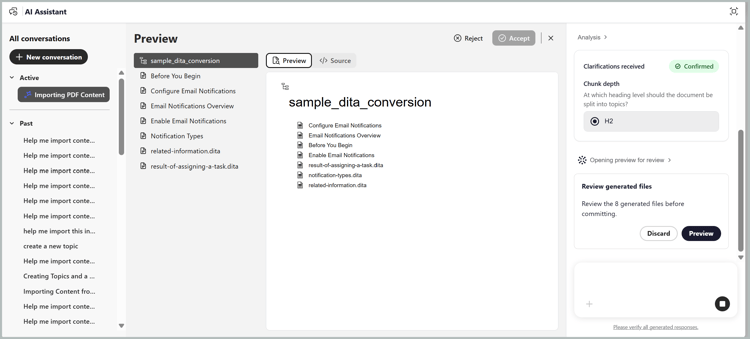
Selecione Visualizar para revisar os tópicos gerados e o mapa.
Verifique se cada tópico começa no cabeçalho esperado e se a ordem do mapa corresponde ao arquivo original. Também é possível verificar o código Source dos dados importados usando a guia Source.
-
Selecione uma das opções a seguir:
- Aceitar para salvar todos os tópicos e mapear para a pasta confirmada.
- Rejeitar para descartar a importação sem salvar nada. Você pode fornecer um motivo para rejeitar a importação e inserir um prompt especificando as alterações desejadas. O Assistente de IA usa seu feedback para revisar a importação.
Os tópicos e o mapa agora estão disponíveis em seu repositório.
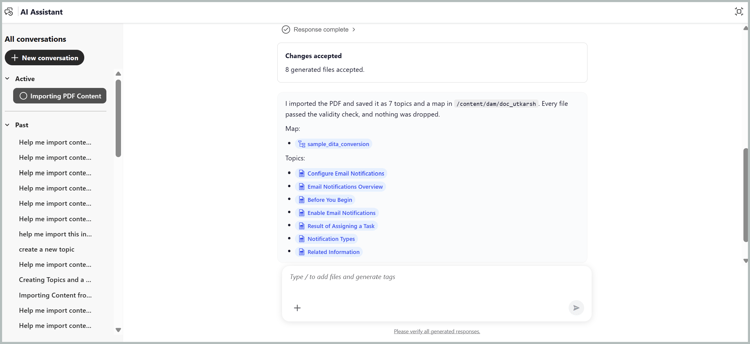
Após a conclusão da conversão, o Assistente de IA abre uma pré-visualização dos tópicos e mapas gerados. Você pode navegar até o mapa e os tópicos correspondentes diretamente da caixa de diálogo do Assistente de IA.
Importar conteúdo colado como tópicos
Colar conteúdo de uma página da Web, Word, Google Docs ou wiki permite importar sem salvar um arquivo primeiro. O conteúdo formatado mantém cabeçalhos, listas e tabelas.
Para importar conteúdo colado:
-
Faça logon no Experience Manager Guides.
-
Na página inicial, selecione Assistente de IA na barra de navegação. Certifique-se de que o Assistente de IA no modo Agente está ativado pelo seu administrador.
-
Copie o conteúdo da página da Web, do Word, do Google Docs ou da wiki.
-
Cole o conteúdo na caixa de prompt.
O conteúdo formatado com mais de 2.000 caracteres é anexado como Markdown, portanto sua estrutura é transferida.
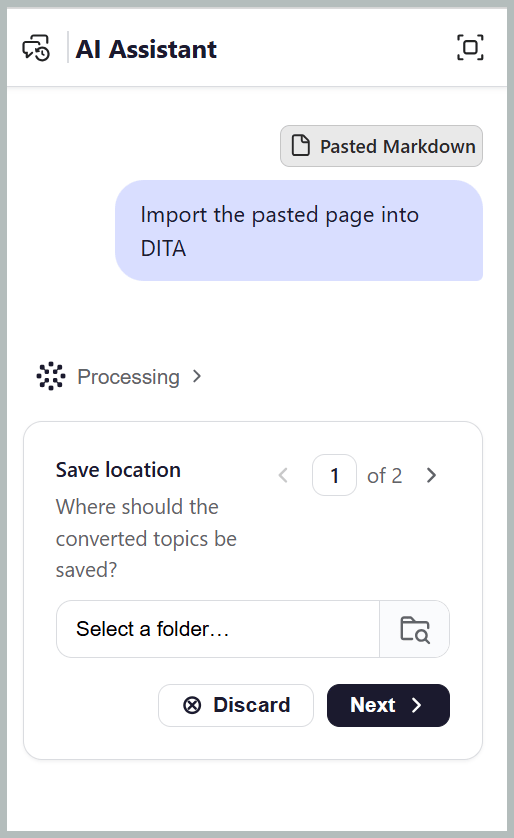
-
Insira um prompt que especifique o conteúdo desejado.
Por exemplo, insira Importar a página colada no DITA ou Transformar o conteúdo colado em tópicos DITA e um mapa
-
Selecione Enviar.
O Assistente do AI solicita que você selecione o nível de cabeçalho para dividir o conteúdo em tópicos e especifique a pasta de destino. As etapas restantes são as mesmas da importação de um arquivo anexado, incluindo a revisão e a confirmação do workflow de importação para gerar tópicos DITA e um mapa.