Personalizar o dicionário padrão do AEM id209SD8000WU
O Editor pode ser configurado para usar o verificador ortográfico do AEM ou o verificador ortográfico do navegador. Se optar por trabalhar com o verificador ortográfico do AEM, você terá a flexibilidade de definir sua lista de palavras personalizadas. Essas palavras personalizadas são adicionadas ao dicionário do AEM e essas palavras não são sinalizadas (como incorreto) no Editor.
As guias a seguir fornecem instruções para criar sua lista de palavras personalizadas, que são adicionadas ao dicionário da AEM com base na configuração do Experience Manager Guides: Cloud Service ou No local.
-
Crie o arquivo user_dictionary.txt com uma lista de palavras que você deseja definir no dicionário personalizado.
note NOTE Cada palavra personalizada deve ser definida em uma nova linha. -
Salve o arquivo no seguinte local no repositório Git do Cloud Manager:
/apps/fmdita/config
-
Salve o arquivo.
Confirme as alterações e execute o pipeline de Cloud Manager (CI/CD) para implantar alterações de configuração.
Os autores precisariam reiniciar a sessão do editor para atualizar a lista de palavras personalizadas no dicionário do AEM.
-
Faça logon no AEM e abra o modo CRXDE Lite.
-
Navegue até o seguinte nó:
/apps/fmdita/config
-
Crie um novo arquivo chamado user_dictionary.txt.
-
Abra o arquivo e adicione uma lista de palavras que deseja definir no dicionário personalizado.
A captura de tela a seguir mostra uma lista de palavras personalizadas adicionada ao arquivo user_dictionary.txt:
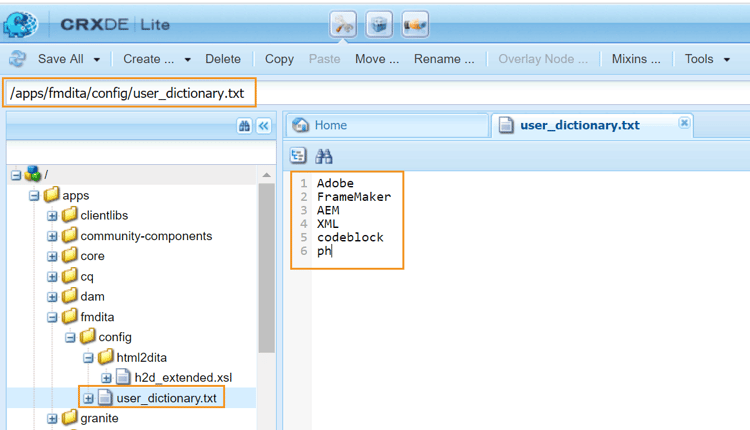
-
Salvar e fechar o arquivo.
Os autores precisariam reiniciar a sessão do editor para atualizar a lista de palavras personalizadas no dicionário do AEM.
Tópico pai: Personalizar editor