Gerenciamento de versão id181GB000XY4
O controle de versão é um aspecto importante de qualquer sistema de gerenciamento de conteúdo. Ele permite criar um instantâneo do seu ativo digital em um ponto específico do tempo. Com uma versão de um ativo digital em vigor, é possível restaurar a versão necessária do ativo e atualizá-lo. Normalmente, para criar uma versão de qualquer ativo, você faria check-out e check-in do ativo necessário.
Como administrador, você pode aplicar regras que impedirão os usuários de editar um arquivo sem fazer check-out. Da mesma forma, é possível garantir que todos os arquivos com check-out sejam verificados novamente para evitar perda de dados.
Em um ambiente multiuso, também é importante garantir que os usuários não excluam arquivos do sistema. Esse requisito é mais crítico para arquivos com check-out feito por outros usuários. Para impedir que os usuários excluam acidentalmente arquivos verificados do sistema, o AEM Guides fornece uma configuração que pode ser usada. Além dos arquivos com check-out, também é possível controlar a exclusão de arquivos que contêm referências ou são referenciados a partir de outros arquivos.
Criar nova versão para o arquivo carregado
As guias a seguir fornecem instruções para habilitar a opção Criar nova versão para arquivo carregado com base na configuração do Experience Manager Guides: Cloud Service ou No Local.
-
Use as instruções fornecidas em Substituições de configuração para criar o arquivo de configuração.
-
No arquivo de configuração, forneça os seguintes detalhes (propriedade) para configurar a opção Criar nova versão para arquivo carregado:
table 0-row-3 1-row-3 PID Chave de propriedade Valor de propriedade com.adobe.fmdita.confi g.ConfigManagercreate.ver.new.contentBooleano (true/false).
Valor padrão:true
| note |
|---|
| NOTE |
| Quando a opção é selecionada, ocorre um novo mecanismo de gerenciamento de versão e substitui o comportamento de upload padrão para qualquer upload subsequente. Ele salva o conteúdo do arquivo carregado como uma nova versão. Se a opção estiver desmarcada, o AEM Guides usará o mecanismo de gerenciamento de versão padrão do AEM. |
-
Abra a página Configuração do console da Web do Adobe Experience Manager.
O URL padrão para acessar a página de configuração é:
code language-http http://<server name>:<port>/system/console/configMgr -
Procure e clique no pacote com.adobe.fmdita.config.ConfigManager.
-
Selecione a opção Criar Nova Versão para Arquivo Carregado.
Por padrão, essa opção está desativada.
Quando a opção é selecionada, ocorre um novo mecanismo de gerenciamento de versão e substitui o comportamento de upload padrão para qualquer upload subsequente. Ele salva o conteúdo do arquivo carregado como uma nova versão. Se a opção estiver desmarcada, o AEM Guides usará o mecanismo de gerenciamento de versão padrão do AEM.
-
Clique em Salvar.
Definir configurações para permitir a edição de arquivos com check-out
O Editor do AEM Guides permite criar e atualizar tópicos DITA. Você pode configurar o Editor para permitir a edição apenas dos documentos que foram submetidos a check-out no repositório. Isso garante que nenhum outro autor substitua acidentalmente um tópico que esteja aberto para edição por outro autor. Quando um tópico é aberto para edição, um autor pode fazer check-in do arquivo no momento de fechá-lo.
Outra regra importante é garantir que os arquivos dos quais foi feito check-out sejam devolvidos ao sistema. Isso impede que os usuários fechem os arquivos acidentalmente sem fazer o check-in deles novamente.
As guias a seguir fornecem instruções para definir configurações que permitem a edição de arquivos com check-out com base na configuração do Experience Manager Guides: Cloud Service ou No local.
Use as instruções fornecidas em Substituições de configuração para criar o arquivo de configuração. No arquivo de configuração, forneça os seguintes detalhes (propriedade) para configurar a edição de arquivos com check-out:
| table 0-row-3 1-row-3 | ||
|---|---|---|
| PID | Chave de propriedade | Valor de propriedade |
com.adobe.fmdita.xmleditor.config.XmlEditorConfig |
xmleditor.autocheckout |
Booleano (true/false). Valor padrão: false |
Além disso, você também pode configurar o para mostrar uma mensagem de aviso sempre que um arquivo com check-out for fechado sem salvar ou verificar novamente no repositório.
| table 0-row-3 1-row-3 | ||
|---|---|---|
| PID | Chave de propriedade | Valor de propriedade |
com.adobe.fmdita.xmleditor.config.XmlEditorConfig |
xmleditor.checkin |
Booleano (true/false). Valor padrão: false |
| note |
|---|
| NOTE |
| Independentemente de você ativar ou desativar esse recurso, as opções de Arquivo Fazer check-out e Check-in estarão sempre disponíveis em uma visualização de tópico. |
-
Abra a página Configuração do console da Web do Adobe Experience Manager.
O URL padrão para acessar a página de configuração é:
code language-http http://<server name>:<port>/system/console/configMgr -
Procure e clique no pacote com.adobe.fmdita.xmleditor.config.XmlEditorConfig.
-
Selecione a opção Desabilitar Edição sem Check-out.
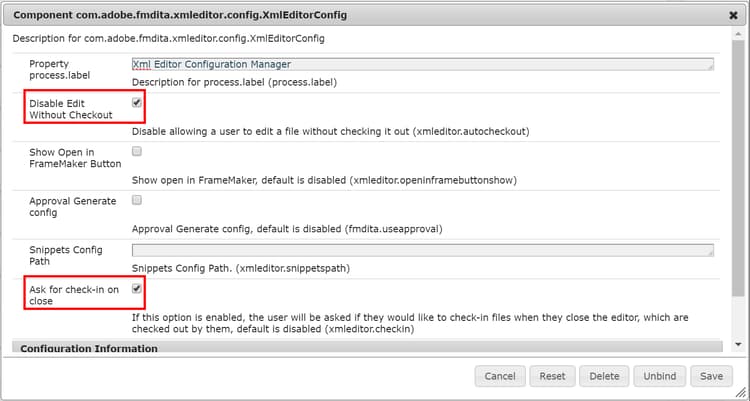
Com essa opção, os usuários não verão a opção Editar na barra de ferramentas até que façam check-out de um arquivo.
-
Selecione a opção Solicitar Check-in ao Fechar para mostrar uma mensagem de aviso sempre que um arquivo com check-out for fechado sem salvar ou fazer check-in novamente no repositório.
-
Clique em Salvar.
| note |
|---|
| NOTE |
| Independentemente de você ativar ou desativar esse recurso, as opções de Arquivo Fazer check-out e Check-in estarão sempre disponíveis em uma visualização de tópico. |
Substituir arquivo com check-out ao fazer upload
As guias a seguir fornecem instruções para permitir que os usuários substituam o arquivo no upload que foi retirado por eles ou por algum outro usuário com base na configuração do Experience Manager Guides: Cloud Service ou No local.
- Use as instruções fornecidas em Substituições de configuração para criar o arquivo de configuração.
- No arquivo de configuração, forneça os seguintes detalhes (property) para configurar a opção Substituir arquivo com check-out ao carregar:
| table 0-row-3 1-row-3 | ||
|---|---|---|
| PID | Chave de propriedade | Valor de propriedade |
com.adobe.fmdita.config.ConfigManager |
overwrite.checkout.onupload |
Booleano (true/false). Valor padrão: false |
| note |
|---|
| NOTE |
| Por padrão, essa opção está desativada. Com essa opção selecionada, os usuários poderão substituir arquivos com check-out. Se a opção não estiver selecionada, o arquivo não poderá ser substituído se for submetido a check-out por eles ou por algum outro usuário. |
-
Abra a página Configuração do console da Web do Adobe Experience Manager.
O URL padrão para acessar a página de configuração é:
code language-http http://<server name>:<port>/system/console/configMgr -
Procure e clique no pacote com.adobe.fmdita.config.ConfigManager.
-
Selecione a opção Substituir arquivo com check-out na importação.
Por padrão, essa opção está ATIVADA. Com essa opção selecionada, os usuários poderão substituir arquivos com check-out. Se a opção não estiver selecionada, o arquivo não poderá ser substituído se for submetido a check-out por eles ou por algum outro usuário.
-
Clique em Salvar.
Impedir exclusão de arquivos com check-out
As guias a seguir fornecem instruções para impedir que os usuários excluam acidentalmente arquivos cujo check-out foi feito por eles ou por algum outro usuário com base na configuração do Experience Manager Guides: Cloud Service ou No local.
Use as instruções fornecidas em Substituições de configuração para criar o arquivo de configuração. No arquivo de configuração, forneça os seguintes detalhes (propriedade) para impedir que os usuários excluam acidentalmente arquivos que foram submetidos a check-out:
| table 0-row-3 1-row-3 | ||
|---|---|---|
| PID | Chave de propriedade | Valor de propriedade |
com.adobe.fmdita.xmleditor.config.XmlEditorConfig |
xmleditor.preventcheckedoutcontentdeletion |
Booleano (true/false). Valor padrão: true |
-
Abra a página Configuração do console da Web do Adobe Experience Manager.
O URL padrão para acessar a página de configuração é:
code language-http http://<server name>:<port>/system/console/configMgr -
Procure e clique no pacote com.adobe.fmdita.xmleditor.config.XmlEditorConfig.
-
Selecione a opção Impedir Exclusão de Conteúdo com Check-out.
Por padrão, essa opção está ATIVADA. Com essa opção selecionada, os usuários não poderão excluir arquivos com check-out.
-
Clique em Salvar.
Para dar suporte a este recurso, uma nova propriedade de índice drivelock é adicionada em oak:index:
/oak:index/damAssetLucene/indexRules/dam:Asset/properties/drivelock

Além da nova propriedade de índice, verifique se as seguintes propriedades estão definidas em /oak:index/damAssetLucene:
jcr:primaryType="oak:QueryIndexDefinition"async="async"compatVersion="{Long}2"evaluatePathRestrictions="{Boolean}true"reindex="{Boolean}false"reindexCount="{Long}3"(esta é a contagem de quantas vezes a reindexação é feita, ela é substituída pela instalação do nosso pacote)type="lucene"
| note |
|---|
| NOTE |
Você pode alterar o valor de reindex para "{Boolean}true". Isso permitirá resultados de pesquisa mais rápidos para os arquivos com check-out dentro de uma hierarquia de pastas. |
Impedir exclusão de arquivos referenciados
Como administrador, você pode controlar quem pode excluir arquivos do repositório do AEM. Especificamente, se um arquivo contiver referências ou for referenciado por algum outro arquivo, você poderá definir quem poderá excluir esses arquivos.
Usando essa configuração, você pode permitir ou impedir que todos os usuários excluam arquivos, ou permitir que apenas um grupo de usuários específico exclua arquivos. Se a exclusão de arquivos for permitida, o seguinte processo será seguido:
-
Se você estiver excluindo uma pasta, que contém todos os arquivos referenciados e referenciados, todos os arquivos serão excluídos. Primeiro, o processo excluirá todos os arquivos que não contêm nenhuma referência, seguido dos arquivos que contêm referências ou são mencionados.
-
Se você estiver excluindo uma pasta, e qualquer arquivo dentro da pasta for referenciado por um arquivo fora dessa pasta, será solicitado que você remova a referência antes de excluir o arquivo.
As guias a seguir fornecem instruções para definir quem pode excluir um arquivo que contenha referências ou seja referenciado por outros arquivos com base na configuração do Experience Manager Guides: Cloud Service ou No local.
Use as instruções fornecidas em Substituições de configuração para criar o arquivo de configuração. No arquivo de configuração, forneça os seguintes detalhes (propriedade) para definir quem pode excluir um arquivo que contenha referências ou seja referenciado por outros arquivos:
| table 0-row-3 1-row-3 | ||
|---|---|---|
| PID | Chave de propriedade | Valor de propriedade |
com.adobe.fmdita.config.ConfigManager |
block.unsafe.delete |
Os valores possíveis são: - allow_unsafe_delete_for_all - allow_unsafe_delete_for_delete_assets_group - block_unsafe_delete_for_all Valor padrão: allow_unsafe_delete_for_delete_assets_groupOs detalhes dessas constantes são fornecidos a seguir. |
Dependendo de quem você deseja conceder acesso para exclusão, especifique uma das seguintes constantes:
-
allow_unsafe_delete_for_all: dê permissão a todos os usuários para excluir arquivos. Nesse caso, se o arquivo(s) contiver referências ou for referenciado por outros arquivos, você também poderá excluí-lo à força(s). Antes de excluir o arquivo, você verá um prompt com as referências. Você pode cancelar a operação de exclusão, remover as referências e finalmente excluir o arquivo(s). Ou você pode forçar a exclusão do arquivo(s) sem remover as referências.
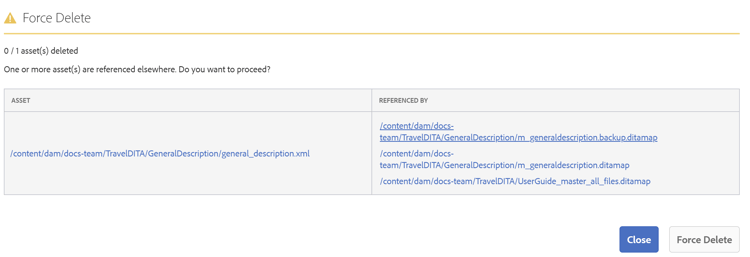
-
allow_unsafe_delete_for_delete_assets_group: um Administrador ou um usuário pertencente ao grupo delete-assets tem permissão para excluir arquivos. Se qualquer outro usuário tentar excluir arquivos com qualquer referência, não será permitido excluir esses arquivos até que todas as referências sejam removidas. A captura de tela a seguir é exibida quando um usuário sem permissões tenta excluir arquivos.
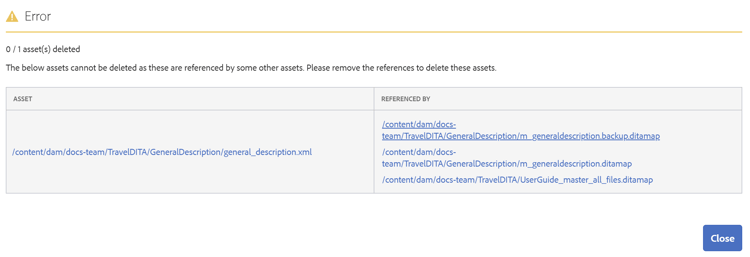
-
block_unsafe_delete_for_all: proibir todos os usuários (incluindo Administradores) de excluir arquivos até que as referências para e do arquivo(s) sejam removidas.
-
Abra a página Configuração do console da Web do Adobe Experience Manager.
O URL padrão para acessar a página de configuração é:
code language-http http://<server name>:<port>/system/console/configMgr -
Procure e clique no pacote com.adobe.fmdita.config.ConfigManager.
-
Localize a opção Exclusão de Bloqueio para o Assets Referenciado.
-
Dependendo de quem você deseja conceder acesso para exclusão, especifique uma das seguintes constantes:
-
allow_unsafe_delete_for_all: dê permissão a todos os usuários para excluir arquivos. Nesse caso, se o arquivo(s) contiver referências ou for referenciado por outros arquivos, você também poderá excluí-lo à força(s). Antes de excluir o arquivo, você verá um prompt com as referências. Você pode cancelar a operação de exclusão, remover as referências e finalmente excluir o arquivo(s). Ou você pode forçar a exclusão do arquivo(s) sem remover as referências.
-
allow_unsafe_delete_for_delete_assets_group: um Administrador ou um usuário pertencente ao grupo delete-assets tem permissão para excluir arquivos. Se qualquer outro usuário tentar excluir arquivos com qualquer referência, não será permitido excluir esses arquivos até que todas as referências sejam removidas. A captura de tela a seguir é exibida quando um usuário sem permissões tenta excluir arquivos.
-
block_unsafe_delete_for_all: proibir todos os usuários (incluindo Administradores) de excluir arquivos até que as referências para e do arquivo(s) sejam removidas.
-
-
Clique em Salvar.
Limpar versões mais antigas dos arquivos
Quando você atualiza o conteúdo e cria novas versões, as versões anteriores dos arquivos são mantidas no repositório. Muitas versões podem ser criadas para seus arquivos durante um período e podem ocupar uma grande quantidade de espaço no repositório. O AEM Guides permite configurar as versões mais antigas que devem ser excluídas do repositório.
A versão de um arquivo que atende a qualquer um dos critérios fornecidos é mantida e não é removida:
- É a primeira versão de um arquivo
- Está incluído em uma linha de base
- Está incluído em qualquer fluxo de trabalho de tradução ou revisão
- Tem um rótulo aplicado a ele
- Atende à idade ou ao número de critérios de versão definidos
Execute as seguintes etapas para expurgar as versões mais antigas:
-
Selecione o logotipo do Adobe Experience Manager na parte superior e escolha Ferramentas.
-
Selecione Guias no painel Ferramentas.
-
Selecione o bloco Limpeza de Versão.
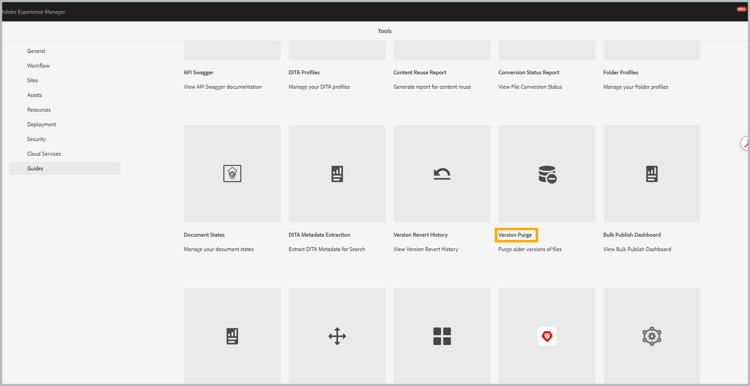
-
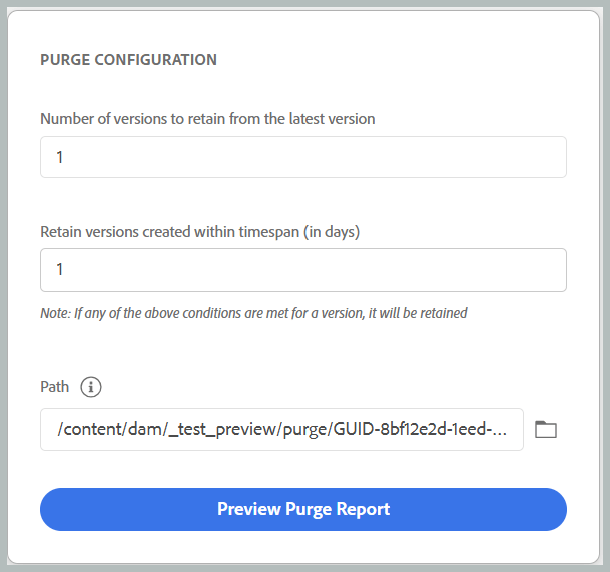
Informe os seguintes detalhes sobre os arquivos que deseja expurgar:
-
Número de Versões a Reter da Versão Mais Recente: insira o número de versões que devem ser retidas e não removidas. Por exemplo, se informarmos 5, as últimas 5 versões serão retidas e as versões anteriores serão qualificadas para expurgação caso outras condições de expurgação sejam atendidas.
-
Reter versões criadas dentro do período (Em dias): insira a idade máxima de uma versão em dias. As versões anteriores ao número de dias especificado são qualificadas para expurgação caso outras condições de expurgação sejam atendidas. Por exemplo, se informarmos 100, todas as versões criadas antes de 100 dias serão qualificadas para expurgação caso outras condições de expurgação sejam atendidas.
-
Caminho: selecione o caminho do arquivo ou pasta cujos arquivos você deseja limpar.
-
-
Selecione Visualizar Relatório de Limpeza.
note NOTE Só pode haver uma tarefa de limpeza por vez. Você não pode iniciar outra operação de expurgação de versão se uma estiver em processo. O relatório de limpeza de versão é gerado.
-
Baixe o relatório de limpeza de versão e verifique os arquivos e as versões que serão removidos.
-
Você pode optar por Cancelar a Limpeza ou Iniciar a Limpeza.
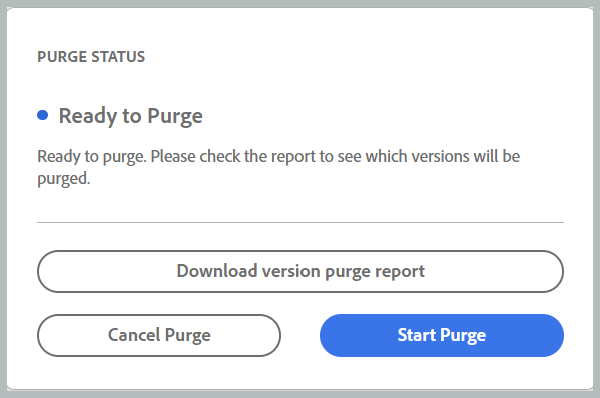
O status de expurgação é exibido.
Selecione Baixar Relatório de Limpeza de Versão para exibir as versões removidas. Esse relatório fornece o status de limpeza em todas as versões, juntamente com os motivos pelos quais uma versão específica foi retida ou foi removida.
/var/dxml/versionpurge