Configurar e gerenciar suas fontes da IA de conteúdo
Este guia aborda a configuração de Fontes de IA de conteúdo no Cloud Manager, desde o cumprimento dos pré-requisitos até a criação de uma fonte de conteúdo e a confirmação de que ela está indexada e disponível.
Pré-requisitos prerequisites
Antes de começar, verifique se as seguintes condições foram atendidas:
- Você tem um programa ativo do Cloud Manager com pelo menos um ambiente do AEM as a Cloud Service.
- Você tem um perfil de produto do Cloud Manager e pode fazer login no Cloud Manager — consulte Obter acesso ao Cloud Manager abaixo.
- O usuário está atribuído ao perfil de produto Usuários do AEM no ambiente de destino, o que permite visualizar fontes de conteúdo.
- O usuário está atribuído ao perfil de produto Administradores do AEM no ambiente de destino, o que permite criar e editar fontes de conteúdo. Somente o acesso ao Cloud Manager não é suficiente – consulte Atribuir um usuário a um perfil de produto do AEM abaixo.
- O perfil de produto do ambiente foi provisionado no Adobe Admin Console.
Obter acesso ao Cloud Manager cloud-manager-access
Para abrir a guia Configuração da IA de conteúdo, é necessário acessar a interface do Cloud Manager. O administrador Adobe Admin Console da sua organização (administrador do sistema ou administrador do produto) concede esse acesso.
-
Entre em contato com o seu administrador Adobe Admin Console. Se você ainda não for membro da organização, peça ao administrador para adicionar sua Adobe ID ou endereço de email.
-
Peça ao administrador para atribuir a você um perfil de produto do Cloud Manager para o programa AEM as a Cloud Service da organização:
table 0-row-2 1-row-2 2-row-2 3-row-2 4-row-2 Perfil de produto O que ele permite Proprietário da empresa Gerencia programas. Tem amplas permissões do Cloud Manager, incluindo Gerenciar acesso. Gerente de implantação Gerencia ambientes, implantações e pipelines. Gerente de programas Gerencia a configuração da equipe e a supervisão do programa. Desenvolvedor Trabalha com código e Git. Tem permissões limitadas do Cloud Manager. -
Para abrir o Cloud Manager, faça logon em Cloud Manager ou acesse Adobe Experience Cloud > Experience Manager > Cloud Manager. Se sua Adobe ID pertencer a mais de uma organização, selecione a organização correta.
Se você fizer logon, mas não conseguir visualizar o programa ou a guia Configuração da IA de conteúdo, peça ao seu administrador para verificar os perfis de produto atribuídos a você. Confirme também se você selecionou a organização correta ao fazer logon. O AEM Managed Services usa uma configuração e um contexto de produto Admin Console diferentes do AEM as a Cloud Service.
Para criar programas durante a integração inicial, o administrador do sistema deve, primeiro, ter o perfil Proprietário da empresa e fazer logon no Cloud Manager.
Para obter mais informações, consulte:
Atribuir um usuário a um perfil de produto do AEM assign-product-profile
Use este procedimento para conceder a um usuário acesso ao Adobe Experience Manager as a Cloud Service para um ambiente específico. Atribua o perfil que corresponde ao acesso de que o usuário precisa:
- Usuários do AEM - exibir fontes de conteúdo.
- Administradores do AEM - criar e editar fontes de conteúdo.
Para atribuir esses perfis, é necessário ser admin de sistema no perfil de produto Proprietário da empresa no Cloud Manager. Tenha o nome do usuário e o endereço de email prontos.
-
No Cloud Manager, navegue até o programa e selecione Gerenciar acesso para o ambiente de destino. Uma nova guia abre o Adobe Admin Console para o ambiente.
-
Selecione o perfil de produto Usuários do AEM ou Administradores do AEM tanto para o nível autor quanto para o nível publicação — por exemplo,
AEM Administrators - author - Program 12345 - Environment 67890eAEM Administrators - publish - Program 12345 - Environment 67890.- Usuários do AEM — operações somente leitura.
- Administradores do AEM — operações de gravação, como criar, editar ou remover uma origem de conteúdo e acionar a aquisição.
-
Selecione Adicionar usuário.
-
Insira o nome do usuário e o endereço de email e salve a alteração. O usuário é adicionado ao perfil de produto.
Repita essas etapas para cada ambiente em que o usuário precisa de acesso, como desenvolvimento, preparo ou produção.
Verificar a atribuição verify-assignment
Para verificar se a atribuição foi bem-sucedida:
- No Admin Console, reabra o perfil de produto atribuído.
- Confirme se o usuário aparece na lista de membros.
Se estiver solucionando problemas de acesso ou token, confirme se o usuário foi adicionado diretamente ao perfil de produto e não somente por meio de um grupo.
Etapa 1 - Abrir a guia Configuração da IA de conteúdo open-tab
-
Faça logon no Cloud Manager e selecione seu programa.
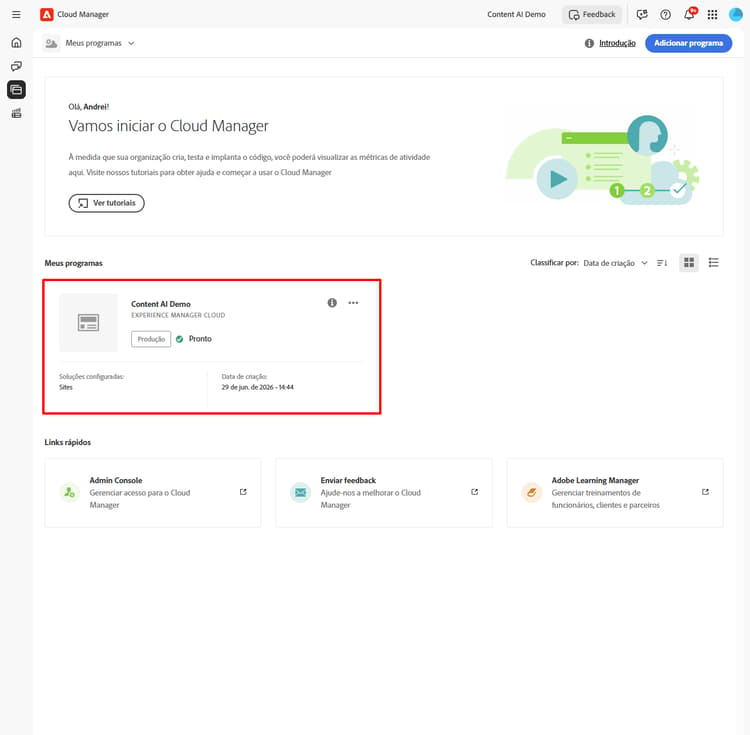
-
Na Visão geral do programa, localize a seção Ambientes e selecione o ambiente que deseja configurar.
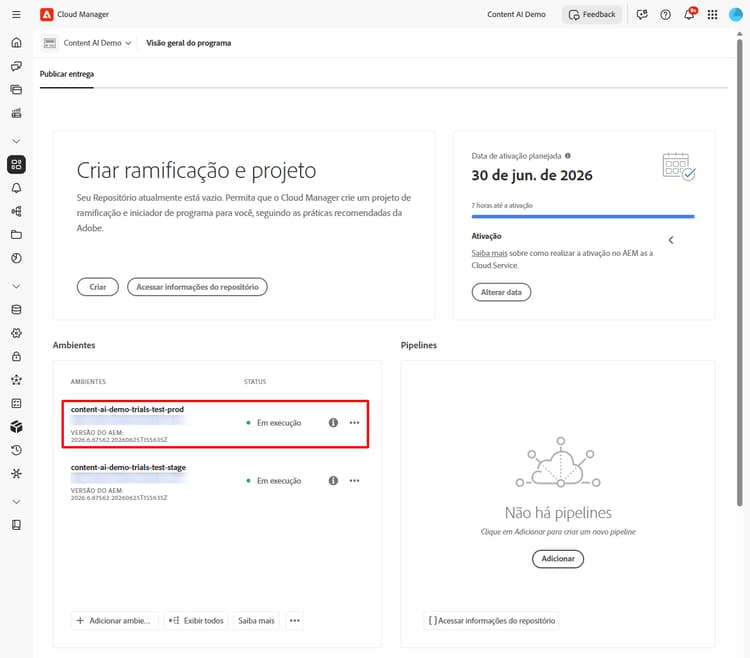
-
Na página de detalhes do ambiente, selecione a guia Configuração da IA de conteúdo.
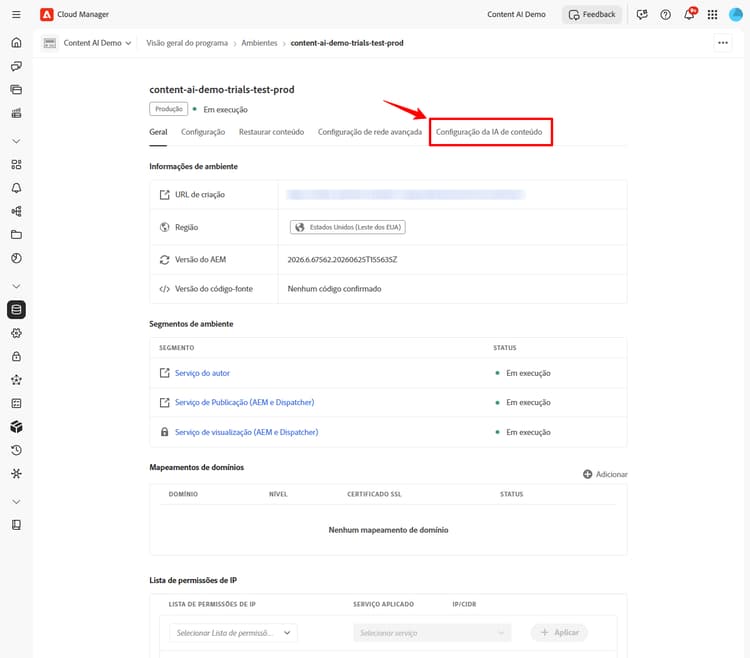
Etapa 2 - Criar uma fonte de IA de conteúdo create-source
Uma fonte de conteúdo define o site que a IA de conteúdo rastreia e indexa.
-
Na guia Configuração da IA de conteúdo, selecione Criar fonte.
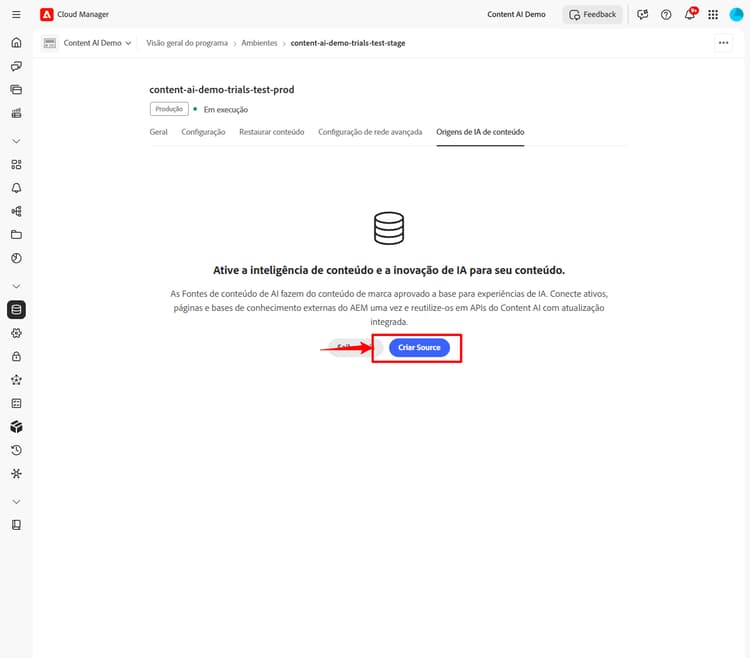
-
Na caixa de diálogo Criar/adicionar nova fonte da IA de conteúdo, preencha os campos:
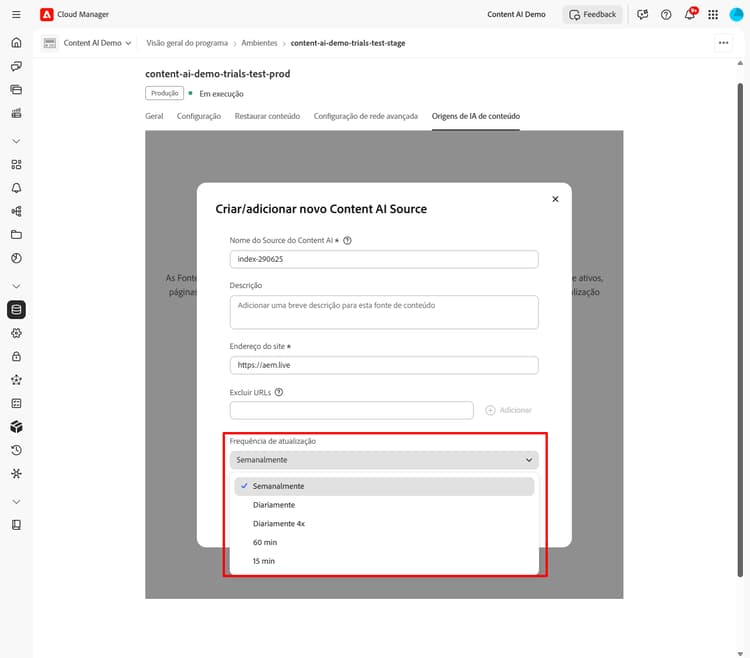
table 0-row-2 1-row-2 2-row-2 3-row-2 4-row-2 5-row-2 Texto Descrição Nome da configuração da IA de conteúdo Um identificador exclusivo para esta fonte (por exemplo, my-site-index). Não pode ser alterado após a criação.Descrição (Opcional) Uma breve descrição da fonte de conteúdo. Endereço do site A URL raiz do site a ser rastreado (por exemplo, https://www.example.com/).Excluir URLs (Opcional) padrões de URL a serem ignorados durante o rastreamento. Frequência de atualização Com que frequência a IA de conteúdo rastreia novamente a fonte: semanalmente, diariamente, 4 vezes por dia, a cada 60 minutos ou a cada 15 minutos. 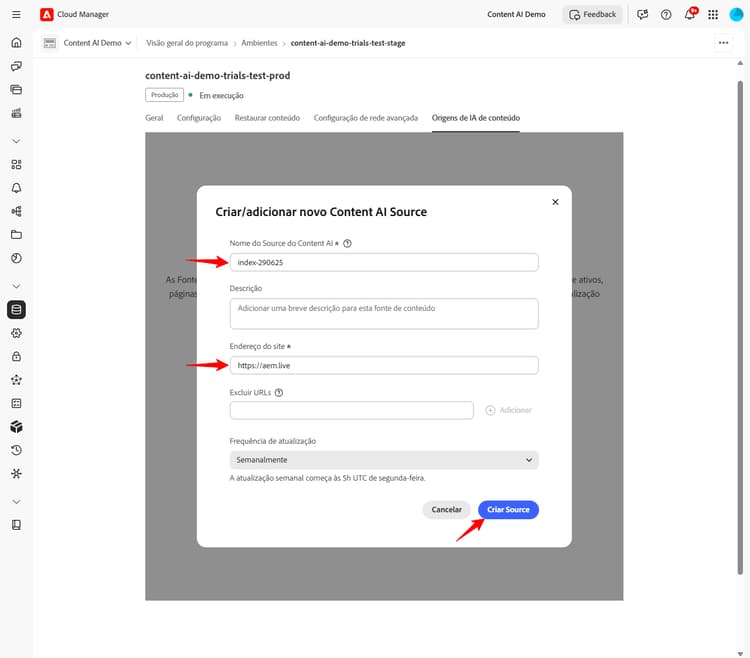
-
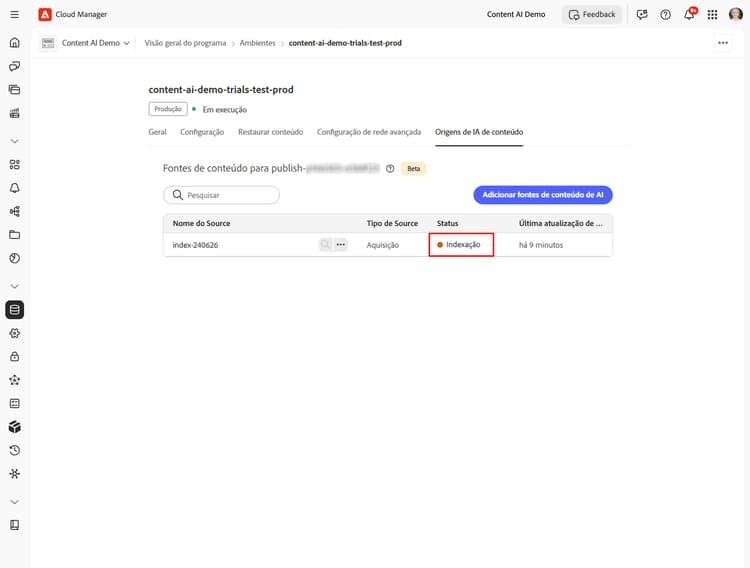
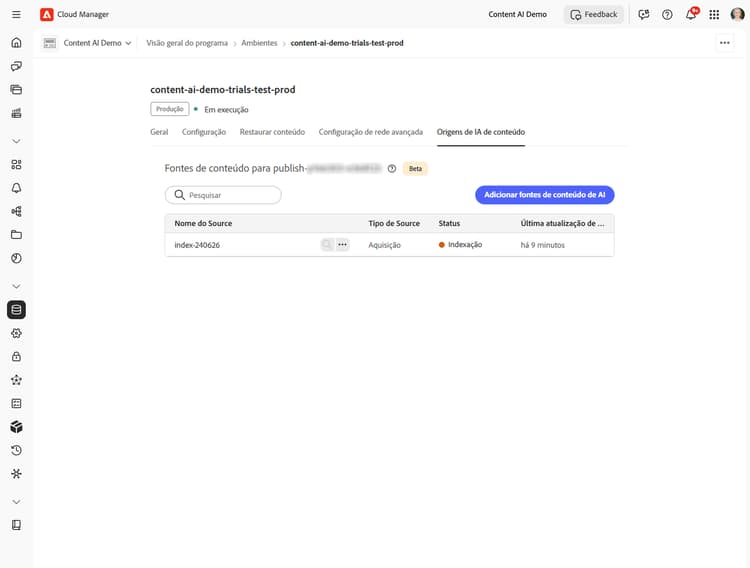
Selecione Criar fonte. A aquisição é iniciada automaticamente e a fonte é movida para Indexação.
Etapa 3 - executar novamente a aquisição trigger-acquisition
A aquisição é executada automaticamente ao criar uma fonte e no agendamento definido pela Frequência de atualização. Também é possível acionar uma execução manual a qualquer momento - por exemplo, para reindexar imediatamente após a publicação de novo conteúdo.
-
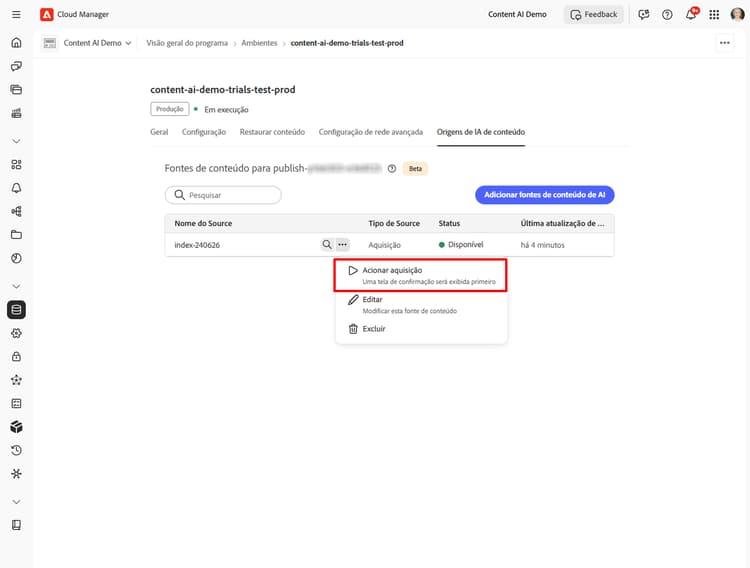
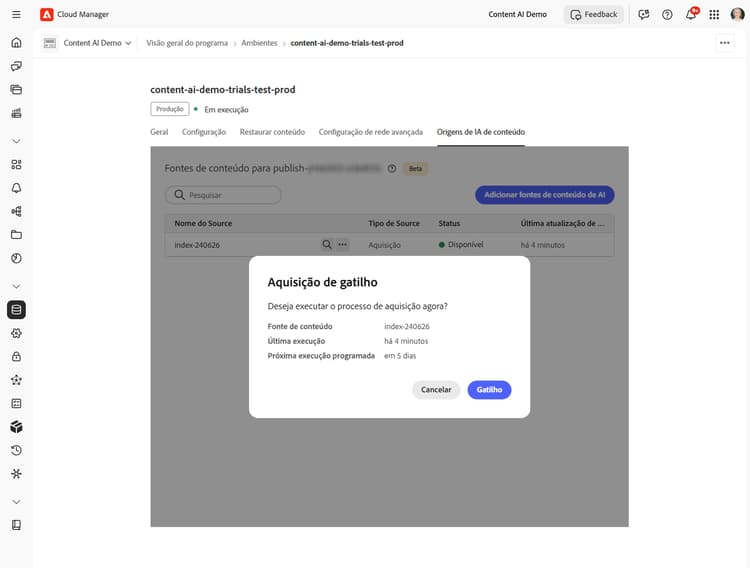
Na lista de fontes, selecione o ícone mais ações (…) ao lado da sua fonte e, em seguida, selecione Acionar aquisição.
-
Na caixa de diálogo Acionar aquisição, examine os detalhes da fonte - Fonte de conteúdo, Última execução e Próxima execução agendada - e selecione Acionar.
Etapa 4 - Monitorar status de indexação monitor-status
Após o início da aquisição, o status da fonte é atualizado em tempo real.
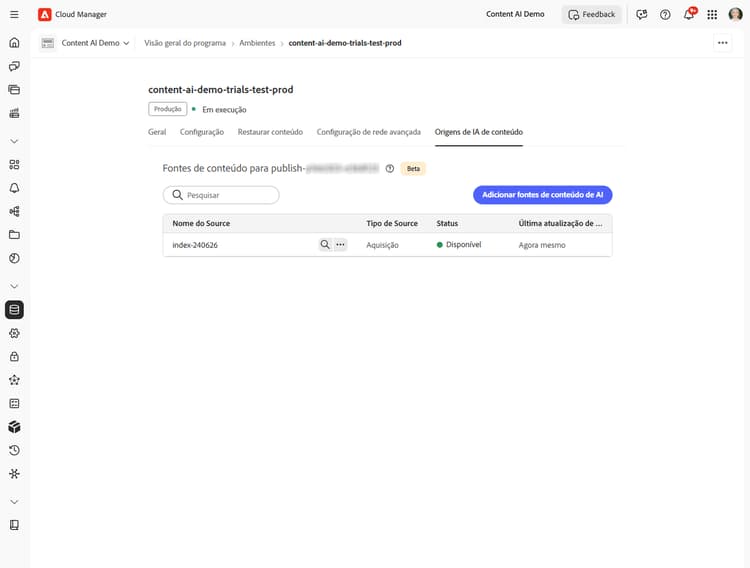
Aguarde até que o status passe para Disponível antes de pesquisar no índice ou testar a API.
Etapa 5 - Pesquisar conteúdo indexado search-content
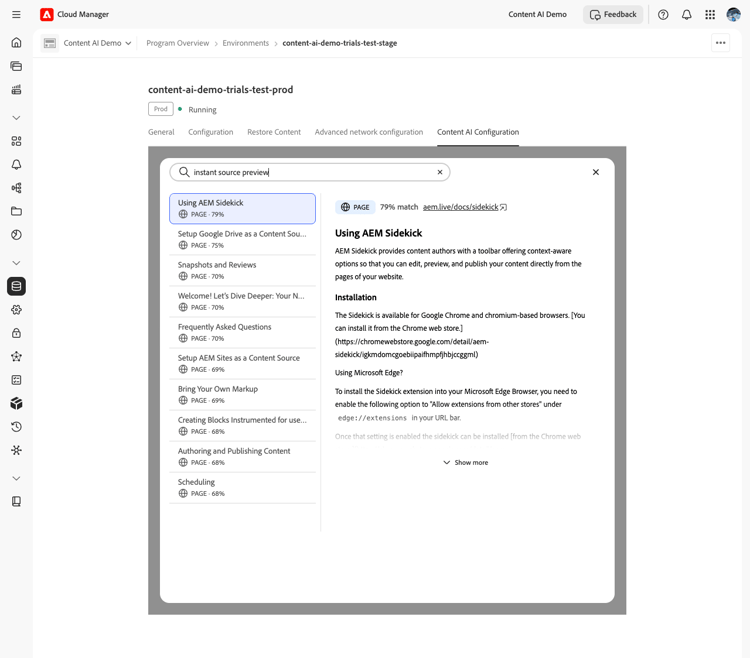
Quando o status da fonte estiver Disponível, você poderá executar consultas de pesquisa diretamente do Cloud Manager para verificar se o conteúdo foi indexado corretamente.
-
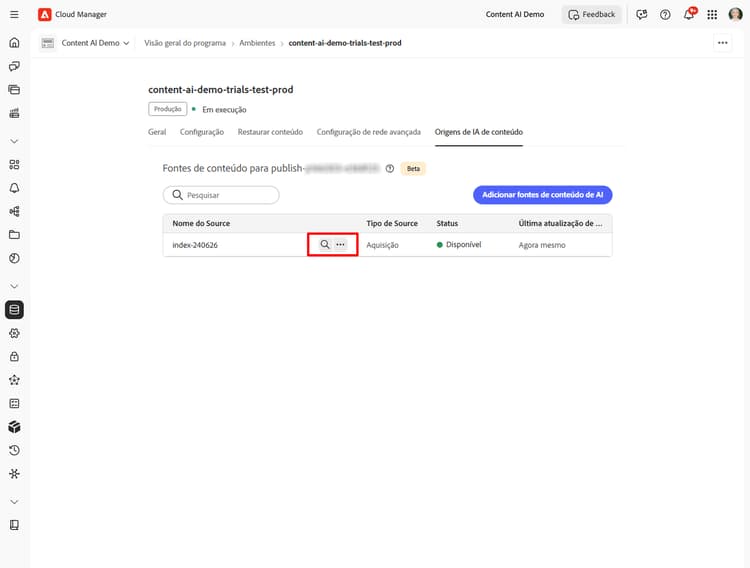
Na lista de fontes, selecione o ícone de pesquisa (lupa) ao lado da sua fonte.
-
Insira uma consulta no campo de pesquisa. Os resultados mostram uma lista de itens correspondentes com pontuação de correspondência e tipo de conteúdo (por exemplo, PÁGINA ou PDF). Selecionar um resultado abre uma visualização à direita.
Modificar ou excluir uma fonte modify-source
Modificar uma fonte modify
Para atualizar a configuração de uma fonte após criá-la:
-
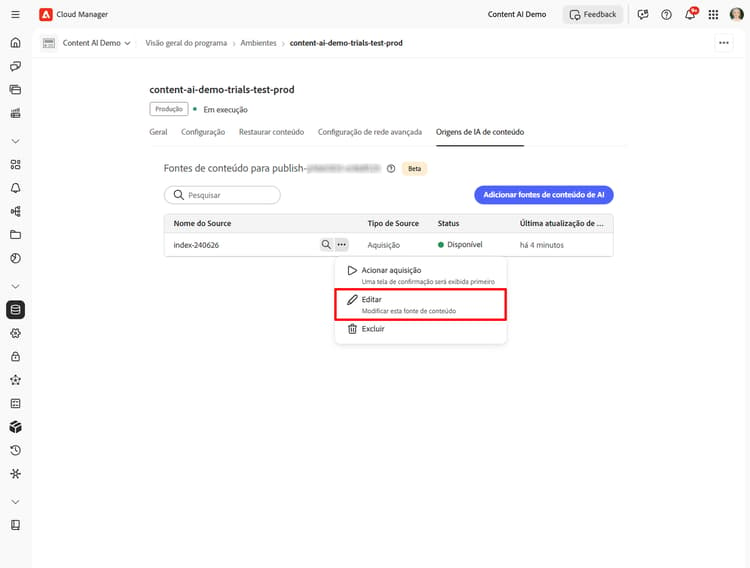
Na lista de fontes, selecione o ícone mais ações (…) ao lado da fonte e selecione Editar.
-
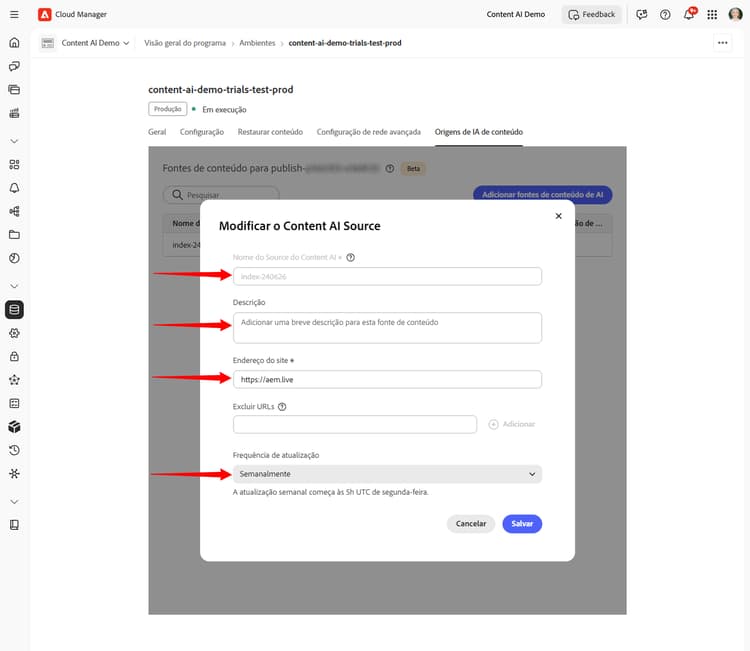
Na caixa de diálogo Modificar fonte da IA de conteúdo, atualize o campo Descrição, Endereço do site, Excluir URLs ou Frequência de atualização, conforme necessário. O Nome da configuração da IA de conteúdo é somente leitura e não pode ser alterado.
-
Selecione Salvar para aplicar as alterações. A lista de fontes é atualizada para refletir suas alterações.
Excluir uma fonte delete
-
Na lista de fontes, selecione o ícone mais ações (…) ao lado da fonte e escolha Excluir.
note warning WARNING A exclusão de uma fonte é permanente. Todo o conteúdo indexado para essa fonte é removido e não pode mais atender às consultas de pesquisa.
Após a exclusão, a fonte não aparecerá mais na lista.
Próximas etapas next-steps
- Configurar um projeto no Adobe Developer Console - Crie o projeto no ADC e as credenciais necessárias para chamar a API.
- Referência da API da IA de conteúdo - Consulte seu conteúdo indexado usando pontos de acesso de pesquisa semântica, de texto completo ou híbrida.
Resolução de problemas troubleshooting
- A fonte permanece na Indexação por um período estendido. Tente realizar a aquisição novamente no menu (…). Se o status não avançar após uma segunda execução, verifique se o endereço do site pode ser acessado publicamente e se os padrões Excluir URLs não filtram todas as páginas.
- A fonte retorna para Novo após uma execução. O rastreador não pôde buscar nenhuma página do URL raiz configurado. Confirme se o URL responde com
200 OKe se o site não está bloqueando solicitações automatizadas. - Pesquisar não retorna resultados para uma fonte Disponível. Indexação bem-sucedida, mas nenhum conteúdo corresponde à consulta. Tente uma consulta mais ampla ou verifique se os URLs rastreados incluem as páginas esperadas.