[AEM Forms]{class="badge positive" title="Aplicável ao AEM Forms)."}
Introdução ao Editor de comunicação interativa (IC)
O Editor de IC (Comunicação Interativa) no Adobe Experience Manager (AEM) Forms permite que as organizações projetem e entreguem comunicações personalizadas orientadas por dados, como declarações, faturas e cartas, em canais digitais e de impressão. Este guia fornece uma visão geral de como começar — da integração à navegação na interface do Editor IC.
Integração e acesso
Requisitos de acesso
Para usar a Comunicação interativa, verifique se o ambiente do AEM Forms as a Cloud Service inclui o complemento do AEM Forms e se a sua conta tem as permissões apropriadas.
Verificar o navegador
Para conhecer os navegadores e as plataformas cliente compatíveis, siga o artigo vinculado, Plataformas cliente compatíveis
Atualizações regulares de versões do Firefox, Chrome e Edge. A Adobe tem o compromisso de manter o nível de suporte listado acima para as próximas versões desses navegadores.
Configurar funções e permissões de usuário
O acesso aos recursos do Editor IC é regido por funções de usuário no AEM. Estas são as principais funções envolvidas na criação e no gerenciamento de Comunicações interativas:
forms-user, fdm-author, template-authors) para acessar os recursos correspondentes.Acessar o Editor IC
- Faça logon na sua instância do AEM Forms as a Cloud Service.
- Navegue até Forms > Comunicações interativas.
- Clique em Criar → Comunicação interativa.
- Escolha um Modelo, configure as fontes de dados e clique em Criar para abrir o Editor de Comunicações Interativas.
O editor fornece um ambiente unificado para projetar, visualizar e gerenciar versões impressas e da Web das comunicações.
Navegar na interface
A interface do Editor de Comunicação Interativa foi criada para conceder aos autores acesso intuitivo a todas as ferramentas de design e opções de configuração.
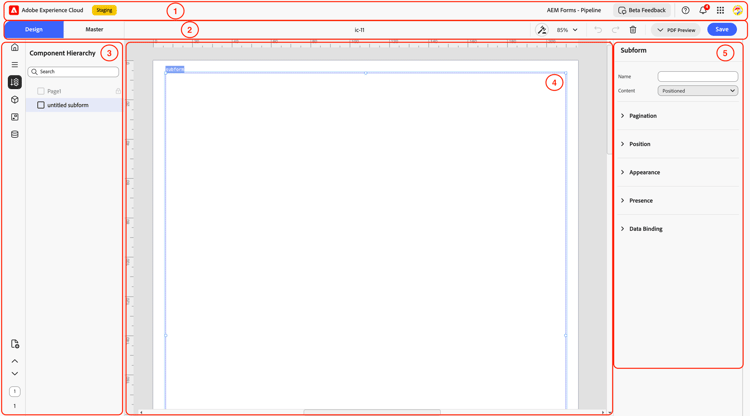
1. Barra de ferramentas superior

Local: Seção mais alta
Finalidade: fornece acesso ao ambiente e ações globais.
Inclui:
Exibe o ambiente da Adobe Experience Cloud (por exemplo, Preparo), juntamente com o título do projeto, o feedback do Beta, as notificações e os controles de perfil para gerenciar as configurações do usuário e o acesso ao ambiente.
2. Barra de guias (guias Design/Mestre e controles de arquivo)

Local: Abaixo do cabeçalho superior
Propósito: Gerenciar exibições e arquivos de comunicação.
Inclui:
Guias: alterne entre o Modo de Exibição de Design e o Modo de Exibição de Página Mestra para layout e design de elemento reutilizável
Nome do Arquivo: Exibe o título da comunicação atual (por exemplo, ic-11)
Controles de Exibição: Opções como regra, criação, Zoom (85%), Desfazer/Refazer, Excluir, Visualização do PDF e Salvar
3. Painel esquerdo (Navegação e ferramentas de componente)
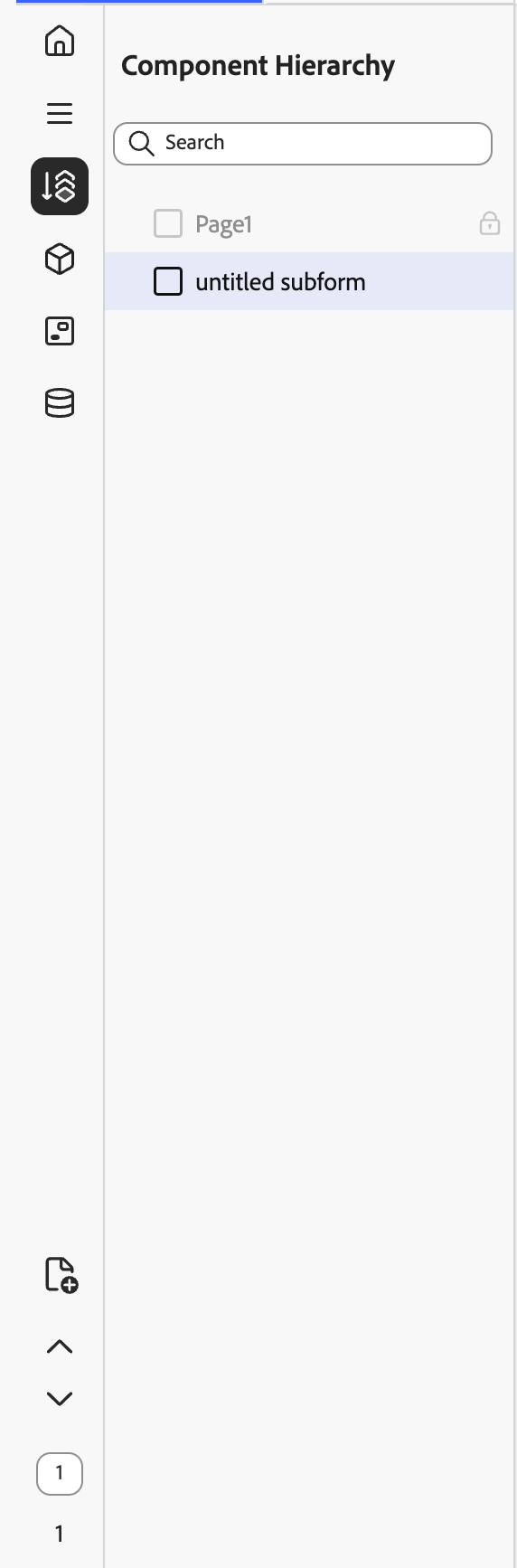
Local: Lado esquerdo da interface
Propósito: Acessar a estrutura do projeto, os ativos reutilizáveis e as associações de dados.
Inclui:
-
Página Inicial: Leva o usuário para a tela inicial principal Comunicação Interativa (IC), onde você pode visualizar e gerenciar ICs e pastas existentes.
-
Painel de Menus: Exibe opções relacionadas à exibição, como Réguas, Limites de Objeto, Ajustar à Grade, Ajustar ao Objeto de Recurso e o recurso Importar XDP.
-
Modo de Exibição de Hierarquia: Exibe a estrutura do componente da comunicação, mostrando a organização de páginas, painéis e subformulários.
-
Biblioteca de Componentes: contém elementos de design como Texto, Imagem, Subformulário e Código de Barras que podem ser arrastados para a tela.
-
Fragmentos: habilita a reutilização de blocos de design e conteúdo predefinidos em várias comunicações.
-
Modelo de Dados: Conecta a comunicação aos Modelos de Dados de Formulário (FDM) subjacentes para associar dados dinâmicos.
4. Workspace central (tela de design)
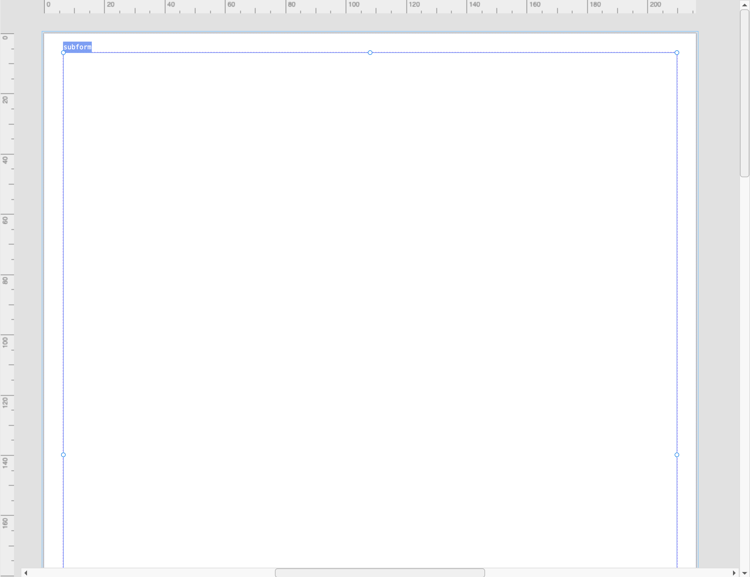
Local: Centro da interface
Propósito: espaço de trabalho primário para criar Comunicações Interativas.
Recursos:
-
Arrastar e soltar componentes da biblioteca
-
Organizar e formatar o layout visual
-
Adicionar ou editar páginas, subformulários e campos
-
Navegue entre páginas (por exemplo, “1 de 1”) usando controles no canto inferior esquerdo
-
Visualizar o layout final antes de publicar
5. Painel direito (painel Propriedades)
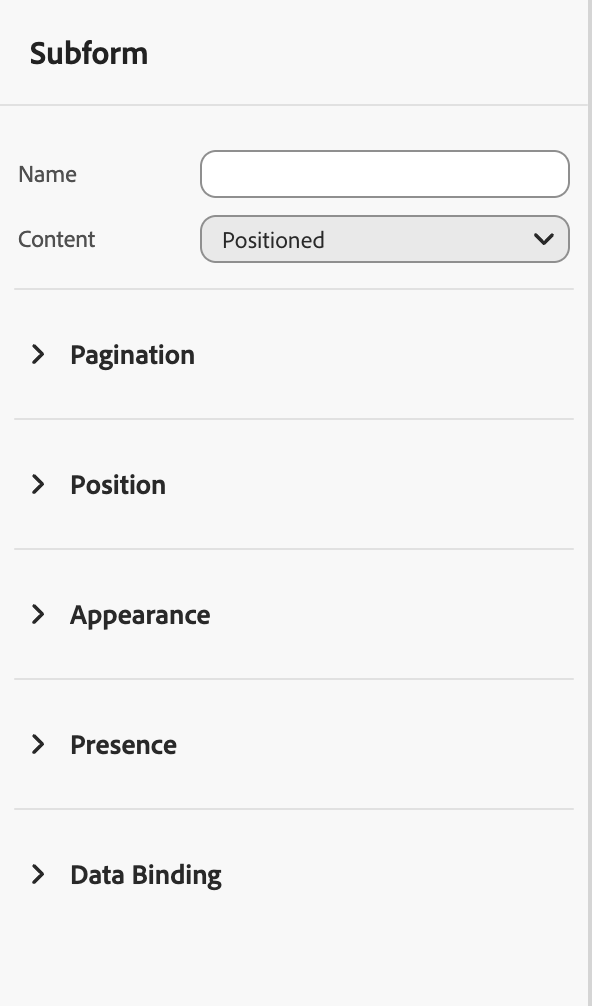
Local: Lado direito da tela
Propósito: Personalizar comportamento e estilo do componente.
Inclui:
-
Configurações gerais (nome, tipo, fluxo/posição)
-
Opções de layout e aparência
-
Controles de Paginação, Posição, Presença e Vinculação de dados