Geração de tokens de acesso para APIs do lado do servidor (herdado) generating-access-tokens-for-server-side-apis-legacy
Algumas arquiteturas dependem de fazer chamadas para o AEM as a Cloud Service a partir de um aplicativo hospedado em um servidor fora da infraestrutura do AEM. Por exemplo, um aplicativo móvel que chama um servidor, que faz solicitações de API para o AEM as a Cloud Service.
O fluxo de servidor para servidor é descrito abaixo, juntamente com um fluxo simplificado para desenvolvimento. O AEM as a Cloud Service Developer Console é usado para gerar tokens necessários para o processo de autenticação.
O fluxo de servidor para servidor the-server-to-server-flow
Um usuário com uma função de administrador da organização IMS e que também é membro do Perfil de produto Usuários do AEM ou Administradores do AEM no AEM Author pode gerar uma credencial do AEM as a Cloud Service. Essa credencial pode ser recuperada posteriormente por um usuário com a função de administrador do Ambiente AEM as a Cloud Service e deve ser instalada no servidor e precisa ser tratada cuidadosamente como uma chave secreta. Esse arquivo de formato JSON contém todos os dados necessários para integrar a uma API do AEM as a Cloud Service. Os dados são usados para criar um token JWT assinado, que é substituído pelo IMS por um token de acesso IMS. Esse token de acesso pode ser usado como um token de autenticação de portador para fazer solicitações à AEM as a Cloud Service. As credenciais expiram após um ano por padrão, mas podem ser atualizadas quando necessário. Consulte Atualizar Credenciais.
O fluxo de servidor para servidor envolve as seguintes etapas:
- Buscar as credenciais para o AEM as a Cloud Service na Developer Console
- Instale as credenciais do AEM as a Cloud Service em um servidor que não seja da AEM que esteja fazendo chamadas para o AEM
- Gerar um token JWT e trocá-lo por um token de acesso usando as APIs IMS do Adobe
- Chamada da API do AEM com o token de acesso como um token de autenticação de portador
- Definir as permissões apropriadas para o usuário da conta técnica no ambiente do AEM
Buscar as credenciais do AEM as a Cloud Service fetch-the-aem-as-a-cloud-service-credentials
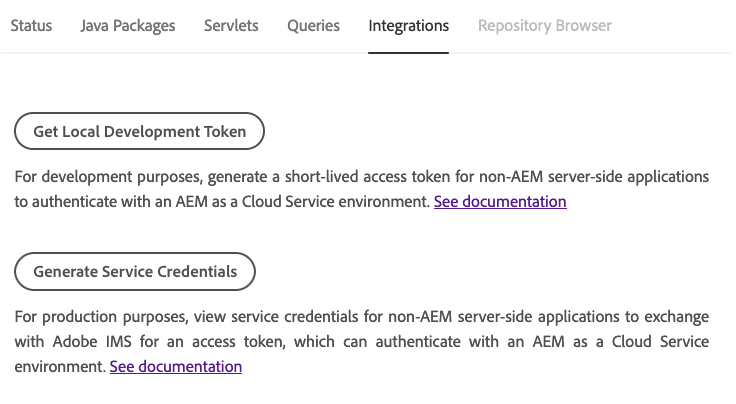
Os usuários com acesso ao console do desenvolvedor do AEM as a Cloud Service veem a guia Integrações no Developer Console para um determinado ambiente e dois botões. Um usuário com a função de administrador Ambiente AEM as a Cloud Service pode clicar no botão Gerar Credenciais de Serviço para gerar e exibir as credenciais de serviço json. O json contém todas as informações necessárias para o servidor que não é da AEM, incluindo a ID do cliente, o segredo do cliente, a chave privada, o certificado e a configuração para os níveis de criação e publicação do ambiente, independentemente da seleção do pod.
A saída é semelhante ao seguinte:
{
  "ok": true,
  "integration": {
    "imsEndpoint": "ims-na1.adobelogin.com",
    "metascopes": "ent_aem_cloud_sdk,ent_cloudmgr_sdk",
    "technicalAccount": {
      "clientId": "cm-p123-e1234",
      "clientSecret": "4AREDACTED17"
    },
    "email": "abcd@techacct.adobe.com",
    "id": "ABCDAE10A495E8C@techacct.adobe.com",
    "org": "1234@AdobeOrg",
    "privateKey": "-----BEGIN RSA PRIVATE KEY-----\r\REDACTED\r\n==\r\n-----END RSA PRIVATE KEY-----\r\n",
    "publicKey": "-----BEGIN CERTIFICATE-----\r\nREDACTED\r\n-----END CERTIFICATE-----\r\n"
  },
  "statusCode": 200
}
Após serem geradas, as credenciais podem ser recuperadas posteriormente pressionando o botão Obter Credenciais de Serviço no mesmo local.
Instalar as credenciais de serviço do AEM em um servidor que não seja da AEM install-the-aem-service-credentials-on-a-non-aem-server
O aplicativo que não seja o AEM e que esteja fazendo chamadas para o AEM deve ser capaz de acessar as credenciais do AEM as a Cloud Service, tratando-as como um segredo.
Gerar um token JWT e trocá-lo por um token de acesso generate-a-jwt-token-and-exchange-it-for-an-access-token
Use as credenciais para criar um token JWT em uma chamada ao serviço IMS da Adobe para recuperar um token de acesso, válido por 24 horas.
As Credenciais do AEM CS Service podem ser trocadas por um token de acesso usando amostras de código projetadas para essa finalidade. O código de exemplo está disponível no repositório público do GitHub da Adobe, que contém exemplos de código que você pode copiar e adaptar para seus próprios projetos. Observe que esse repositório contém exemplos de código para referência e não é mantido como uma dependência de biblioteca pronta para produção.
/*jshint node:true */
"use strict";

const fs = require('fs');
// Sample code adapted from Adobe's GitHub repository
const exchange = require("./your-local-aemcs-client"); // Copy and adapt the code from the GitHub repository

const jsonfile = "aemcs-service-credentials.json";

var config = JSON.parse(fs.readFileSync(jsonfile, 'utf8'));
exchange(config).then(accessToken => {
    // output the access token in json form including when it will expire.
    console.log(JSON.stringify(accessToken,null,2));
}).catch(e => {
    console.log("Failed to exchange for access token ",e);
});
A mesma troca pode ser executada em qualquer linguagem capaz de gerar um token JWT assinado com o formato correto e chamar as APIs IMS Token Exchange.
O token de acesso define quando expira, o que geralmente é de 24 horas. Há um código de amostra no repositório Git para gerenciar um token de acesso e atualizá-lo antes que ele expire.
Chamada da API do AEM calling-the-aem-api
Fazer as chamadas de API de servidor para servidor apropriadas para um ambiente do AEM as a Cloud Service, incluindo o token de acesso no cabeçalho. Portanto, para o cabeçalho “Autorização”, use o valor "Bearer <access_token>". Por exemplo, usando curl:
curl -H "Authorization: Bearer <your_ims_access_token>" https://author-p123123-e23423423.adobeaemcloud.com/content/dam.json
Definir as permissões apropriadas para o usuário da conta técnica no AEM set-the-appropriate-permissions-for-the-technical-account-user-in-aem
Depois que o usuário da conta técnica é criado no AEM (ocorre após a primeira solicitação com o token de acesso correspondente), o usuário da conta técnica deve receber a permissão adequada no AEM.
Por padrão, no serviço do Autor do AEM, o usuário da conta técnica é adicionado ao grupo de usuários Colaboradores, que fornece acesso de leitura ao AEM.
Esse usuário técnico da conta no AEM pode ser provisionado ainda mais com permissões usando os métodos usuais.
Fluxo do desenvolvedor developer-flow
Os desenvolvedores devem testar usando uma instância de desenvolvimento de seu aplicativo que não seja da AEM (em execução no laptop ou hospedado) que faça solicitações a um ambiente de desenvolvimento do AEM as a Cloud Service. No entanto, como os desenvolvedores não têm necessariamente permissões de função de administrador do IMS, a Adobe não pode supor que podem gerar o portador JWT descrito no fluxo regular de servidor para servidor. Assim, o Adobe fornece um mecanismo para que um desenvolvedor gere um token de acesso diretamente que pode ser usado em solicitações para um ambiente do AEM as a Cloud Service ao qual tenha acesso.
Consulte a documentação das Diretrizes do desenvolvedor para obter informações sobre as permissões necessárias para usar o console do desenvolvedor do AEM as a Cloud Service.
Os desenvolvedores podem usar esse token para fazer chamadas de seus aplicativos de teste que não sejam da AEM para um ambiente AEM as a Cloud Service. Normalmente, o desenvolvedor usa esse token com o aplicativo que não é da AEM em seu próprio notebook. Além disso, o AEM as a Cloud normalmente é um ambiente de não produção.
O fluxo do desenvolvedor envolve as seguintes etapas:
- Gerar um token de acesso pela Developer Console
- Chame o aplicativo do AEM com o token de acesso.
Os desenvolvedores também podem fazer chamadas de API para um projeto do AEM em execução em sua máquina local, caso em que um token de acesso não é necessário.
Gerar o token de acesso generating-the-access-token
Para gerar um token de acesso, no Developer Console, clique em Obter token de desenvolvimento local.
Chame o aplicativo AEM com um token de acesso call-the-aem-application-with-an-access-token
Fazer as chamadas de API de servidor para servidor apropriadas do aplicativo que não seja o AEM para um ambiente AEM as a Cloud Service, incluindo o token de acesso no cabeçalho. Portanto, para o cabeçalho “Autorização”, use o valor "Bearer <access_token>".
Atualizar credenciais refresh-credentials
Por padrão, a credencial no AEM as a Cloud Service expira após um ano. Para garantir a continuidade do serviço, os desenvolvedores têm a opção de atualizar as credenciais, estendendo sua disponibilidade por mais um ano. Use Atualizar Credenciais de Serviço a partir da guia Integrações na Developer Console, conforme mostrado abaixo.
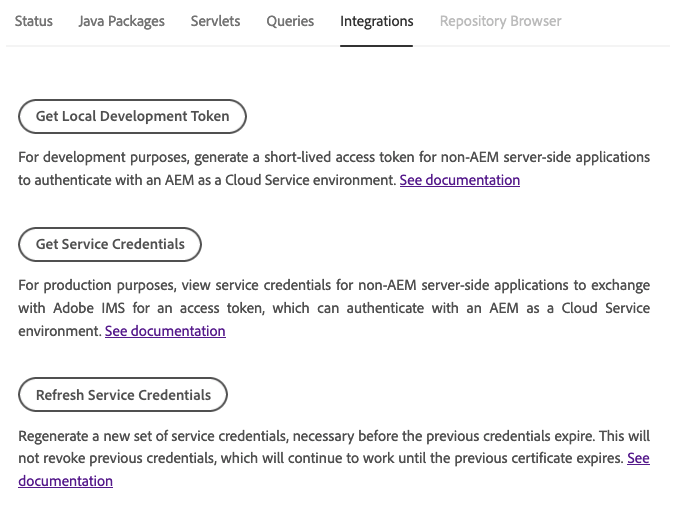
Depois de pressionar o botão, um novo conjunto de credenciais é gerado. Você pode atualizar seu armazenamento secreto com as novas credenciais e validar se elas funcionam como deveriam.
Revogação de Credenciais de Serviço service-credentials-revocation
Se as credenciais precisarem ser revogadas, você deverá enviar uma solicitação ao suporte ao cliente usando estas etapas:
-
Desative o usuário da conta técnica para o Adobe Admin Console na interface do usuário do:
- No Cloud Manager, pressione o botão … ao lado do seu ambiente. Esta ação abre a página de perfis de produto
- Agora clique no perfil Usuários do AEM para mostrar uma lista dos usuários
- Clique na guia Credenciais da API, localize o usuário da conta técnica apropriado e exclua-o
-
Entre em contato com o suporte ao cliente e solicite a exclusão das credenciais de serviço desse ambiente específico
-
Por fim, você pode gerar as credenciais novamente, conforme descrito nesta documentação. Verifique também se o novo usuário da conta técnica criado tem as permissões apropriadas.