[AEM Sites]{class="badge positive" title="Aplicável ao AEM Sites)."}
Fragmentos de conteúdo - Configurações em nuvem content-fragments-setup
Com a Configuração na nuvem do fragmento de conteúdo, você pode personalizar vários aspectos do novo editor de fragmento de conteúdo.
Depois de criar e definir a configuração, você também atribuirá a Configuração de Nuvem às suas pastas individuais do Assets, para que ela seja aplicada a todos os Fragmentos de Conteúdo nessa pasta.
- o editor original do fragmento de conteúdo
- o console de Fragmentos de conteúdo
- o console Assets
Criar uma configuração de nuvem de fragmento de conteúdo create-a-content-fragment-cloud-configuration
Para criar uma configuração para personalizar o novo editor de fragmento de conteúdo:
-
Navegue até Ferramentas, Cloud Services e abra a Configuração da Nuvem de Fragmentos de Conteúdo.
-
No painel esquerdo, selecione o nome da configuração (espaço de trabalho) que você criou no Navegador de Configuração; por exemplo,
CFModels-Conf. -
Selecione Criar na barra de ferramentas superior direita.
-
Selecione Configuração no menu suspenso.
-
Um novo nome de configuração Configuração de Nuvem do Fragmento de Conteúdo foi criado.
Você pode selecionar a configuração para editar as propriedades, publicar, cancelar a publicação ou excluir a configuração.note NOTE Para cada configuração de espaço de trabalho (com reconhecimento de contexto), somente uma Configuração de Nuvem de Fragmento de Conteúdo pode ser criada.
Definir a configuração de nuvem do fragmento de conteúdo define-the-content-fragment-cloud-configuration
Depois de criar sua configuração, você pode abrir as Propriedades para definir as configurações para:
Desativar publicação disable-publishing
Use esta opção para desativar as ações de publicação do editor:
- Navegue até a Configuração da nuvem do fragmento de conteúdo.
- Selecione e abra as Propriedades.
- Selecione a guia Recursos.
- Marque ou desmarque Desabilitar Publicação. Consulte os ícones i para obter mais informações sobre cada campo.
- Salvar e fechar.
- Aplique a configuração de nuvem à sua pasta.
Configurar o RTE configure-the-rte
Use esta opção para configurar o editor de rich text (RTE):
-
Navegue até a Configuração da nuvem do fragmento de conteúdo.
-
Selecione e abra as Propriedades.
-
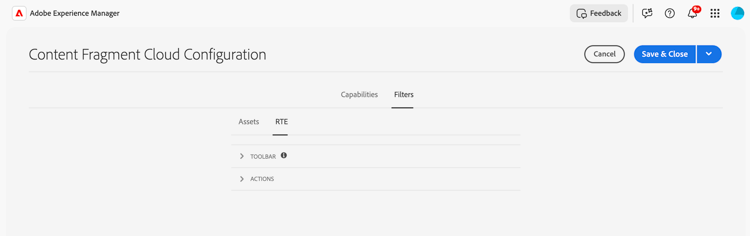
Selecione a guia Filtros.
-
Selecione a guia RTE.
-
Selecione se você deseja configurar a Barra de Ferramentas ou as Ações. Em ambos os casos, use os ícones i para obter mais informações sobre cada campo:
-
Barra de ferramentas:
- Expanda a seção Barra de Ferramentas.
- Ative ou desative as opções que deseja ver no RTE do novo editor de fragmento de conteúdo.
-
Ações:
-
Expanda a seção Ações.
-
Adicionar uma nova ação.
-
Especifique os detalhes:
- Ação
- Rótulo
- Atalho
- Marca
Também é possível:
- editar uma configuração específica existente da Ação: selecione e atualize
- excluir uma configuração específica existente da Ação: selecione, use o ícone da lixeira para remover a definição da ação
-
-
-
Selecione Salvar e fechar.
Configurar o seletor de ativos de referência de conteúdo configure-the-content-reference-asset-selector
Use esta opção para configurar o Seletor de ativos para os campos Referência de conteúdo:
-
Navegue até a Configuração da nuvem do fragmento de conteúdo.
-
Selecione e abra as Propriedades.
-
Selecione a guia Filtros.
-
Selecione a guia Assets.
-
Configure conforme necessário. Use os ícones i para obter mais informações sobre cada campo:
-
Desabilitar carregamento
-
Caminho raiz
note NOTE Se um modelo de fragmento de conteúdo já tiver predefinido um caminho raiz para qualquer fragmento na pasta, essa configuração substituirá essa configuração. -
Desabilitar remoto
-
Nomes de Repositório
-
Camada de Seleção: Autor e Entrega
-
-
Selecione Salvar e fechar.
Aplicar a configuração à sua pasta apply-the-configuration-to-your-folder
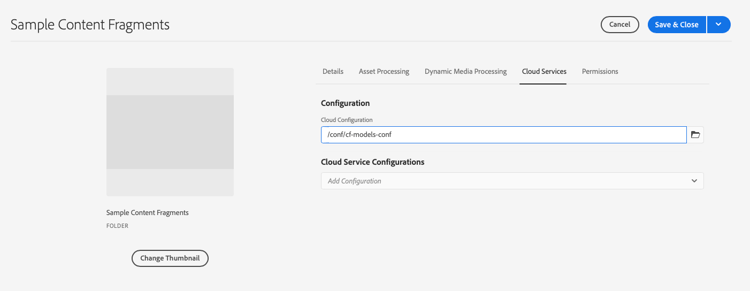
Para aplicar as configurações de nuvem a uma pasta do Assets, é necessário definir a conexão.
Você pode fazer isso ao criar uma nova pasta ou ao editar as propriedades de uma pasta existente.
Selecione a Configuração apropriada na guia Serviços da Nuvem das Propriedades da Pasta da pasta apropriada.