[AEM Assets]{class="badge positive"}
Gerar e traduzir legendas no Dynamic Media com recursos OpenAPI generate-translate-captions
O Dynamic Media do Adobe Experience Manager Assets com recursos OpenAPI permite gerar legendas de faixas de áudio e traduzir as legendas existentes para vários idiomas com suporte. Esses recursos melhoram a acessibilidade, simplificam a criação de legendas e oferecem suporte a experiências localizadas de reprodução de vídeo.
É possível gerenciar legendas diretamente na guia Legendas e faixas de áudio da página de propriedades do ativo de vídeo.
Antes de começar before-you-begin
Certifique-se do seguinte:
- O ativo de vídeo está disponível em AEM Assets.
- O vídeo contém pelo menos uma faixa de áudio.
Gerar legendas a partir de faixas de áudio generate-captions
Para gerar legendas de uma faixa de áudio:
-
Navegue até o ativo de vídeo carregado.
-
Selecione o ativo e clique em Propriedades.
-
Abra a guia Legendas e faixas de áudio.
-
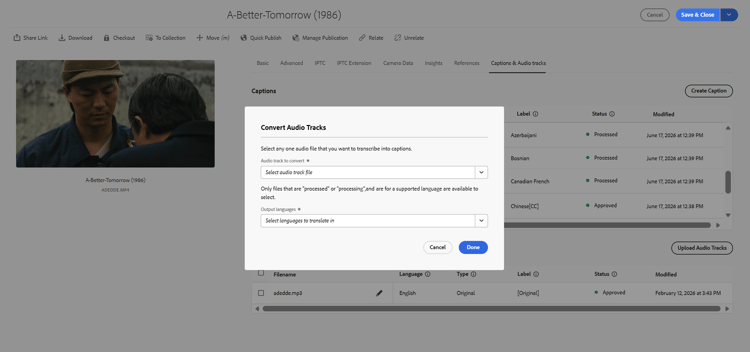
Clique em Criar legenda > Converter faixas de áudio.
-
Selecione a faixa de áudio.
-
Selecione um ou mais idiomas de saída.
-
Clique em Concluído.
Os arquivos de legenda são gerados para os idiomas selecionados e adicionados à seção Legendas.
note NOTE Somente as faixas de áudio que estão no estado Processando, Processado ou Aprovado e estão em um idioma com suporte podem ser selecionadas para geração de legenda. -
Clique em Salvar ou Salvar e fechar.
Traduzir legendas translate-captions
Para traduzir uma legenda existente:
-
Abra a guia Legendas e faixas de áudio.
-
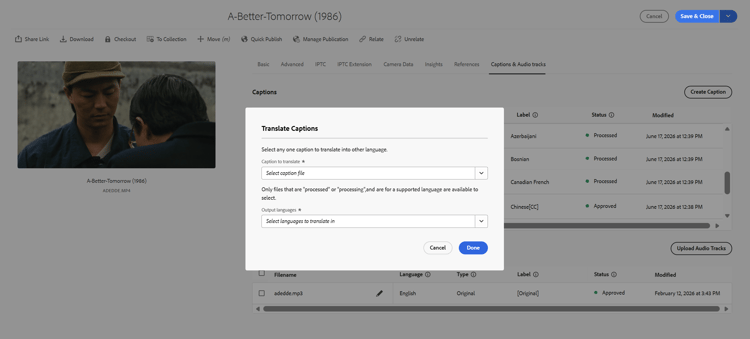
Clique em Criar legenda > Traduzir legenda.
-
Selecione a legenda de origem.
-
Selecione um ou mais idiomas de saída.
-
Clique em Concluído.
Legendas traduzidas são adicionadas à seção Legendas.
note NOTE Somente arquivos de legenda que estão no estado Processando, Processado ou Aprovado e estão em um idioma com suporte podem ser selecionados como legendas de origem para tradução. -
Clique em Salvar ou Salvar e fechar.
Editar legendas edit-captions
Para editar uma legenda:
- Abra a guia Legendas e faixas de áudio.
- Selecione a legenda.
- Clique no ícone Editar.
- Modifique o texto da legenda.
- Visualize a legenda atualizada.
- Clique em Salvar ou Salvar e fechar.
A legenda atualizada entra no estado Processando antes de ficar disponível.
Aprovar legendas approve-captions
Após concluir o processamento da legenda:
-
Abra a guia Legendas e faixas de áudio.
-
Selecione um ou mais arquivos de legenda.
-
Clique em Aprovar.
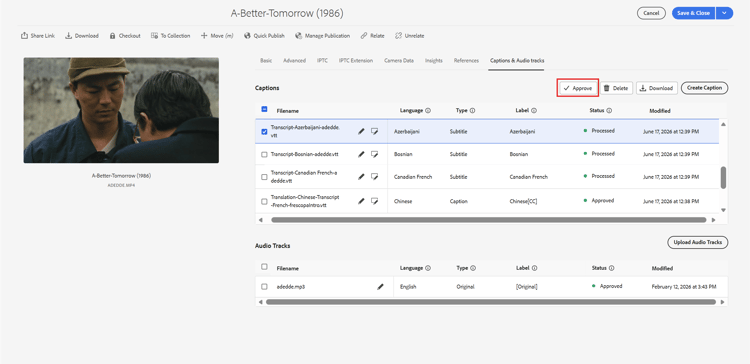
Os arquivos de legenda selecionados são aprovados e ficam disponíveis para entrega.
Exibir status do ciclo de vida da legenda status
A coluna Status exibe o estado de processamento atual de cada legenda.
- Processando - A legenda está sendo gerada ou traduzida.
- Processado - A legenda foi gerada ou traduzida e está pronta para aprovação.
- Aprovado - A legenda está aprovada e disponível para entrega.
Entregar vídeos com legendas deliver-videos-with-captions
Depois que os arquivos de legenda forem aprovados, você poderá enviar o vídeo com legendas usando o URL de entrega do Dynamic Media.
Para copiar o URL de delivery:
- Abra o ativo de vídeo.
- Abra o painel Dynamic Media.
- Clique em Copiar URL.
O URL copiado tem o seguinte formato:
https://delivery-p<programId>-e<environmentId>.adobeaemcloud.com/adobe/assets/urn:aaid:aem:<asset-uuid>/play
Quando o vídeo for reproduzido usando a URL /play, as legendas aprovadas estarão disponíveis no botão CC (Legendas ocultas) no reprodutor de vídeo. Se houver vários idiomas de legenda aprovados disponíveis, os usuários poderão alternar entre eles usando o botão CC.