[AEM Assets]{class="badge positive"}
Gerar metadados com reconhecimento de marca generate-ai-metadata-brand-aware
O BAM (Brand-Aware Metadata) do Adobe Experience Manager Assets é um recurso alimentado por IA que gera automaticamente valores de metadados personalizados para ativos quando eles são carregados ou reprocessados. Ele reduz a necessidade de entrada manual de metadados, ajudando você a gerenciar os metadados de forma consistente e facilitando a localização e o uso dos ativos.
O BAM usa uma abordagem de solicitação em camadas para definir como a IA gera valores para propriedades de metadados específicas. Você pode usar os prompts de marca para fornecer contexto de marca e campanha reutilizáveis e prompts de propriedade para definir instruções para propriedades de metadados individuais. Você também pode fornecer contexto adicional por meio de propriedades referenciadas e restringir os valores gerados às opções predefinidas usando um vocabulário controlado. O BAM também fornece um Prompt Playground para pré-visualizar metadados gerados e um Prompt Enhancer para melhorar as instruções de prompt
Você pode usar Metadados cientes da marca para gerar valores para propriedades de metadados, como texto alternativo, atributos do produto, classificação de ativos, região e idioma. Os metadados gerados são aplicados a ativos por meio de perfis de processamento.
Antes de começar before-you-begin
Certifique-se do seguinte:
- Acesso a Adobe Experience Manager Assets as a Cloud Service.
- Permissões de administrador para acessar o AEM Assets.
- Metadados com reconhecimento de marca habilitados para seu ambiente.
- Permissões necessárias para acessar o Editor de prompts e configurar metadados.
Configurar metadados com reconhecimento de marca configure-brand-aware-metadata
Antes de criar prompts, abra os Metadados sensíveis à marca.
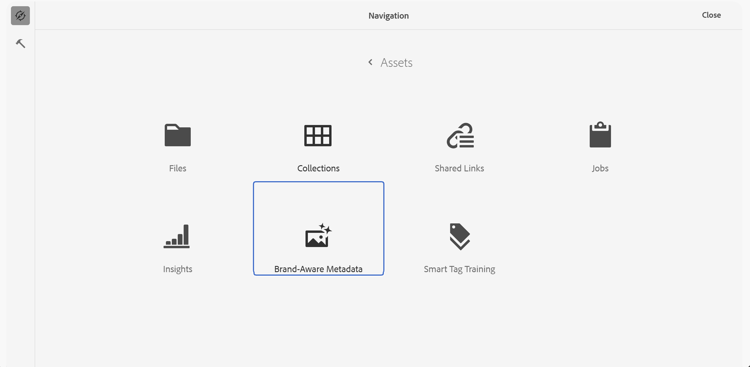
- Em Adobe Experience Manager Assets, alterne para Modo de exibição de Administração e navegue até Assets.
- Selecionar Metadados com Reconhecimento de Marca
O Gerenciador de metadados com reconhecimento de marca exibe os prompts de propriedade, os prompts de marca, os relatórios de qualidade e as métricas do GenAI disponíveis.
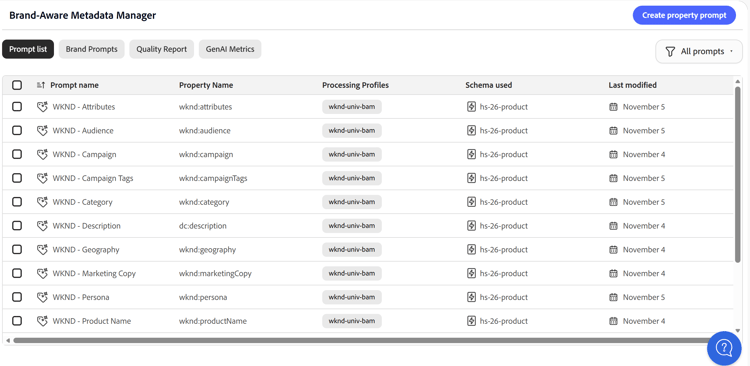
Se precisar acessar o Editor de prompts usando a visualização do Assets, navegue até o seguinte URL:
https://experience.adobe.com/?repoId=author-<Program-ID>-<Environment ID>.adobeaemcloud.com#/@aemshowcase/assets/prompteditor
onde aemshowcase refere-se a um exemplo de nome de organização
Criar prompts create-prompts
Criar um aviso de marca (Opcional) create-brand-prompt
Um prompt de marca fornece o contexto comum da marca e da campanha que é aplicado durante a geração de metadados.
Use um aviso de marca para definir:
- Informações sobre a marca.
- Contexto da campanha.
- Requisitos de tom.
- Nomeação de convenções.
- Regras de conteúdo.
Por exemplo:
Estamos usando o Frescopa Coffee, que atualmente executa nossa campanha Gosto de Milão com a WKND; sempre anexe esse contexto de campanha às descrições.
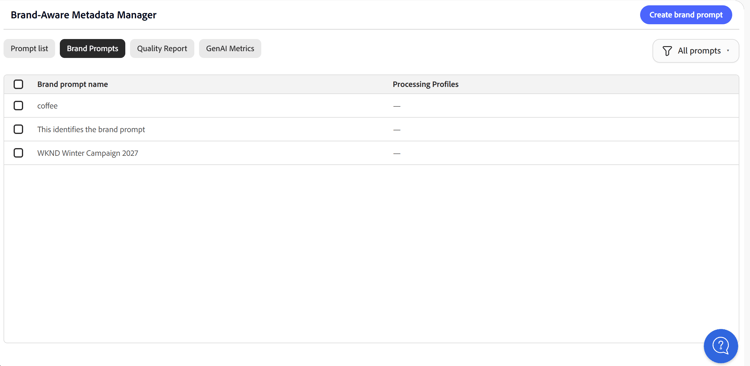
Para criar um aviso de marca:
-
Abra a guia Avisos da Marca.
-
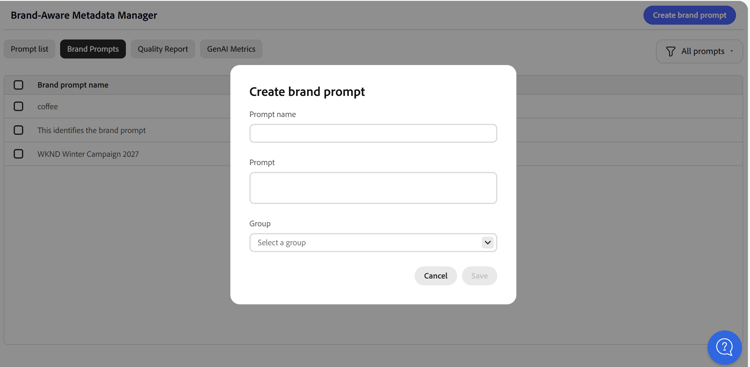
Clique em Criar prompt da marca.
-
No campo Nome do prompt, digite um nome para o prompt da marca.
-
No campo Prompt, digite instruções em linguagem natural que descrevam o contexto da sua marca e as regras sempre ativas.
-
Clique em Salvar.
É possível criar vários prompts de marca e organizá-los em grupos. Os prompts de marca podem, então, ser associados a diferentes perfis de processamento com base em suas necessidades.
Criar um prompt de propriedade create-property-prompt
Um prompt de propriedade define instruções para gerar valores para uma propriedade de metadados específica.
Por exemplo, você pode criar um prompt de propriedade para gerar texto alternativo para ativos.
Para criar um prompt de propriedade:
-
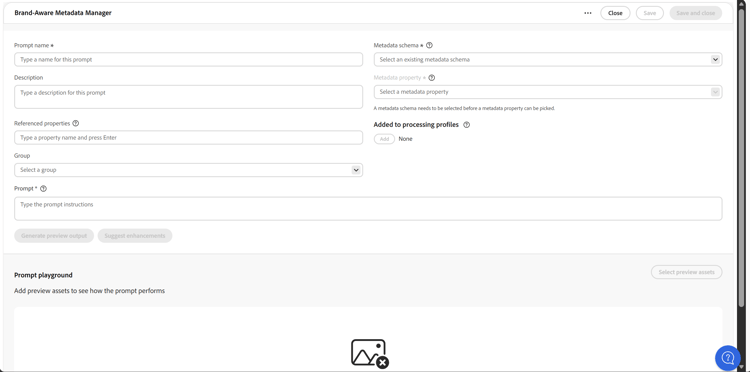
Em Metadados com Reconhecimento de Marca, clique em Criar prompt.
-
No campo Nome do prompt, digite um nome para o prompt.
-
Opcional: No campo Descrição, insira uma descrição para o prompt.
-
Opcional: no campo Propriedades referenciadas, especifique as propriedades de metadados que podem ser usadas como entrada ao gerar valores.
-
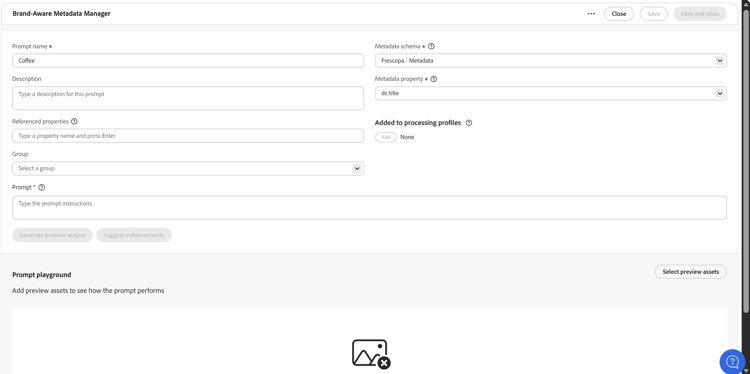
Na lista Esquema de metadados, selecione um esquema de metadados.
Selecionar um esquema de metadados carrega as propriedades de metadados disponíveis.
-
Na lista Propriedade de metadados, selecione a propriedade de metadados que você deseja que a IA preencha.
-
No campo Prompt, insira instruções para gerar o valor dos metadados.
Por exemplo:
Escreva um texto alternativo conciso descrevendo o assunto principal da imagem.
-
Opcional: Clique em Gerar saída de visualização para testar o prompt e revisar a saída gerada.
-
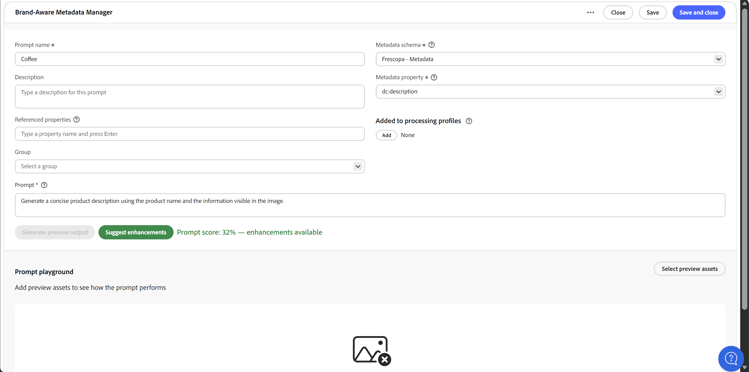
Opcional: use Sugerir melhorias para melhorar as instruções do prompt.
-
Na seção Solicitar Playground, selecione visualizar ativos para avaliar como o prompt é executado em relação a ativos de amostra.
-
Clique em Salvar ou Salvar e fechar.
Você pode adicionar o prompt de propriedade a um ou mais perfis de processamento e usar Solicitar Playground para refinar o prompt antes de implantá-lo.
Usar propriedades referenciadas (opcional) use-referenced-properties
As propriedades referenciadas fornecem metadados de ativos adicionais ou informações de caminho de arquivo como contexto ao gerar valores de metadados. Você pode usar informações existentes, como detalhes do produto, informações de campanha, valores de metadados, datas ou informações de caminho do arquivo do ativo, para fornecer contexto adicional ao prompt de propriedade.
Por exemplo, se um ativo contiver um nome de produto existente, você poderá fazer referência a essa propriedade para que a IA possa usar o nome do produto ao gerar outro valor de metadados.
Para adicionar propriedades referenciadas:
- No editor de prompt de propriedade, abra o campo Propriedades referenciadas.
- Adicione a propriedade de metadados ou as informações do ativo que deseja fornecer como contexto adicional.
- No campo Prompt, especifique como a IA deve usar as informações referenciadas.
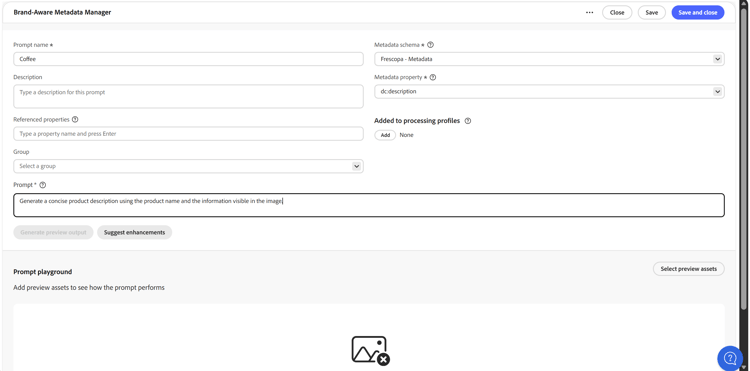
- Use Solicitar Playground para visualizar a saída gerada.
- Refine o prompt, se necessário.
Configurar vocabulário controlado (opcional)
O vocabulário controlado restringe os valores de metadados gerados por IA a um conjunto predefinido de opções aprovadas. Usar vocabulário controlado quando uma propriedade de metadados precisar usar valores de uma lista estabelecida, como categorias de produtos, regiões, classificações de ativos ou outra terminologia específica da marca.
Por exemplo, se uma propriedade de metadados Mistura de Café suportar somente Mistura de Casa, Expresso e Muse da Manhã, você poderá configurar esses valores como vocabulário controlado. Para cada valor, forneça uma definição que explique quando o valor deve ser selecionado. O BAM usa essas definições para determinar o valor apropriado de um ativo.
Você pode configurar um vocabulário controlado para retornar um único valor ou vários valores para uma propriedade de metadados.
Adicionar valores de vocabulário controlados
Para configurar um vocabulário controlado para uma propriedade de metadados:
-
No prompt de propriedade, selecione a propriedade de metadados que usa o vocabulário controlado no formulário de metadados.
-
O editor exibe automaticamente o construtor de vocabulário controlado para a propriedade selecionada. Para um campo de tag, o construtor exibe um seletor de tags em vez de uma saída de texto livre.
-
Selecione se a propriedade deve retornar um valor único ou vários valores.
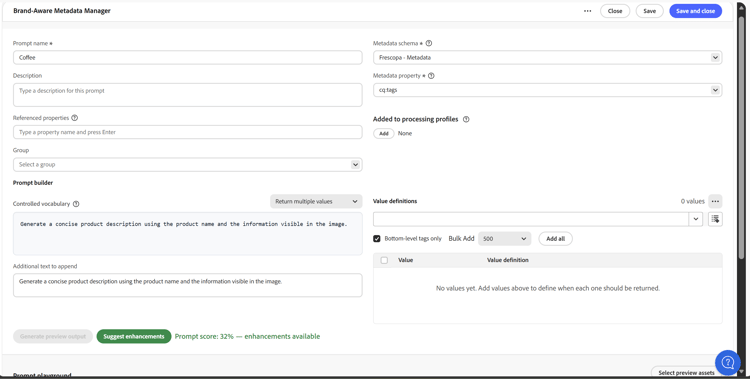
-
Adicione os valores aprovados. Para um campo de tag, selecione as tags necessárias usando o seletor de tags.
-
Opcionalmente, forneça uma definição para cada valor para explicar quando ele deve ser selecionado.
-
No campo Texto adicional a ser anexado, insira instruções para selecionar o valor apropriado.
-
Em Solicitar Playground, teste o prompt usando ativos de exemplo.
-
Revise os valores gerados e clique em Salvar.
Por exemplo, você pode configurar House Blend, Espresso e Morning Muse como valores aprovados para uma propriedade Coffee Blend. Defina cada valor para explicar quando a IA deve selecioná-lo.
As definições de valor fornecem contexto adicional para ajudar a IA a selecionar o valor predefinido apropriado.
Aprimorar prompts usando o Aperfeiçoador de Prompt (opcional) prompt-enhancer
O Prompt Enhancer converte prompts simples em prompts estruturados com melhorias sugeridas.
Para aprimorar um prompt:
-
Insira um prompt para a propriedade de metadados.
-
Clique em Sugerir melhorias.
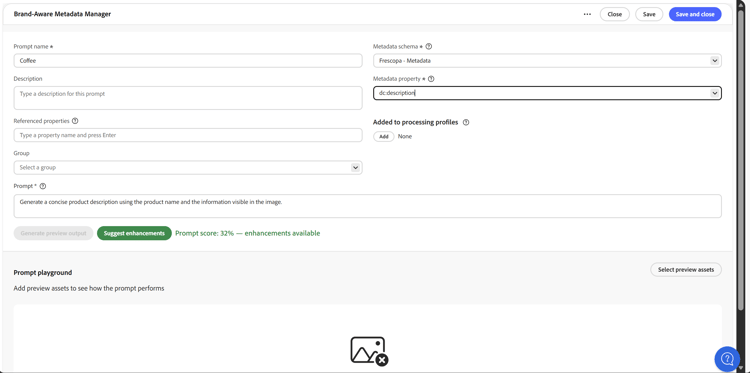
-
Revise as melhorias sugeridas e as métricas de confiança.
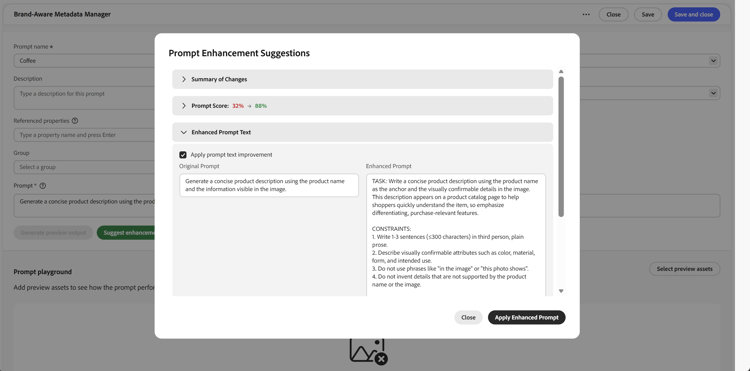
-
Aplique a melhoria, se necessário.
Prompts de teste usando o Prompt Playground test-prompts-using-playground
O Avisar sobre playground permite testar solicitações em ativos de amostra antes de aplicá-los à biblioteca de ativos.
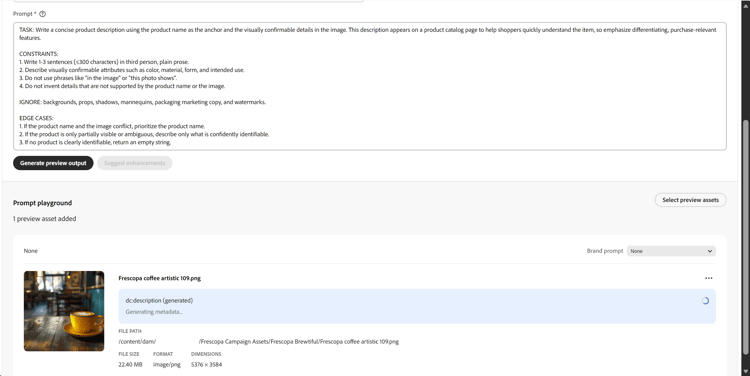
Para testar um prompt:
- Role até Solicitar Playground no editor de prompt de propriedade.
- Selecione um ou mais ativos de visualização.
- Clique em Gerar.
- Revise os valores gerados e a pontuação de confiança.
- Refine o prompt, se necessário.
Aplicar metadados de IA usando perfis de processamento apply-ai-metadata-at-scale
Depois de criar prompts de marca e prompts de propriedade, associe-os a um perfil de processamento para aplicar metadados gerados por IA durante os workflows de processamento de ativos.
Os perfis de processamento determinam quais prompts são executados e onde os metadados gerados são aplicados.
Para associar um prompt a um perfil de processamento:
- Na lista de prompts, selecione o prompt que deseja usar.
- Clique em Adicionar ao Perfil de Processamento na barra de ações.
- Selecione o perfil de processamento no qual deseja usar o prompt.
- Salve a configuração.
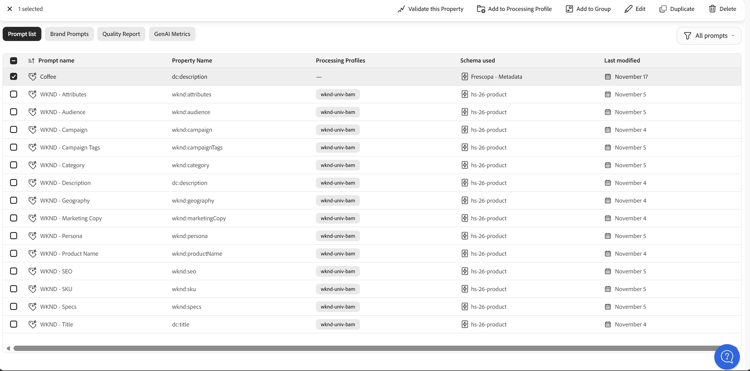
Depois de associado a um perfil de processamento, o prompt pode ser executado ao processar ativos existentes ou automaticamente quando novos ativos são carregados nas pastas configuradas.
Os metadados com reconhecimento de marca são compatíveis com os seguintes fluxos de trabalho de processamento:
- Reprocessamento de ativos existentes para preencher metadados.
- Processe automaticamente ativos recém-carregados.
Aplicar o BAM a ativos existentes apply-bam-to-existing-assets
Reprocessar uma pasta para preencher metadados de ativos que já existem no DAM.
Para aplicar Metadados cientes da marca aos ativos existentes:
-
Navegue até a pasta que contém os ativos.
-
Selecione a pasta.
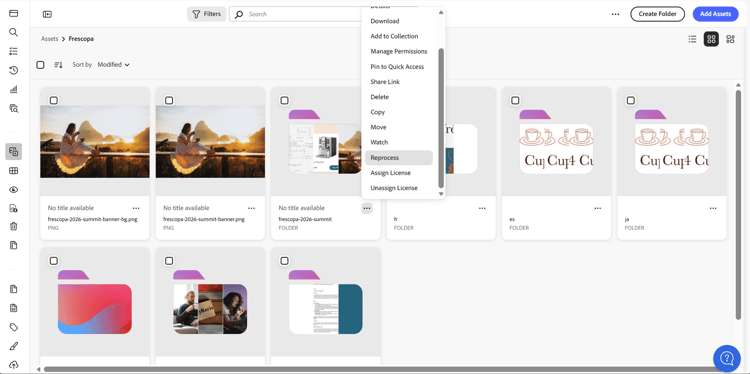
-
Aplique o perfil de processamento necessário.
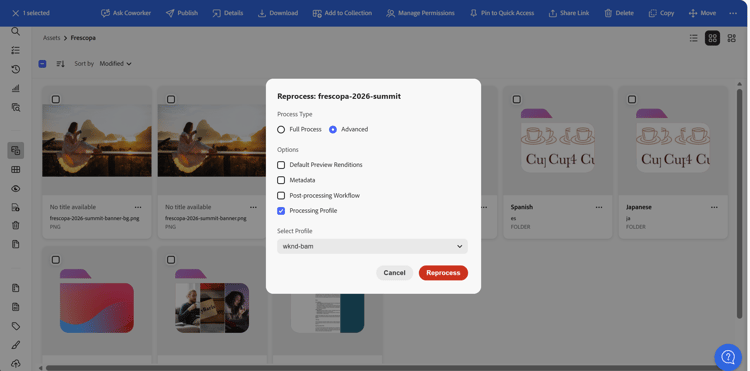
-
Inicie a operação de reprocessamento.
-
Aguarde a conclusão do processamento.
-
Abra um ativo e verifique se os campos de metadados configurados estão preenchidos.
Processar novos ativos automaticamente process-new-assets
Configure uma pasta para processar automaticamente os ativos recém-carregados usando um perfil de processamento de metadados com reconhecimento de marca.
Para processar automaticamente novos ativos:
- Abra a configuração da pasta.
- Associe o perfil de processamento de metadados com reconhecimento de marca necessário.
- Salve a configuração.
- Faça upload de novos ativos para a pasta configurada.
- Verifique se os metadados são gerados após a conclusão do processamento.
Verificar metadados gerados verify-generated-metadata
Após a conclusão do processamento:
- Abra o ativo processado.
- Clique em Propriedades.
- Revise os campos de metadados configurados no perfil de processamento.
- Verifique se os valores gerados correspondem à saída esperada.
Limitações limitations
Lembre-se das seguintes considerações antes de aplicar o BAM em escala:
-
O BAM avalia somente imagens. Para usar informações adicionais, como outro valor de campo de metadados ou informações de caminho de arquivo, configure as propriedades referenciadas.
-
O processamento substitui os valores de metadados existentes. No momento, não há opção para preencher apenas campos vazios.
-
O BAM usa um modelo GPT de uso geral. O reconhecimento altamente especializado, como a identificação de um SKU de produto exato, nem sempre produz resultados confiáveis.
-
As Diretrizes da marca configuradas no controle do não são aplicadas automaticamente durante a geração de metadados. Incluir o contexto da marca diretamente no prompt da marca.
-
Para campos suspensos e com suporte de taxonomia, use um vocabulário controlado para restringir os valores gerados às opções existentes.
-
Os dados do Relatório de qualidade são atualizados durante a noite e incluem o processamento de ativos concluído durante o dia anterior. Como resultado, os ativos recém-processados podem não aparecer no relatório imediatamente.
Resolução de problemas troubleshooting
Erro ao selecionar uma propriedade de metadados
Se você encontrar um erro ao selecionar um valor da lista Propriedade de metadados, o formulário de metadados poderá conter mais de 1.000 nós.
Para resolver o erro:
- Abra a configuração OSGi para
org.apache.sling.servlets.get.DefaultGetServlet. - Defina a propriedade
json.maximumresultspara10000. - Salve a configuração.
- Retorne ao prompt de propriedade e selecione a propriedade de metadados novamente.