Como importar uma política de marca how-to-import-a-brand-policy
Visão geral overview
O Experience Context fornece aos agentes do Adobe Experience Manager (AEM) conhecimento e orientação específicos da organização, permitindo que eles entendam o contexto em que operam. Ele pode capturar a identidade da marca, o tom de voz, a terminologia, a orientação editorial e outros padrões importantes para criar experiências consistentes e relevantes.
A importação de uma política de marca é uma maneira de estabelecer esse Contexto de experiência no AEM. O Agente de governança processa a política de marca existente da sua organização e a transforma em um contexto estruturado, preciso e acionável. A partir deste contexto, o Agente de governança pode derivar verificações de governança para avaliar o conteúdo em relação aos requisitos específicos da marca.
O Contexto da experiência vai além das verificações de governança. Uma vez estabelecido, ele pode fornecer recursos viabilizados por IA e agentes com o contexto relevante e direcionado de que precisam para uma determinada tarefa. Isso permite que os agentes usem a orientação apropriada da marca ao gerar, atualizar ou avaliar o conteúdo, em vez de depender de instruções genéricas ou da política completa da marca para cada interação.
O que é uma Política de marca no Agente de governança what-is-a-brand-policy-in-the-governance-agent
Uma política de marca contém os princípios, as diretrizes e os requisitos que definem como a marca da sua organização deve ser representada, incluindo tom de voz, terminologia, mensagens, identidade visual e outras orientações específicas da marca.
Quando uma política de marca é importada, o Agente de governança analisa seu conteúdo e transforma a orientação relevante em um Contexto de experiência estruturado. Isso facilita as informações para que os recursos alimentados por IA e os agentes consumam e se apliquem a tarefas específicas.
Como parte desse processo, o Agente de governança deriva verificações de governança do Contexto de experiência. Essas verificações traduzem requisitos específicos da marca em critérios acionáveis que podem ser usados para avaliar o conteúdo quanto à conformidade da marca.
O próprio contexto de experiência permanece mais amplo do que essas verificações. Ele fornece uma fonte reutilizável de conhecimento preciso da marca, que pode ser segmentada e exibida de acordo com as necessidades de diferentes fluxos de trabalho de agente.
Essa abordagem permite que as equipes reutilizem a documentação da marca existente enquanto se beneficiam da governança automatizada e da produção de conteúdo escalável.
Como as políticas da marca são usadas how-brand-policies-are-used
Depois que uma política de marca é importada e processada, o Contexto de experiência resultante pode ser usado em fluxos de trabalho dependentes e alimentados por IA no AEM.
O Contexto de experiência permite aos agentes recuperar e aplicar o conhecimento de marca específico que é relevante para a tarefa que estão executando, em vez de depender da política de marca completa para cada interação. Os agentes selecionam o contexto apropriado com base na marca, no conteúdo ou na tarefa disponível.
Para casos de uso de governança, o Agente de governança deriva verificações acionáveis deste contexto. Essas verificações podem ser usadas para:
- Analise o conteúdo existente e identifique inconsistências na marca
- Desvios de sinalização dos requisitos específicos da marca
- Fornecer orientação acionável para atualizações de conteúdo
- Ajude a garantir que o conteúdo gerado ou atualizado permaneça alinhado com a marca
Além da governança, o Experience Context também pode fornecer outros recursos de IA e de agente com orientação precisa e relevante sobre a marca ao gerar, atualizar ou avaliar conteúdo.
Importar uma política de marca import-a-brand-policy
Para importar uma marca para o Agente de governança:
-
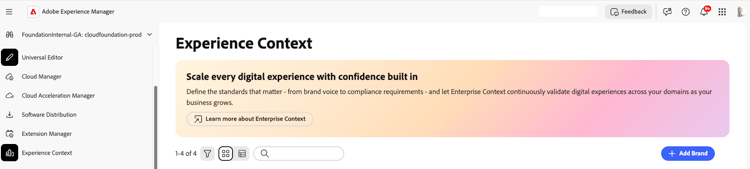
No AEM, selecione Contexto de Experiência na navegação à esquerda. O console do Experience Context exibe as marcas disponíveis em sua organização. Para criar o Contexto de Experiência para uma nova marca, selecione + Adicionar Marca.
-
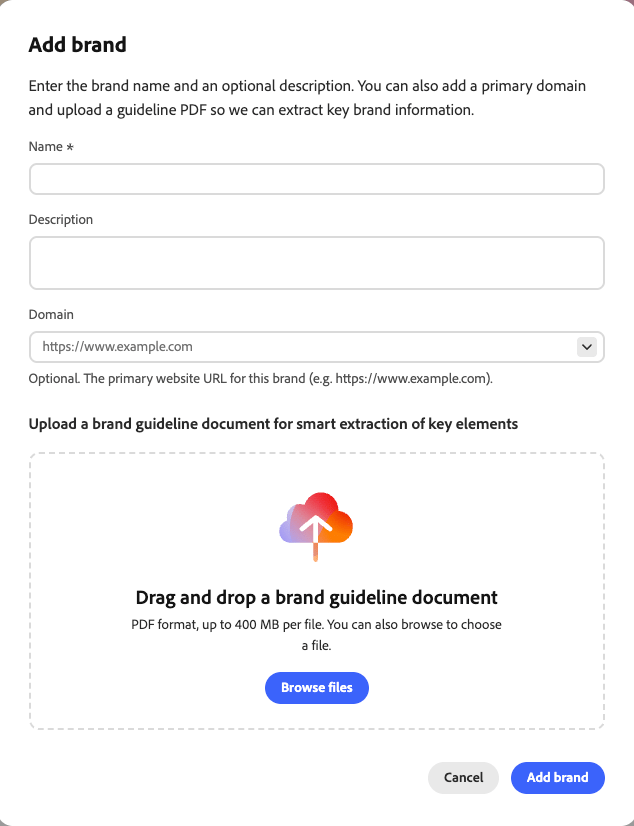
Na caixa de diálogo Adicionar marca, insira as informações usadas para estabelecer a marca e seu Contexto de Experiência inicial:
- Nome — Digite o nome da marca. Este campo é obrigatório.
- Descrição — Forneça opcionalmente uma descrição da marca.
- Domínio — especifique opcionalmente a URL do site primário associada à marca.
- Documento de diretrizes de marca — carregue uma diretriz de marca existente no formato PDF. O Agente de governança analisa o documento para extrair informações importantes sobre a marca e as utiliza para estabelecer um contexto estruturado para a marca.
Você pode arrastar e soltar o documento de diretrizes da marca ou selecionar Procurar arquivos para escolhê-lo. Quando terminar, selecione Adicionar marca.
-
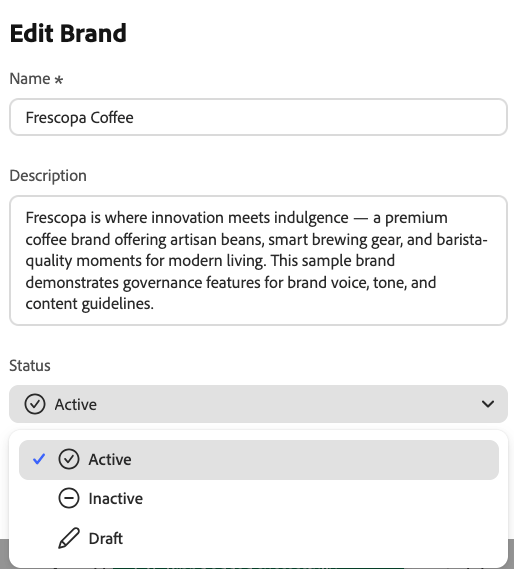
Novas marcas são criadas no status de rascunho. Altere a marca recém-criada para o status Ativo clicando no cartão da marca, pressionando o ícone de edição (lápis) no canto superior direito da tela, definindo o Status como Ativo na janela a seguir e clicando em Salvar alterações. Você precisa ativar as marcas definindo-as como Ativas antes de poder usá-las.
-
Para gerenciar os domínios associados a uma marca, abra a marca e selecione Conhecimento Empresarial e selecione Domínios na navegação à esquerda. A seção Domínios permitidos lista os domínios associados à marca. Aqui, você pode adicionar um novo domínio inserindo sua URL e selecionando Adicionar Domínio, editar um domínio existente ou excluir um domínio que não é mais necessário. Os curingas são permitidos em subdomínios. Por exemplo,
*.example.compermite subdomínios deexample.com.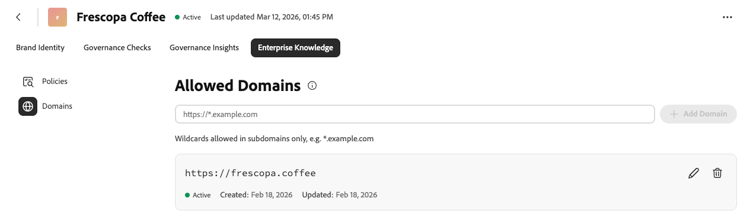
note important IMPORTANT Assim como novas marcas, novos domínios são criados com um status padrão de Rascunho. Para alterar isso, edite seu domínio usando o ícone de lápis e defina seu status como Ativo. -
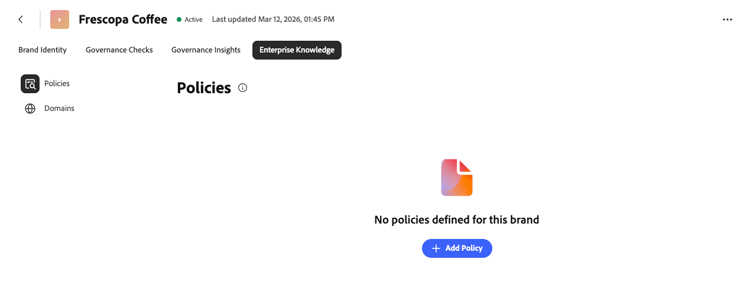
Após configurar sua marca, você pode adicionar uma política de marca abrindo a marca, selecionando Conhecimento Empresarial, depois Políticas e pressionando + Adicionar Política.
-
Pressionar + Adicionar política abre a caixa de diálogo Adicionar contexto, na qual você fornece o conteúdo real da política: uma URL da página de contexto, um documento do PDF ou ambos:
- URL da página de contexto — Especifique a página pública onde o contexto ou a política relevante está disponível.
- Carregar PDF — carregue um PDF contendo as diretrizes de marca ou informações de política que você deseja adicionar ao Contexto de Experiência da marca.
Selecione Adicionar contexto para iniciar o processamento das informações.
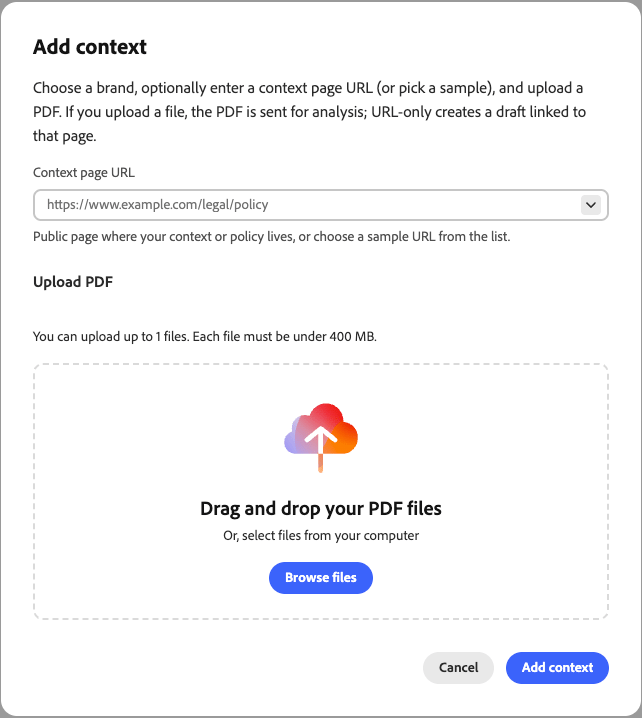
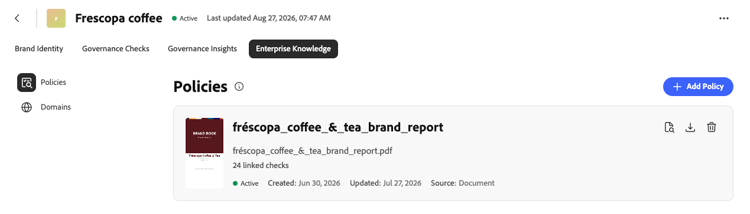
O Agente de governança analisa o documento ou a página enviada usando linguagem natural e extrai as verificações obtidas, traduzindo-as em tarefas reais. Este processamento pode levar algum tempo; você pode retornar ao modo de exibição Políticas para verificar o status. Quando o processamento for concluído, a política será exibida com seu status e o número de verificações de governança vinculadas a ela, conforme mostrado abaixo:
Para obter detalhes sobre como as verificações são criadas, categorizadas e gerenciadas, consulte a seção Verificações do Experience Context.