Tarefa de atualização de conteúdo content-update
O trabalho de atualização de conteúdo do Agente de produção de experiência automatiza a produção de conteúdo para acelerar as tarefas diárias do Adobe Experience Manager (AEM) as a Cloud Service e do Edge Delivery Services.
Visão geral overview
A tarefa de atualização de conteúdo atualiza o conteúdo existente, incluindo fragmentos de conteúdo, páginas, formulários e ativos. O trabalho pode executar ações como atualizar, remover, substituir ou adicionar elementos de conteúdo para manter as experiências precisas e atuais. As entradas podem ser descrições de linguagem natural e, quando usadas com PDFs Jira, as capturas de tela também podem fornecer entradas.
A tarefa de atualização de conteúdo transforma os detalhes que você fornece, por meio de linguagem natural ou visuais, em atualizações de conteúdo na sua página. Você fornece o URL de uma página que precisa ser atualizada, juntamente com detalhes sobre o que precisa ser atualizado, e o job do agente conclui sua tarefa. Quando usado com o AEM as a Cloud Service, o trabalho cria uma nova inicialização para que você possa examinar as atualizações antes de aplicar. Quando usado com a criação de Documentos, o trabalho cria uma nova versão.
Recursos capabilities
É possível acessar o trabalho de atualização de conteúdo em:
Assistente de IA ai-assistant
Você pode acessar o trabalho no AEM por meio do Assistente de IA.
Abra o Assistente de IA na barra de ferramentas superior direita para iniciar uma conversa.

Configurar o URL de publicação configuring-the-publish-url
Para instruir o agente sobre onde aplicar as atualizações, você deve fornecer um link de página. Você pode fornecer um URL de autor ou um URL de publicação.
Para usar um URL de publicação (voltado ao público), uma configuração única deve ser feita:
-
Pré-requisitos:
- Para fazer a configuração, o usuário deve ter direitos de Administrador do sistema ou de Administrador de produto.
-
Configuração:
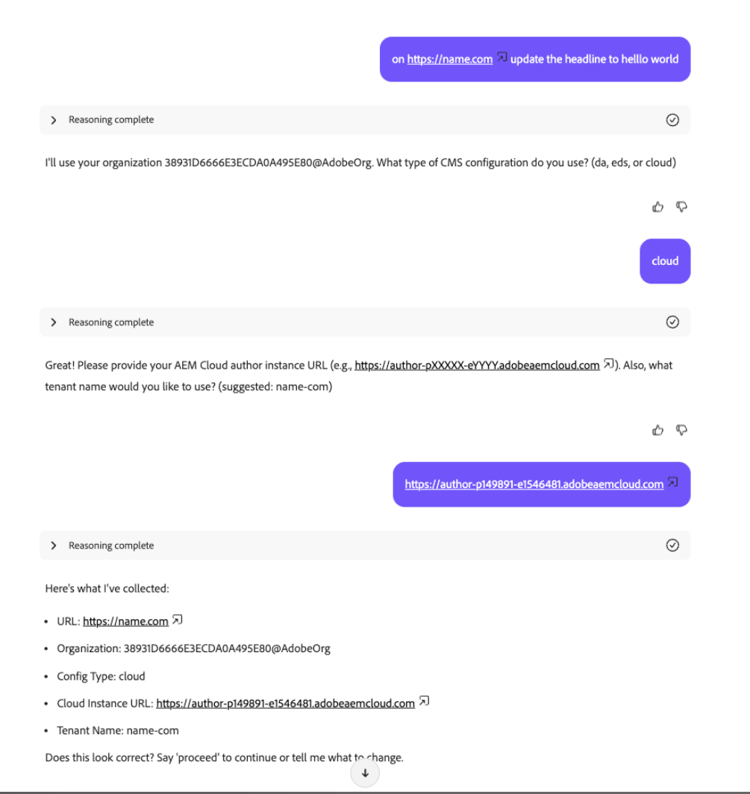
- Chame o trabalho de Atualização de Conteúdo solicitando uma atualização de conteúdo para o URL.
- O assistente orientará você na configuração fazendo várias perguntas.
- Após a conclusão, o URL de publicação é configurado e pode ser usado.
Por exemplo:
Prompts prompts
Para iniciar atualizações de conteúdo, você pode fornecer uma grande variedade de solicitações em linguagem natural. Você precisa especificar o URL voltado para o público (publicar) ou o URL do ambiente do autor da página que deseja atualizar. Alguns, mas não todos, os verbos suportados; substituir, atualizar, remover, alterar, revisado, modificar, ajustar, excluir.
Exemplos de Prompts sample-prompts
Exemplos de prompts incluem:
- na atualização do
<your-publish-URL>“Seu café perfeito está a quatro perguntas de distância!” “Seu café, seu caminho!” - em
<your-author-env-URL>, substitua a imagem de “holdingcup.png” por “stairhead.png” - no
<your-publish-URL>, altere o botão “Faça nosso questionário do Café” para uma versão mais envolvente" - em
<your-author-env-URL>, remova a seção “Recompensas não reclamadas é um presente perdido!” - na atualização de
<your-author-env-URL>com base no anexo
Upload de arquivo no Assistente do AI file-upload-in-ai-assistant
Além de inserir prompts de idioma natural diretamente, você também pode fazer upload de um documento para solicitar alterações.
Use o ícone + na parte inferior esquerda do menu de prompts para carregar um arquivo especificando seus requisitos. Os formatos de arquivo compatíveis incluem: PDF, JPG, PNG, DOCX e outros.

Por exemplo, um PDF anotado especificando as alterações solicitadas:

Orquestração com o Brand Governance Agent orchestration-with-the-brand-governance-agent
Se a organização tiver importado sua política de marca, o trabalho de Atualização de Conteúdo usará essa política durante atualizações de conteúdo agenciais (assista ao vídeo Visão geral).
Para um prompt prescritivo como:
on <your-publish-URL> update “Your perfect coffee is four questions away!” to “Your coffee, your way!”
O trabalho de Atualização de conteúdo organiza com o agente de Governança de marca e notifica o usuário se a cópia fornecida está ou não sob a marca.

Para obter prompts mais abstratos, como:
on <your-publish-env-URL> change “Take our Coffee Quiz” button to a more engaging version
Durante a geração, o agente utilizará as diretrizes da marca para garantir que a saída esteja na marca.
Mais refinamento na criação further-refinement-in-authoring
Depois que você escolhe editar a página no AEM, ela é aberta no seu ambiente de criação (por exemplo, o Editor universal ou o Editor de páginas).
No Editor universal, o Assistente de IA tem reconhecimento de contexto: é possível selecionar elementos na tela e trabalhar neles com o assistente.
Editor universal - editar texto com o assistente universal-editor-edit-text-with-the-assistant
Para refinar a cópia do Assistente durante a criação:
- Selecione o elemento no Editor Universal.
- Abra o Assistente de IA no canto superior direito, insira seu prompt e envie.
Exemplo de prompts:
Update to Explore the World of CoffeeUpdate to be more engaging for the 30-40 year old age demographic and avid coffee drinker
Selecione Aplicar alterações (ou equivalente) para que as atualizações apareçam na página.
Ativação activation
Você pode explorar os Agentes da AEM por meio do Playground ou conectar-se com seu CSM ou TAM para discutir o acesso por meio da SKU do Agente.
Recursos adicionais additional-resources
Os seguintes recursos podem ser úteis à medida que você continua explorando o Agente de produção de experiência:
- Você também pode usar a Pasta de trabalho do Experience Production Agent para obter instruções guiadas e práticas.