Não é possível alterar o Mecanismo de pesquisa usando o Administrador do Commerce (o menu Mecanismo de pesquisa está inacessível)
Aviso: O mecanismo de pesquisa de catálogo MySQL será removido no Adobe Commerce 2.4.0. Você deve ter o host do Elasticsearch instalado e configurado antes de instalar a versão 2.4.0.
Consulte:
Instalar e configurar o Elasticsearch
Instalar e configurar o Opensearch
Instalar e configurar o Live Search
Este artigo fornece uma solução para alterar o Mecanismo de Pesquisa do Adobe Commerce usando o Administrador do Commerce se o campo Mecanismo de Pesquisa não for exibido ou se a caixa de seleção Usar valor do sistema estiver esmaecida e não estiver acessível.
Descrição description
Ambiente
-
Adobe Commerce no local: 2.4.X
-
Adobe Commerce na infraestrutura em nuvem:
- Versão: 2.4.X
- Arquitetura do plano Starter e Pro
-
MySQL, Elasticsearch, Opensearch, Live Search: todas as versões compatíveis
Alterar mecanismo de pesquisa usando o Administrador (etapas)
-
Faça logon no Admin como Administrador.
-
No lado esquerdo da barra lateral Admin, clique em Lojas.
-
Em Configurações, escolha Configuração.
-
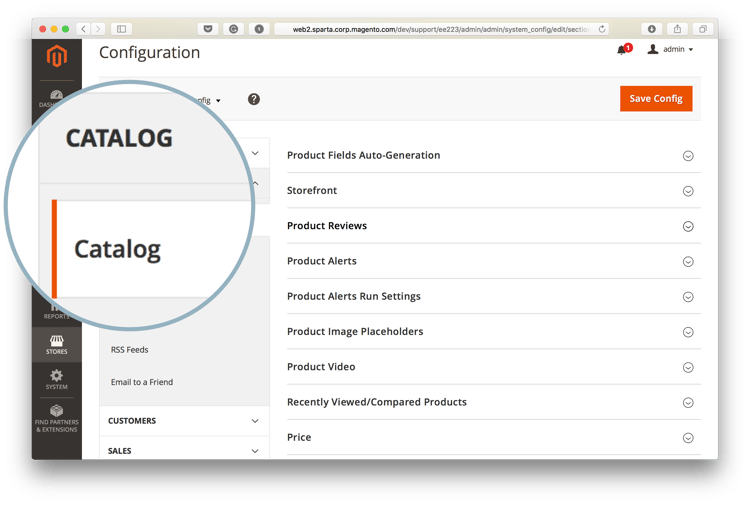
Navegue até o painel à esquerda, em Catálogo, e escolha Catálogo.
-
Expanda a seção Pesquisa no catálogo.
-
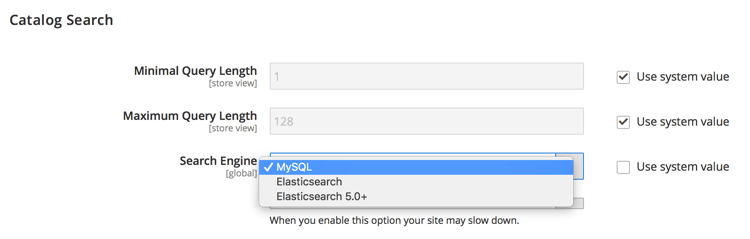
Vá para o campo Mecanismo de Pesquisa e remova a seleção da caixa de seleção Usar valor do sistema.
-
Clique no menu Mecanismo de Pesquisa e selecione uma das opções disponíveis conforme mostrado abaixo.
-
Clique em Salvar configuração no canto superior direito da página.
Problemas com o Adobe Commerce no local
Problema 1: o campo Mecanismo de pesquisa não é exibido
Quando você acessa a seção Pesquisa no Catálogo, o menu Mecanismo de Pesquisa não é exibido.
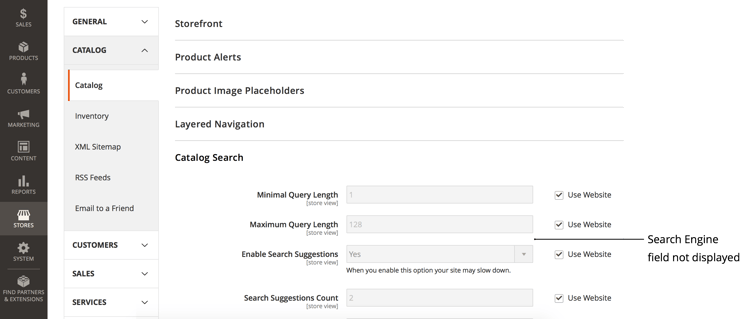
Causa: o Modo de Exibição de Armazenamento não é uma Configuração Padrão
A Exibição de Loja para o Administrador foi definida com qualquer valor diferente de Configuração Padrão.
O mecanismo de pesquisa é um conjunto de configurações globais no nível do aplicativo, não no Escopo da Loja. As lojas em um aplicativo do Adobe Commerce não podem usar mecanismos de pesquisa diferentes.
Problema 2: Não é possível desmarcar a opção "Usar valor do sistema"
Ao acessar a seção Pesquisa no Catálogo do Administrador, a caixa de seleção Usar valor do sistema fica esmaecida, de modo que não é possível remover a seleção da caixa de seleção para alterar posteriormente o mecanismo de pesquisa.
Causa
O mecanismo de pesquisa padrão foi configurado no nível de configuração do aplicativo nos arquivos app/etc/env.php ou app/etc/config.php e, portanto, não pode ser alterado usando o Administrador.
Exemplo da seção com a configuração do mecanismo de pesquisa padrão:
'system'=>
array (
'default'=>
array (
'catalog'=>
array (
'search'=>
array (
'engine'=>'mysql',
),
),
),
),
Resolução resolution
Problema 1: o campo Mecanismo de pesquisa não é exibido
Solução: defina a exibição da loja para a configuração padrão
-
Faça logon no Admin como Administrador.
-
No lado esquerdo da barra lateral Admin, clique em Lojas.
-
Navegue até Configurações e escolha Configuração.
-
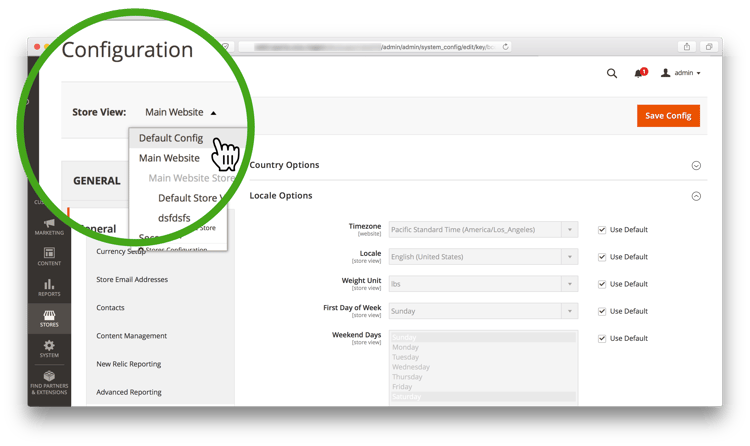
No canto superior esquerdo, clique no seletor Exibição de armazenamento e escolha Configuração padrão.
-
Clique em OK na caixa de diálogo de confirmação para aprovar as alterações de exibição da loja.
Documentação relacionada: Alterando Escopo em nosso guia do usuário.
Problema 2: Não é possível desmarcar a opção "Usar valor do sistema"
Solução
Remova a seção com configuração de mecanismo de pesquisa padrão dos arquivos de configuração app/etc/env.php ou app/etc/config.php.
Artigos relacionados em nossa documentação para desenvolvedores
Arquivos de configuração do Adobe Commerce no Guia de Configuração do Adobe Commerce
Adobe Commerce na infraestrutura em nuvem
A alternância de mecanismos de pesquisa usando o Administrador não está disponível no Adobe Commerce na infraestrutura em nuvem, devido à forma como a infraestrutura em nuvem foi organizada.
Durante o processo de implantação, os scripts de implantação do Adobe Commerce na infraestrutura em nuvem verificam se o Elasticsearch foi declarado na variável MAGENTO_CLOUD_RELATIONSHIPS. Se declarado, o Elasticsearch é selecionado como o mecanismo de pesquisa ativo e configurado automaticamente; o mecanismo de pesquisa MySQL fica inacessível no Administrador. Se a relação do Elasticsearch não tiver sido declarada, o MySQL será definido como ativo e o Elasticsearch ficará inacessível.
Não é recomendável editar os arquivos de configuração do app/etc/env.php ou do app/etc/config.php diretamente no seu ambiente de nuvem; é por isso que alterar esses arquivos para fazer com que o mecanismo do Elasticsearch seja exibido no Administrador (a solução recomendada na seção anterior) não se aplica ao seu projeto de nuvem.
Alterar mecanismo de pesquisa em ambientes de preparo e produção
Antes de alternar o mecanismo de pesquisa do MySQL para o Elasticsearch em seus ambientes de Preparo e Produção, verifique se você já enviou um tíquete de suporte solicitando a habilitação do Elasticsearch no ambiente e se o tíquete foi resolvido com êxito.
Para alterar o mecanismo de pesquisa usado em seus ambientes de Preparo e Produção, altere a variável de ambiente SEARCH_CONFIGURATION no arquivo .magento.env.yaml em seu ambiente local e, em seguida, envie as alterações para os ambientes de Integração e Preparo/Produção para que as alterações entrem em vigor.
Se você estiver alternando para o Elasticsearch 7, a variável SEARCH_CONFIGURATION no arquivo .magento.env.yaml resultante poderá ser a seguinte:
stage:
  deploy:
   SEARCH_CONFIGURATION:
     engine: elasticsearch7
     elasticsearch_server_hostname: hostname
     elasticsearch_server_port: '12345'
     elasticsearch_index_prefix: magento
     elasticsearch_server_timeout: '15'
Se você estiver alternando para o Opensearch (na versão 2.4.6 e posterior,), a variável SEARCH_CONFIGURATION no arquivo .magento.env.yaml resultante poderá ter a seguinte aparência:
stage:
  deploy:
   SEARCH_CONFIGURATION:
     engine: opensearch
     elasticsearch_server_hostname: hostname
     elasticsearch_server_port: '12345'
     elasticsearch_index_prefix: magento
     elasticsearch_server_timeout: '15'
Se você estiver alternando para o Live Search, a variável SEARCH_CONFIGURATION no arquivo .magento.env.yaml resultante poderá ser a seguinte:
stage:
  deploy:
   SEARCH_CONFIGURATION:
     engine: livesearch
Documentação relacionada
Knowledge base de suporte
Documentação de desenvolvedor
- Configurar o serviço Elasticsearch
- Compilar e implantar (documentação sobre o arquivo de configuração
.magento.env.yaml) - Implantar variáveis (seção SEARCH_CONFIGURATION)
- Serviços (documentação sobre o arquivo de configuração
.magento/services.yaml) - Live Search