Adobe Marketing Agent para Microsoft 365 Copilot
O Adobe Marketing Agent para Microsoft 365 Copilot é uma ferramenta habilitada para IA que conecta o Adobe Experience Platform diretamente ao Microsoft 365 Copilot. Com esse agente, você pode fazer perguntas em linguagem natural nos aplicativos do Microsoft 365, como Teams, Word, Powerpoint e Excel, para recuperar instantaneamente insights de marketing do Experience Platform sem interromper o fluxo de trabalho. O mesmo agente está disponível nesses aplicativos, e seu histórico de bate-papo com a Adobe Marketing Agent é transferido. Por exemplo, você pode começar a pesquisa em Copilot em Teams e continuar a conversa em Word ou Powerpoint enquanto redige um resumo da campanha ou revisa uma apresentação.
Com o Adobe Marketing Agent para Microsoft 365 Copilot, os gerentes de marketing, as equipes de análise e insights e as partes interessadas podem:
- Tome decisões de marketing mais rápidas e orientadas por dados.
- Reduza o tempo gasto alternando entre ferramentas.
- Simplifique o acesso ao público-alvo e aos insights de jornada em equipes.
Como o agente funciona
O Adobe Marketing Agent para Microsoft 365 Copilot fornece uma experiência integrada entre o Experience Platform e os aplicativos Microsoft 365:
- A Adobe Marketing Agent aparece como um agente em Microsoft 365 Copilot, incluindo em Teams, Word, Powerpoint e Excel.
- Faça logon com sua conta do Adobe e selecione o ambiente de dados (sandbox, visualização de dados) que deseja usar.
Acesso aos dados e permissões
As respostas recebidas refletem o nível de dados e acesso vinculado à sua identidade da Adobe. O que você pode consultar e ver é o mesmo ao qual tem direito no Experience Platform e suas soluções associadas. O Adobe Marketing Agent herda essas permissões e não exige uma configuração de permissões separada para a integração Microsoft 365. Para os recursos subjacentes do Assistente de IA do Experience Platform e outros agentes do Adobe AI, os requisitos de permissão permanecem inalterados em relação ao uso desses recursos no Experience Platform.
O agente conecta sua instância do Microsoft 365 ao Experience Platform e seus aplicativos associados (Real-Time CDP, Adobe Journey Optimizer e Customer Journey Analytics). Com essa integração, você pode usar o Assistente de IA da Experience Platform e agentes para recuperar insights relevantes diretamente para sua instância do Microsoft 365. As respostas retornadas em sua instância Microsoft 365 são apresentadas como textos de linguagem conversacional e natural, tabelas e visualizações de dados. Além disso, o suporte para perguntas de acompanhamento e investigações está disponível no mesmo chat do Copilot.
Principais casos de uso e cenários de exemplo
Pré-requisitos
Antes de poder usar o Adobe Marketing Agent para Microsoft 365 Copilot, primeiro verifique se você tem o seguinte:
- Microsoft 365 com Microsoft Teams ou Microsoft Copilot Chat.
- Experience Platform e pelo menos um dos seguintes: Real-Time CDP, Adobe Journey Optimizer e/ou Customer Journey Analytics.
- Direito à Experience Platform Agent Orchestrator e aos agentes.
- Acesso à conta da Adobe Experience Cloud da sua organização (logon e direitos do produto) para as soluções e os dados que você usa. Se você não tiver acesso ao Adobe, entre em contato com o administrador do Adobe.
Habilitar o agente para sua organização enable-the-agent-for-your-organization
Os usuários finais só podem usar o Adobe Marketing Agent depois que ele é disponibilizado em seu locatário do Microsoft 365. Trabalhe com o Microsoft 365 administrador do Copilot (ou administrador equivalente para agentes do Copilot em sua organização) para habilitar o acesso e atribuir o agente conforme a organização exigir.
Os resultados típicos após a configuração do administrador incluem:
- Você pode abrir o Agent Store no Teams, localizar o Adobe Marketing Agent na sua lista de agentes e escolher Add para anexá-lo aos seus agentes Copilot.
- Como alternativa, o administrador do Copilot pode publicar o agente para todos na organização ou para grupos específicos, de modo que os usuários não precisem adicioná-lo individualmente.
Para obter as etapas do administrador e as opções de política no centro de administração do Microsoft 365, consulte Gerenciar agentes para Microsoft 365 Copilot na documentação do Microsoft.
Introdução
Depois que sua organização tiver habilitado o agente (consulte Habilitar o agente para sua organização), navegue até Microsoft 365 Copilot no aplicativo de sua escolha e use a navegação à esquerda para selecionar All Agents.
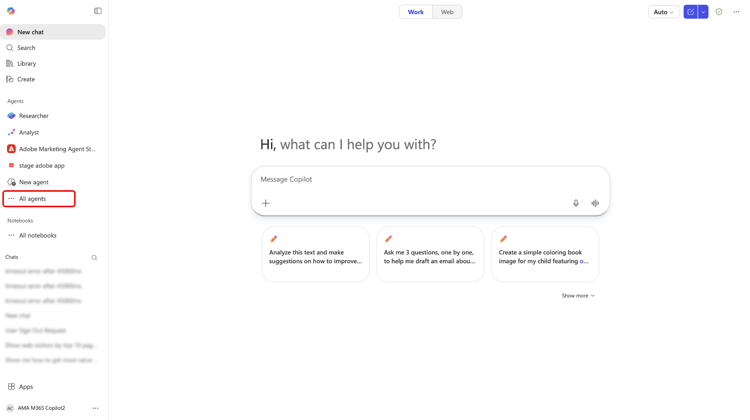
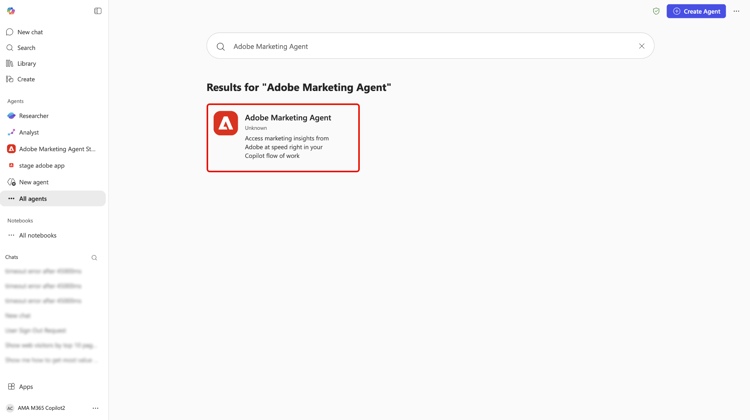
Localize o cartão para Adobe Marketing Agent ou use a barra de pesquisa para procurar manualmente o agente. Depois que tiver o agente, selecione o cartão.
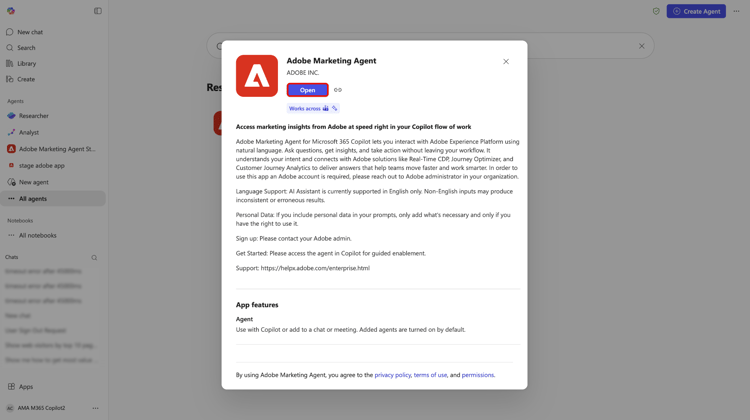
Use a janela pop-up para saber mais sobre o agente. Quando estiver pronto, selecione Add.
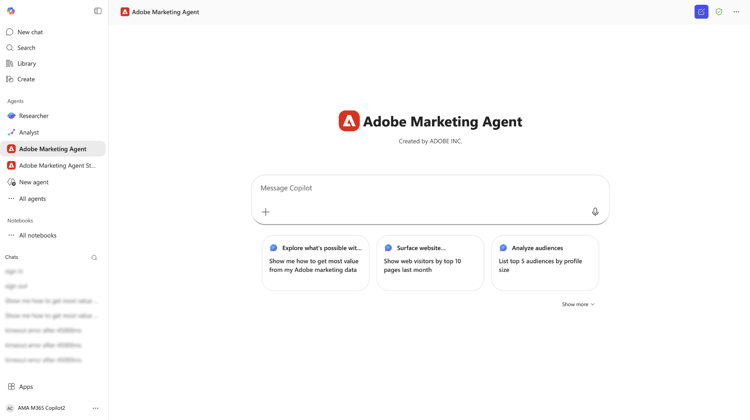
O painel Microsoft 365 Copilot é atualizado com a marca Adobe Marketing Agent agora na página principal.
Fazer logon e definir seu contexto
Em seguida, avise o agente para fazer logon e siga as etapas necessárias para autenticar sua conta. Durante essa etapa, será necessário copiar um código numérico que o agente retorna e fazer logon na organização da Adobe. Se não conseguir concluir a entrada ou se não tiver acesso às soluções da Adobe para sua organização, contate o administrador do Adobe.
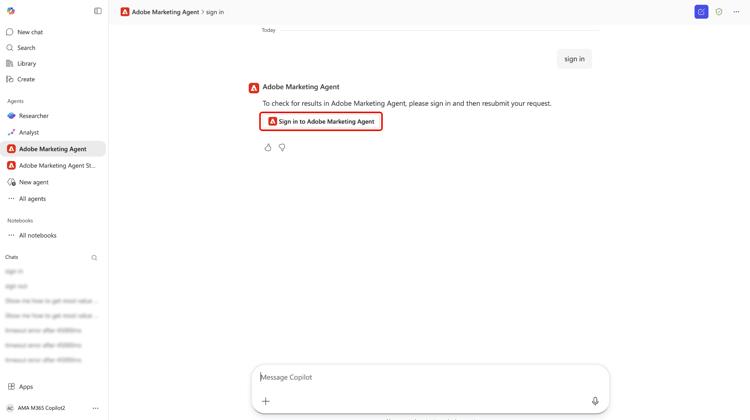
Quando bem-sucedido, use o definidor de contexto para estabelecer a fonte de documentação, a sandbox e a visualização de dados que você usará para suas consultas.
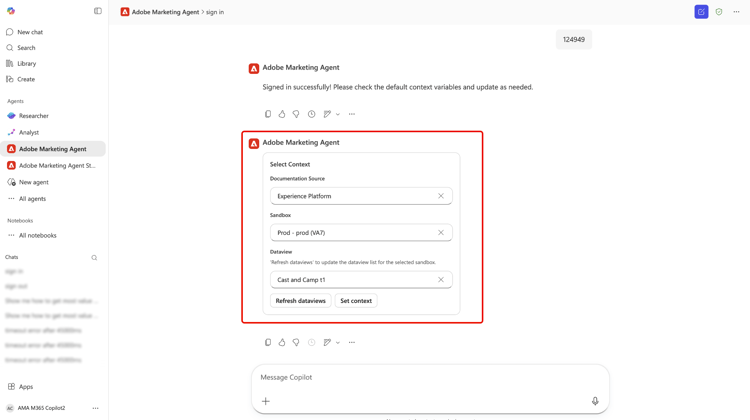
Usar o agente para recuperar insights operacionais
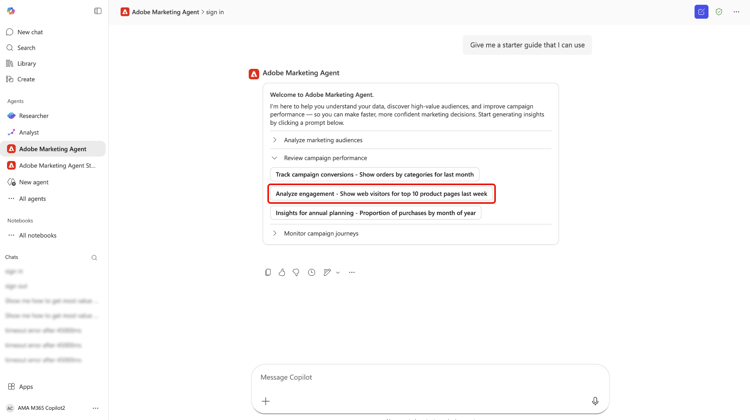
Depois de fazer logon, você pode usar os prompts fornecidos na página principal para começar. Você também pode aproveitar um prompt inicial que pode se ramificar para analisar públicos de marketing, revisar o desempenho da campanha e monitorar as jornadas da campanha. Por exemplo, selecione Review campaign performance e Analyze engagement - Show web visitors for top 10 products last week.
Aguarde alguns momentos para o agente calcular e, em seguida, ele responde com uma representação visualizada dos seus dados. Você pode usar o gráfico de barras apresentado ou pode selecionar View data para exibir os dados em tabelas.
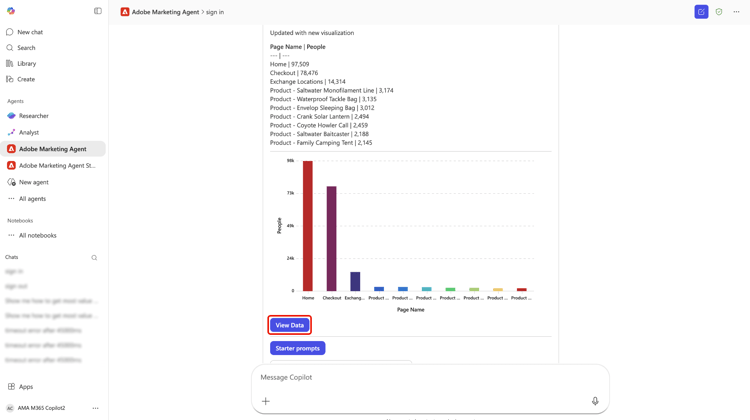
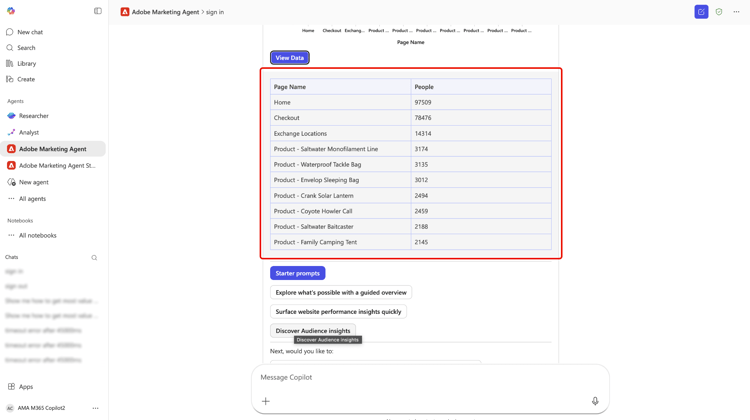
Você pode investigar mais detalhadamente selecionando perguntas de acompanhamento que o agente recomenda. Como alternativa, você pode girar e tentar prompts de início diferentes, verificar as fontes de informações às quais o agente fez referência ou fornecer feedback usando o mecanismo de feedback.
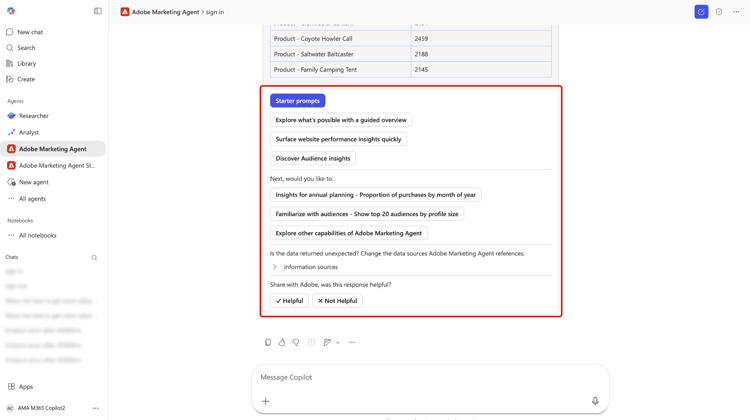
Para obter mais informações sobre os recursos da interface do usuário do Assistente de IA, leia o manual no usando o Assistente de IA.
Segurança, privacidade e IA responsável
Manuseio e governança de dados
O Adobe Marketing Agent depende dos mesmos controles e governança que se aplicam ao Experience Platform e Microsoft 365. Sua organização mantém a propriedade e o controle de seus dados. Os insights retornados por meio do agente têm escopo para as permissões de Adobe e direitos de dados de cada usuário; nenhum modelo de permissão adicional é introduzido para a superfície Microsoft 365 além do que já se aplica aos agentes do Experience Platform e Adobe AI relacionados.
Uso da IA responsável
O agente deve retornar insights somente leitura e não modifica os dados do cliente no Experience Platform. Você deve revisar quaisquer resumos e análises gerados antes de usá-los para tomar decisões comerciais.
Idiomas e escopo com suporte
A versão inicial está disponível em inglês. Os recursos estão limitados a insights somente leitura; o agente não cria ou atualiza ativos ou configurações de marketing.
Apêndice
Leia a seguir para obter informações adicionais sobre o Adobe Marketing Agent para Microsoft 365 Copilot.
Etapas de administração do Adobe Marketing Agent Microsoft 365 Copilot
Para configurar agentes de um provedor externo (desenvolvedores de terceiros ou o Microsoft Commercial Marketplace), primeiro verifique se as configurações do locatário permitem aplicativos externos e depois os gerencie por meio da seção Aplicativos ou Agentes Integrados do centro de administração.
Ativar agentes externos nas configurações do locatário
Antes de implantar agentes externos, a política da organização deve permitir a implantação.
- Faça logon no centro de administração do Microsoft 365.
- Vá para Agentes > Configurações > Acesso de usuário.
- Em Tipos de agente permitidos, verifique se Permitir aplicativos e agentes criados por editores externos está selecionado.
Adquirir e aprovar o agente
Normalmente, você pode encontrar agentes externos em Microsoft Commercial Marketplace.
- No Marketplace: encontre o agente desejado e selecione Obter agora. Isso frequentemente o redirecionará de volta para a página Aplicativos integrados do seu centro de administração.
- Permissões de Revisão: na lista Aplicativos Integrados, selecione o agente externo.
- Revise as guias Dados e ferramentas e Segurança e conformidade para ver quais dados o provedor externo acessará.
- Selecione Aprovar ou Ativar para movê-lo para o inventário da sua organização.
Implantar para determinados usuários
Depois de aprovado, você pode controlar exatamente quem vê o agente na barra lateral do Copilot.
- No Microsoft 365 centro de administração, navegue até Agentes > Todos os agentes.
- Selecione o agente externo na lista.
- Selecione Implantar (ou Editar atribuição).
- Escolha Usuários/grupos específicos e procure os indivíduos ou Entra ID grupos que devem tê-los.
- Selecione Concluir implantação. Isso "envia" o agente para esses usuários para que ele seja exibido automaticamente na interface do Copilot.
Gerenciar atualizações
Os provedores externos atualizam os agentes com frequência. Para gerenciar essas atualizações, siga as práticas recomendadas abaixo:
- Verifique o Agent Registry periodicamente.
- Se uma atualização exigir novas permissões, o agente poderá mostrar um status de Atualização Pendente.
- Você deve Aprovar atualizações manualmente antes que a nova versão seja implantada para os usuários atribuídos.