Adobe CX Enterprise Coworker para plataformas de IA
Use o Adobe CX Enterprise Coworker para plataformas de IA para obter insights de marketing nas ferramentas de IA que você já usa. Faça perguntas em linguagem natural sem alternar entre as ferramentas. Encontre o produto listado como Adobe CX Enterprise Coworker em cada plataforma.
Encontre plataformas disponíveis e suas instruções de configuração em Configurar Colaborador.
Não há custo adicional para usar o Colaborador em plataformas de IA. Ele está incluído na sua licença do CX Enterprise Coworker e o uso é obtido dos mesmos créditos de IA que outros recursos do Colaborador. Para obter mais informações, consulte Consumo de créditos de AI e trabalhos do agente do Adobe Experience Platform.
Pré-requisitos prerequisites
Antes de usar o Coworker em uma plataforma de IA, confirme se você tem o seguinte.
- O Adobe CX Enterprise Coworker foi provisionado para sua organização e seu próprio acesso a ele no Adobe.
- Adobe Experience Platform e pelo menos um dos produtos Adobe Real-Time CDP, Adobe Journey Optimizer ou Adobe Customer Journey Analytics.
- Acesso a uma plataforma de IA listada em Configurar Colaborador.
Acesso aos dados e permissões data-access-and-permissions
Os colegas de trabalho nas plataformas de IA refletem os mesmos dados e nível de acesso vinculados à identidade da Adobe. O que você pode consultar e ver corresponde ao que já tem direito no Experience Platform e suas soluções associadas. O colega herda essas permissões, portanto, nenhuma configuração de permissão separada é necessária para a integração da plataforma de IA. O colaborador retorna insights somente leitura e não modifica os dados do cliente. Revise quaisquer resumos e análises gerados antes de usá-los para tomar decisões comerciais.
Principais casos de uso key-use-cases
Use o Colaborador em plataformas de IA para acelerar fluxos de trabalho de marketing comuns sem sair das suas ferramentas diárias.
Configurar Colaborador set-up-coworker
Selecione uma plataforma disponível para obter instruções de configuração. Após a instalação, tente os exemplos de prompts.
Use Adobe CX Enterprise Coworker for Copilot para obter insights de marketing em Microsoft 365 Copilot.
Antes de começar, confirme se você tem acesso a Microsoft 365 Copilot.
Configurar o colega para sua organização
Um administrador deve concluir essas etapas para que os usuários finais possam acessar o Co-worker em Microsoft 365 Copilot.
- No Microsoft 365 admin center, confirme se suas configurações de locatário permitem aplicativos e agentes criados por editores externos.
- Aprove o Adobe CX Enterprise Coworker no Microsoft 365 admin center e no Teams admin center. Normalmente, você pode encontrar o agente por meio do Microsoft Commercial Marketplace ou da lista Aplicativos integrados da sua organização.
- Implante o agente para os usuários finais. Você pode implantá-lo em usuários ou grupos específicos ou em toda a organização. O número de usuários habilitado não afeta a configuração nem o custo.
| note |
|---|
| NOTE |
| Se o Microsoft lançar uma atualização do Colaborador que exija novas permissões, o administrador deverá aprovar a atualização no Agent Registry antes que ela seja implantada para os usuários. |
Acessar o Colaborador emCopilot
Depois que o administrador habilitar o Coworker, você poderá acessá-lo nas Microsoft 365 Copilot superfícies, incluindo Teams, Word, Excel, PowerPoint e o bate-papo na Web.
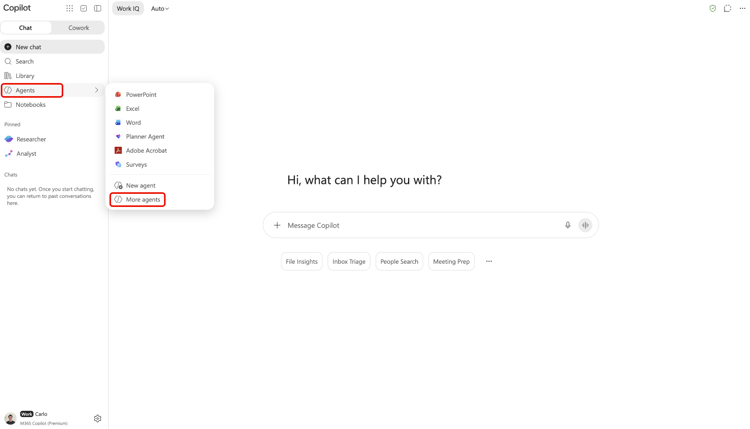
Em Microsoft 365 Copilot, selecione Agentes e, em seguida, selecione Mais agentes.
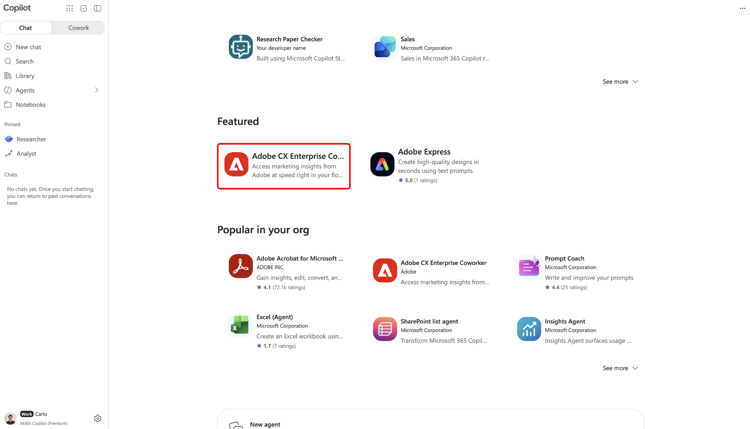
Em seguida, selecione Adobe CX Enterprise Coworker no catálogo do agente.
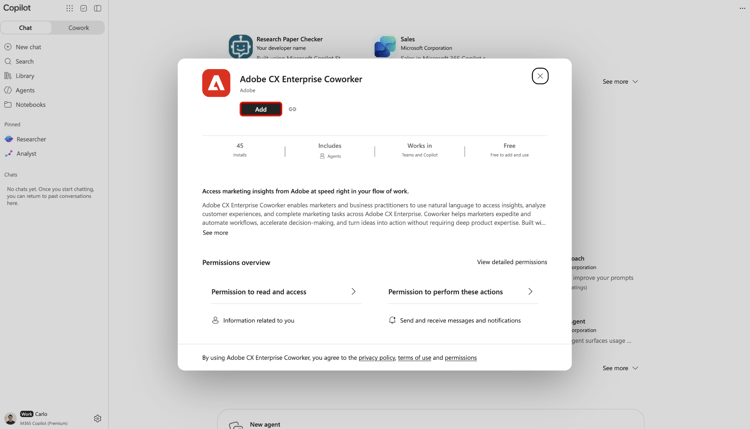
Finalmente, selecione Adicionar para adicionar o Colaborador aos seus agentes.
Use Adobe CX Enterprise Coworker for ChatGPT para obter insights de marketing em ChatGPT.
Antes de começar, confirme se você tem acesso a ChatGPT.
Configurar o colega para sua organização
- Peça ao administrador do ChatGPT para aprovar o Adobe CX Enterprise Coworker para os usuários selecionados ou para toda a organização.
Acessar o Colaborador emChatGPT
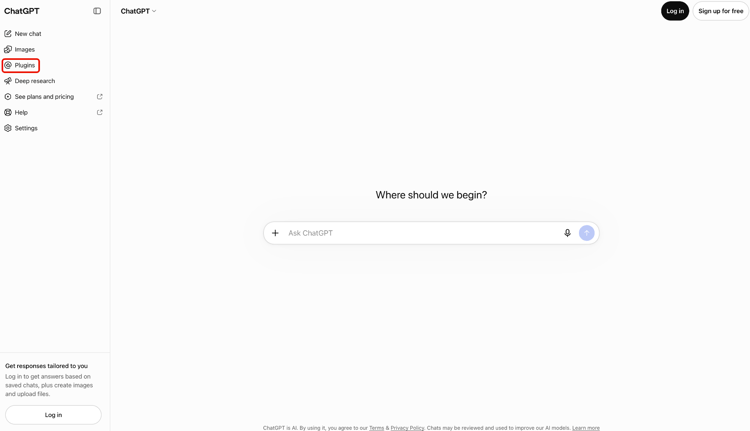
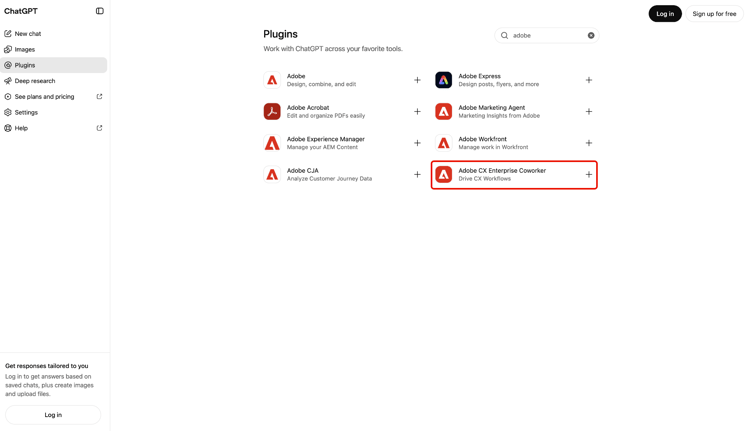
Em ChatGPT, selecione Plug-ins.
Em seguida, localize e selecione Adobe CX Enterprise Coworker no catálogo de plug-ins.
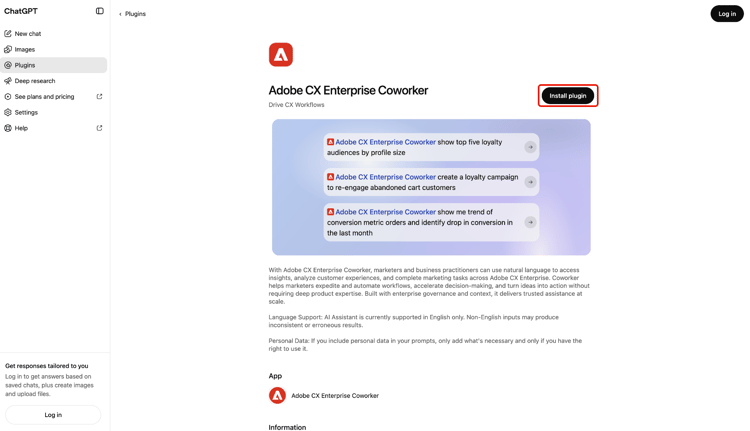
Finalmente, selecione Instalar plug-in para adicionar Coworker a ChatGPT.
Use o Colaborador para obter insights de marketing em Claude.
Antes de começar, confirme se você tem acesso a Claude.
Configurar o colega para sua organização
- Peça ao administrador do Claude para aprovar o Adobe CX Enterprise Coworker para os usuários selecionados ou para toda a organização.
Acessar o Colaborador emClaude
-
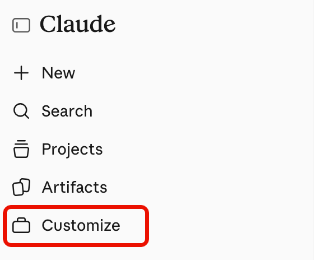
Em Claude, selecione Personalizar.
-
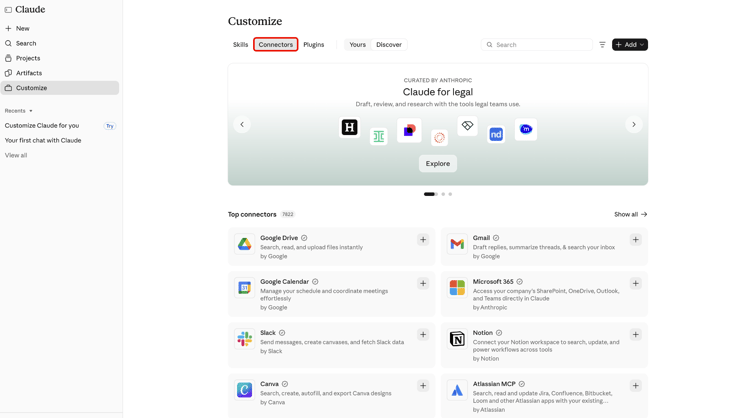
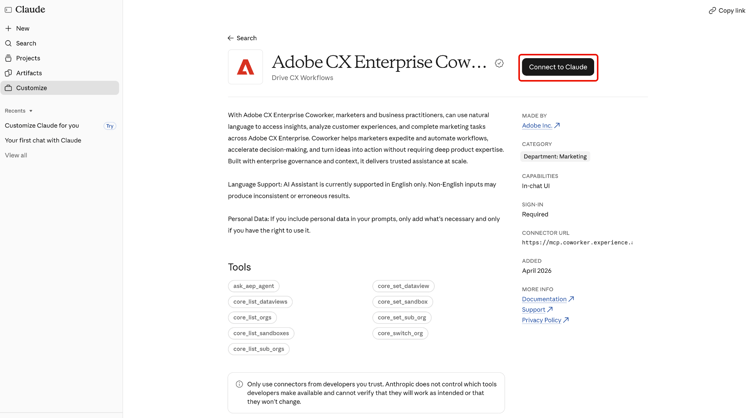
Selecione Conectores, depois Descobrir e use a Pesquisa para encontrar o Adobe CX Enterprise Coworker.
-
Selecione Adobe CX Enterprise Coworker e Conectar a Claude.
-
Entre com as credenciais da Adobe para conectar o Colaborador ao Claude.
Exemplo de prompts example-prompts
Depois de configurar o Coworker em uma plataforma compatível, tente esses prompts ou escreva o seu próprio em linguagem natural.
- Mostre seus cinco principais públicos-alvo.
- Mostrar uma métrica para o último mês.
- Mostrar seus projetos ativos do Workfront.
- Mostre jornadas com públicos-alvo de fidelidade.
Limitações conhecidas known-limitations
Os colegas de trabalho nas plataformas de IA não são compatíveis com todos os padrões de integração.
- Você não pode conectar o Coworker ao seu próprio arnês de agente usando o MCP.
Solução de problemas de colegas de trabalho em plataformas de IA troubleshoot
Tente essas etapas se tiver problemas usando o Colaborador em uma plataforma de IA.
- Se você vir um erro, saia e entre novamente com suas credenciais da Adobe. A reautenticação resolve a maioria dos problemas.
- Se não conseguir acessar o Colaborador ou dados específicos, entre em contato com o administrador do Adobe para confirmar o acesso e as permissões do produto.