Criar sinônimos
Aumente o engajamento do cliente adicionando sua própria lista com curadoria de sinônimos do Adobe Commerce Optimizer. Você pode adicionar até 200 sinônimos por origem de catálogo.
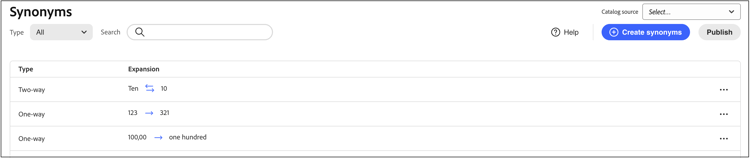
Etapa 1: adicionar um sinônimo
- No painel esquerdo, vá para Merchandising > Synonyms.
- Clique no botão Create synonyms.
Etapa 2: definir o sinônimo por tipo
Siga as instruções para o tipo de sinônimo que você deseja criar.
Sinônimo de bidirecional
-
Digite o termo ou frase Palavra-chave que deve ser correspondida.
-
Insira os termos de Expansão que você deseja adicionar como sinônimos para a palavra-chave. Separe vários termos com uma vírgula.
Neste exemplo, a palavra-chave a ser correspondida é "calças" e o conjunto de termos de expansão é "calças, calças".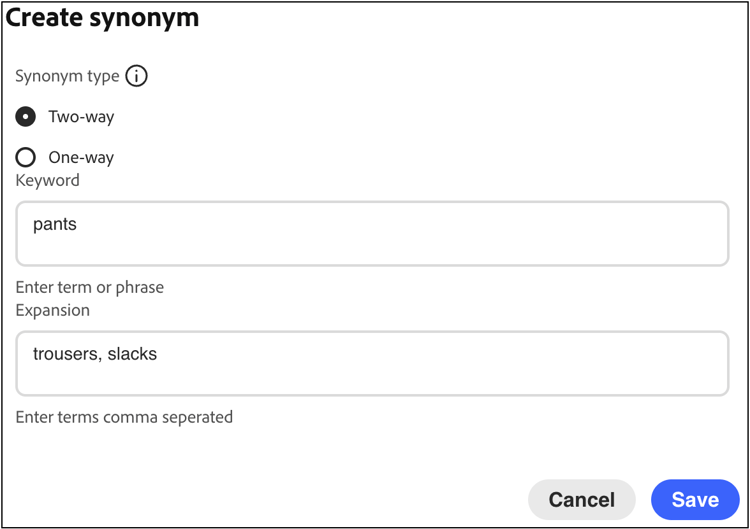
-
Quando terminar, clique em Salvar.
O conjunto de sinônimos aparece na lista com uma seta bidirecional entre cada termo, o que significa que os termos são intercambiáveis.

Sinônimo unidirecional
-
Clique no tipo de sinônimo Unidirecional.
-
Insira os termos da Palavra-chave e da Expansão. Separe vários termos com uma vírgula.
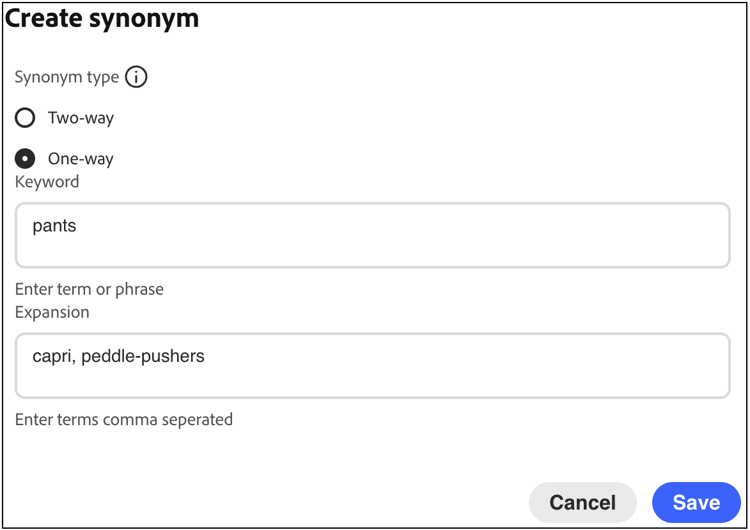
Neste exemplo, a palavra-chave é "calças" e os termos de expansão unidirecional "capris, peddle-pushers" são um subconjunto de "calças", mas com um significado específico.
-
Quando terminar, clique em Salvar.
O conjunto de sinônimos aparece na lista com uma seta unidirecional apontando dos termos de expansão para a palavra-chave para indicar que os termos são subconjuntos da palavra-chave. Um sinal de mais separa cada termo de expansão.

Etapa 3: publicar alterações
- Quando seus sinônimos estiverem completos, clique em Publicar.
- Aguarde até duas horas para que suas atualizações fiquem disponíveis na loja.
Descrições dos campos
Bidirecional (padrão) - Termos que têm o mesmo significado que a palavra-chave e retornam os mesmos resultados de pesquisa
Unidirecional - Termos que são um subconjunto da palavra-chave. Sinônimos unidirecionais retornam uma lista mais restrita de produtos específicos.
Gerenciar sinônimos
Siga estas instruções para gerenciar Adobe Commerce Optimizer sinônimos existentes.
Localizar sinônimo
Para facilitar a localização de um sinônimo, você pode filtrar a lista por tipo e pesquisar por palavra-chave ou termo de expansão. Esses métodos podem ser usados individualmente ou em conjunto.
-
Para filtrar a lista, defina Type como um dos seguintes:
- Todos
- Unidirecional
- Bidirecional
-
Para pesquisar uma palavra-chave ou termo de expansão, insira pelo menos três caracteres na caixa Search.
Editar sinônimo
-
Localize o sinônimo que você deseja editar e clique em Mais opções (…).
-
Clique em Editar.
A palavra-chave é o primeiro termo na lista e cada termo é separado por vírgula. A palavra-chave e os termos de expansão podem ser atualizados, mas o tipo do sinônimo não pode ser alterado. -
Clique no item que deseja editar. Em seguida, atualize o texto conforme necessário.
-
Quando terminar, clique em Salvar.
Excluir sinônimo
- Localize o sinônimo que você deseja excluir na lista e clique em Mais opções (…).
- Clique em Excluir.
- Quando solicitado, clique em Excluir sinônimo para confirmar.
Publicar alterações
Para concluir o processo, as alterações salvas devem ser publicadas na loja. Pode levar até duas horas para que as atualizações sejam ativadas.
- Clique em Publicar.
- Procure a mensagem na parte superior da página que confirma que as alterações foram publicadas.