Criar e gerenciar facetas
Qualquer atributo de produto filtrável pode ser usado como uma faceta. Os aspectos ajudam os clientes a filtrar e encontrar produtos mais facilmente em sua loja. Este artigo explica como adicionar, gerenciar e configurar facetas na loja.
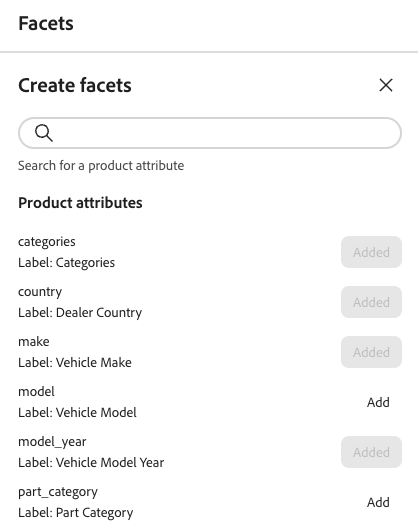
Criar uma faceta
-
No painel à esquerda, selecione Merchandising > Facetas e clique em Criar facetas.
-
Na lista Criar facetas, cada atributo disponível tem um

- Na lista Atributos de facetas, escolha o atributo de produto que deseja usar como faceta e clique em Adicionar.
- Para localizar um atributo de produto específico, insira os primeiros caracteres do nome do atributo na caixa Pesquisar. Em seguida, clique em Adicionar.
A faceta é adicionada à parte inferior da lista Facetas dinâmicas e o botão Publicar alterações fica disponível.
-
Se a faceta que você deseja adicionar não puder ser encontrada, use a API de Metadados para definir o parâmetro
filterable:"filterable": trueA faceta ficará disponível na loja na próxima vez que o catálogo for sincronizado com Adobe Commerce Optimizer. Se a faceta não estiver disponível após duas horas, consulte sincronização de dados.
Editar propriedades da faceta (opcional)
-
Localize a faceta que deseja editar.
-
Clique no (

-
No menu, clique em Editar. Em seguida, ajuste as seguintes propriedades conforme necessário:
-
Rótulo - Insira o rótulo de facetas que você deseja usar.
-
Tipo de classificação - Escolha uma das seguintes opções:
- Alfabético - Classifica aspectos em ordem alfabética
- Contagem - Classifica facetas com base no número de correspondências encontradas
-
Valor máximo - Insira o número máximo de valores de facetas exibidos na loja. Entradas válidas: 0 - 100; Padrão: 8.
-
-
Quando terminar, clique em Salvar.
Fixar/desfixar facetas
O pin altera a cor quando clicado e é usado para mover a faceta para a seção Facetas Fixadas ou Facetas Dinâmicas.
-
Para fixar uma faceta na parte superior da lista Filtros, localize a faceta na lista Facetas Dinâmicas e clique no pino cinza (

O pin fica azul e a faceta é movida para a seção Facetas Fixadas.
-
Para desafixar uma faceta, localize-a na lista Facetas Fixadas e clique no pino azul (

O pino fica cinza e a faceta se move para a seção Facetas Dinâmicas.
Excluir facetas
- Localize a faceta na lista e clique no seletor (
- Clique em Excluir.
- Quando for solicitada a confirmação, clique em Excluir faceta.
A faceta é removida da loja após as alterações serem publicadas.
Publicar alterações
- Para atualizar a loja com suas alterações, clique em Publish.
- Aguarde cerca de 15 minutos para que as atualizações apareçam em sua loja.
Informações adicionais
- Para configurar os intervalos e agrupamentos de facetas de preços, consulte Configurações.
- Saiba mais sobre os tipos de facetas.