Pré-requisitos do tutorial
Esta página lista os pré-requisitos e as etapas de configuração para os tutoriais do Adobe Commerce as a Cloud Service, como o tutorial de extensão de classificações e o tutorial de extensão do método de envio.
Pré-requisitos gerais
As ferramentas a seguir são necessárias para a extensão e o desenvolvimento da loja neste tutorial.
-
Node.js (versão
22.x.x) e npm (9.0.0ou superior): verifique sua instalação usando o seguinte comando:code language-bash node --version npm --version -
Instalar o Git - Verifique a instalação:
code language-bash git --version -
Bash shell
- macOS/Linux: não é necessária instalação
- Windows: Use o Git Bash ou o Subsistema do Windows para Linux (WSL)
-
Baixe um IDE assistido por IA, como Cursor (recomendado). Outros IDEs, como Claude Code, Gemini CLI ou Copilot também são suportados, mas podem exigir modificações nos prompts e outras etapas no tutorial.
Adobe Commerce as a Cloud Service pré-requisitos
-
Instalar o Adobe I/O CLI
code language-bash npm install -g @adobe/aio-cli -
Instale os plug-ins Adobe I/O CLI Commerce, Adobe I/O CLI Runtime e App Builder CLI:
code language-bash aio plugins:install https://github.com/adobe-commerce/aio-cli-plugin-commerce @adobe/aio-cli-plugin-app-dev @adobe/aio-cli-plugin-runtime
Depois de instalar o Adobe I/O CLI e os plug-ins necessários, configure o espaço de trabalho de extensibilidade. A Adobe recomenda usar a configuração automatizada para obter a experiência mais rápida.
- Configuração automatizada (Recomendada) — Execute um único comando para configurar o seu espaço de trabalho automaticamente.
- Configuração manual — siga as instruções passo a passo para configurar cada componente individualmente.
Configuração automatizada (recomendado) automated-setup
O comando app-setup automatiza o processo de configuração do espaço de trabalho, incluindo a criação de um projeto Adobe Developer Console, a adição das APIs necessárias, a configuração do Adobe I/O CLI, a clonagem do kit inicial, a conexão do espaço de trabalho local e a instalação das ferramentas de IA de extensibilidade.
O comando app-setup orienta você pelas seguintes etapas:
- Selecionando ou criando um projeto Adobe Developer Console com as APIs necessárias
- Configurando o Adobe I/O CLI com sua organização, projeto e espaço de trabalho
- Clonagem do kit inicial apropriado e configuração do projeto
- Configurar o ambiente e conectar o espaço de trabalho local ao espaço de trabalho remoto
- Instalação das ferramentas de extensibilidade do Commerce e habilidades do agente de codificação
Execute o seguinte comando e siga os prompts interativos:
aio commerce extensibility app-setup
Depois que o comando for concluído, navegue até o diretório do projeto e reinicie o agente de codificação para carregar as novas ferramentas e habilidades do MCP. Se o tutorial exigir uma vitrine, execute novamente o comando e selecione o kit inicial AEM Boilerplate Commerce.
O exemplo de instalação a seguir mostra os prompts interativos e a saída do kit iniciador de check-out.
| code language-shell-session |
|---|
|
Configuração manual manual-setup
As seções a seguir descrevem como configurar manualmente cada componente do seu espaço de trabalho de extensibilidade. Siga estas etapas se preferir a configuração manual ou se encontrar problemas com a configuração automatizada.
Pré-requisitos do Adobe Developer Console
Configure um projeto no Adobe Developer Console com as APIs e credenciais necessárias.
- Navegue até Adobe Developer Console.
- Faça logon usando seu email e senha.
Criar um novo projeto
Crie um projeto do App Builder na Adobe Developer Console para hospedar sua extensão.
-
Navegue até Adobe Developer Console.
-
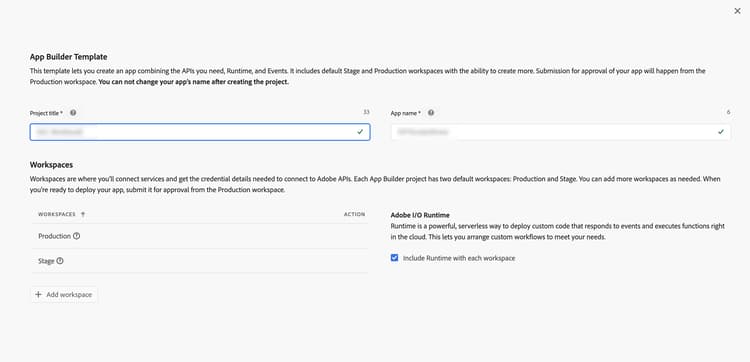
Clique em Create project from a template.
-
Selecione o modelo App Builder.
-
Insira um Project Title e App Name.
-
Certifique-se de que a caixa de seleção Include Runtime esteja marcada.
-
Clique em Save.
Adicionar APIs ao espaço de trabalho
Adicione as APIs necessárias ao espaço de trabalho do Stage para gerenciamento de eventos e integração do Commerce.
-
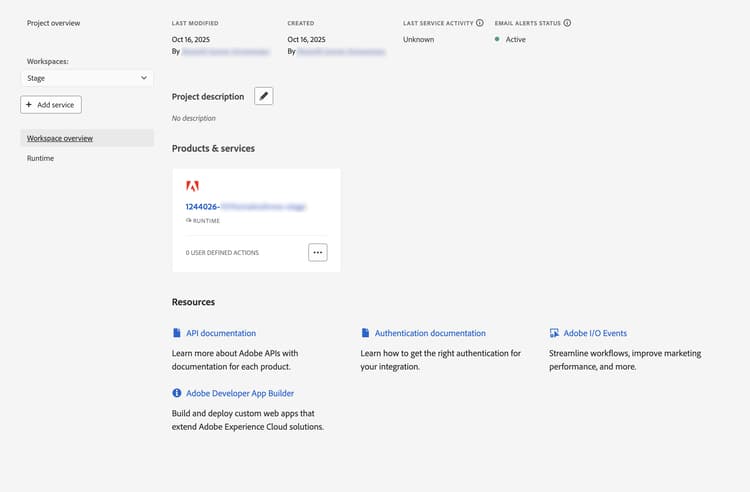
Clique no espaço de trabalho Stage e repita as etapas a seguir para cada API.
-
Clique em Add Service e selecione API.
-
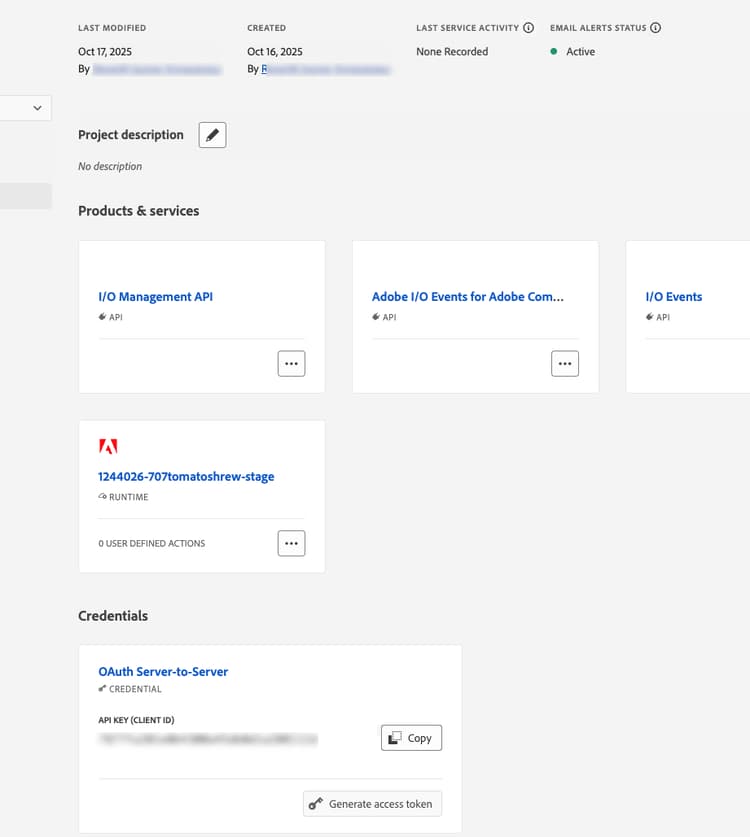
Selecione uma das seguintes APIs. Repita esse processo para cada API listada abaixo:
-
Adobe Services filtro:
- I/O Management API
- API I/O Events
-
Experience Cloud filtro:
- API Adobe I/O Events for Adobe Commerce
-
-
Clique em Next.
-
Clique em Save configured API.
-
Repita as etapas anteriores até adicionar todas as APIs ao espaço de trabalho.
Configurar a CLI do Adobe I/O
Conecte o Adobe I/O CLI à sua organização, projeto e espaço de trabalho.
-
Limpar qualquer configuração existente:
code language-bash aio config clear -
Fazer logon usando o Adobe I/O CLI:
code language-bash aio auth login -f -
Selecione a organização, o projeto e o espaço de trabalho usando cada um dos seguintes comandos:
code language-bash aio console org selectcode language-bash aio console project selectcode language-bash aio console workspace select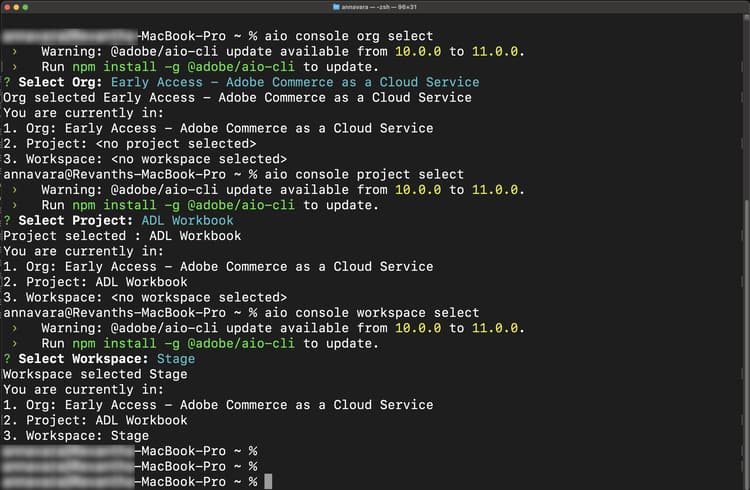
Clonar os kits iniciais
Clonar um dos seguintes repositórios do Commerce starter kit para a extensão que você está criando e preparar seu projeto:
Kit inicial de integração:
git clone https://github.com/adobe/commerce-integration-starter-kit.git extension
cd extension
Kit inicial de check-out:
git clone https://github.com/adobe/commerce-checkout-starter-kit.git extension
cd extension
Criar um arquivo .env
Crie seu arquivo de configuração de ambiente:
| code language-bash |
|---|
|
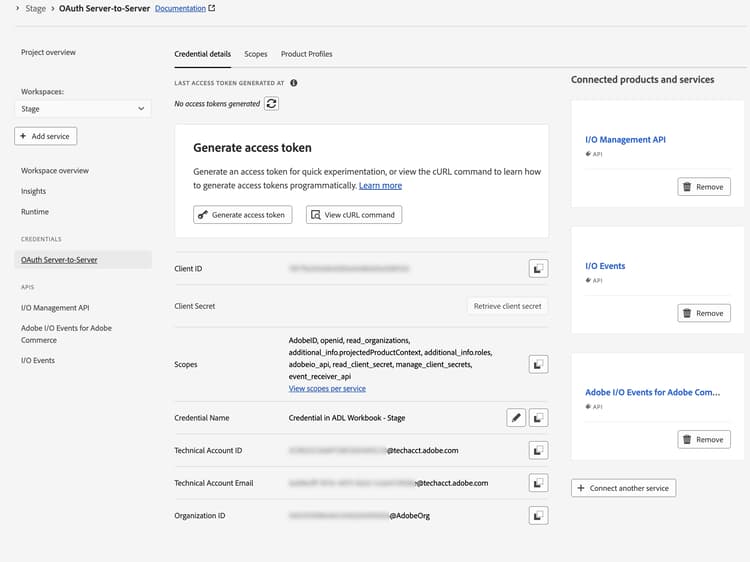
Abra o arquivo .env em um editor de texto e adicione as seguintes credenciais OAuth:
| code language-bash |
|---|
|
Copie esses valores da página Credential details no Developer Console clicando na guia OAuth Server-to-Server do seu espaço de trabalho.
Adicionar a configuração do Commerce
Adicione os seguintes detalhes da instância do Commerce ao arquivo .env:
| code language-bash |
|---|
|
Para localizar esses valores:
- Navegue até instâncias do Commerce Cloud Service.
- Clique no ícone de informações ao lado da instância.
- Copie o ponto de extremidade REST como
COMMERCE_BASE_URL. - Copiar o ponto de extremidade do GraphQL como
COMMERCE_GRAPHQL_ENDPOINT.
Definir o prefixo do evento
Defina um valor temporário para o prefixo do evento:
| code language-bash |
|---|
|
Baixar a configuração do espaço de trabalho
Execute o seguinte comando para baixar o arquivo de configuração do espaço de trabalho:
| code language-bash |
|---|
|
Copie o arquivo de configuração do espaço de trabalho para o diretório scripts:
| code language-bash |
|---|
|
Conectar o espaço de trabalho local ao espaço de trabalho remoto
Vincular o projeto local ao espaço de trabalho remoto:
| code language-bash |
|---|
|
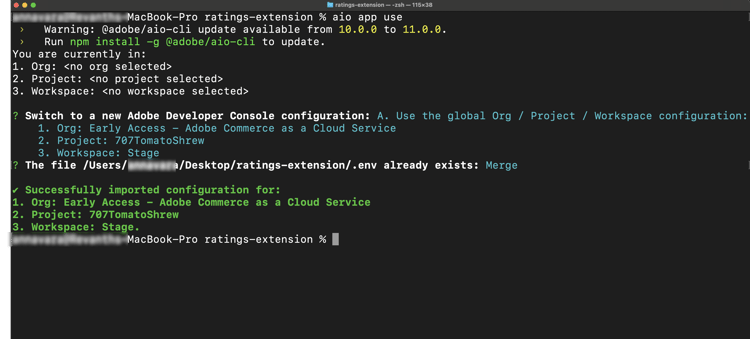
Conectar o espaço de trabalho local ao espaço de trabalho remoto
Vincule o projeto local ao espaço de trabalho remoto. Na raiz do projeto (a pasta extension), execute:
| code language-bash |
|---|
|
Quando solicitado, escolha a opção que usa a organização, o projeto e o espaço de trabalho selecionados ao configurar a CLI do Adobe I/O. Isso grava a configuração do espaço de trabalho no aplicativo para que a implantação e o desenvolvimento local usem esse espaço de trabalho.
Instalar as ferramentas de IA de extensibilidade
Este processo cria a configuração de MCP (.<agent>/mcp.json), o diretório de habilidades (.<agent>/skills/) e adiciona AGENTS.md à raiz do projeto. Você deverá escolher um kit inicial, um agente de codificação e um gerenciador de pacotes.
-
Configure as ferramentas de desenvolvimento assistido por IA na pasta
extensionusando os seguintes comandos:code language-bash cd extensioncode language-bash aio commerce extensibility tools-setup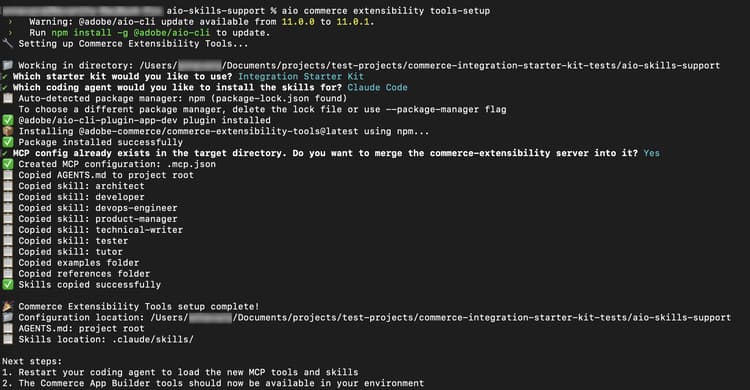
-
Depois que a configuração for concluída, reinicie o agente de codificação para permitir que ele carregue as novas ferramentas e habilidades do MCP. As ferramentas do Commerce App Builder agora estão disponíveis em seu ambiente.
note note NOTE Se você vir um aviso de que nenhuma habilidade foi encontrada para o kit inicial, algo deu errado, geralmente porque a configuração foi executada em uma pasta diferente do local onde o kit inicial foi clonado. Execute aio commerce extensibility tools-setupna pastaextension(a raiz do projeto do kit inicial) e selecione o kit inicial apropriado quando solicitado.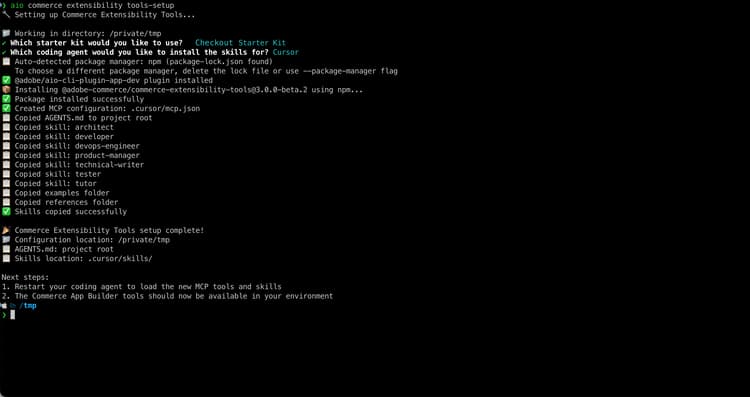
Configuração manual da vitrine
Esta seção descreve como configurar manualmente sua loja para o Tutorial de extensão de classificações e outros tutoriais da loja.
Para configurar automaticamente sua loja, execute o comando app-setup descrito na seção Configuração automatizada e selecione o kit inicial AEM Boilerplate Commerce.
Pré-requisitos
Os itens a seguir são necessários para concluir a seção vitrine do Tutorial de extensões de classificações e exibir classificações de produto em sua loja.
-
Google Chrome - Necessário para testar a vitrine
-
Um projeto de vitrine conectado à sua instância Commerce. Se você não tiver um projeto de vitrine eletrônica, siga as etapas em Criar uma vitrine eletrônica, incluindo a seção Vincular repositório aos dados de comércio.
Clonar o repositório da loja
Abra o terminal e clone o repositório:
git clone https://github.com/hlxsites/aem-boilerplate-commerce.git storefront
cd storefront
Instalar as dependências
Instale as dependências do projeto:
npm install
Instalar as ferramentas de IA da loja
Configure as ferramentas de desenvolvimento assistido por IA na pasta storefront.
Execute o seguinte comando a partir da raiz do seu projeto padronizado. O comando instala o pacote @adobe-commerce/commerce-extensibility-tools como uma dependência de desenvolvimento, copia os arquivos de habilidades no diretório de habilidades do agente e configura o MCP (Model Context Protocol) para que o agente possa acessar as ferramentas de pesquisa de documentação do Commerce.
aio commerce extensibility tools-setup
O comando o guiará por dois prompts:
-
Selecione um kit inicial — Escolha AEM Boilerplate Commerce.
-
Selecione seu agente de codificação — escolha seu agente na lista de agentes suportados.