Tutorial de extensão do método de envio
Este tutorial o orienta por meio da criação de uma extensão do método de envio para Adobe Commerce as a Cloud Service usando Adobe App Builder, o kit de início de check-out e ferramentas de desenvolvimento assistido por IA.
A extensão adiciona um método de envio configurável na finalização da compra, onde as taxas vêm de um serviço de taxas de envio de modelo externo. Os comerciantes configuram o URL do serviço, a chave de API e o endereço do depósito (remessa de) na interface do administrador e, na finalização da compra, solicitam taxas desse serviço e exibem as opções retornadas ao cliente.
Antes de começar, conclua os pré-requisitos.
Verificar pré-requisitos tutorial-verify-prerequisites
Verifique se os seguintes pré-requisitos estão instalados:
# Check Node.js version (should be 22.x.x)
node --version

# Check npm version (should be 9.0.0 or higher)
npm --version

# Check Git installation
git --version

# Check Bash shell installation
bash --version
Se qualquer um dos comandos anteriores não retornar os resultados esperados, consulte os pré-requisitos para obter orientação.
Criar a API de taxas de envio simuladas
Após concluir os pré-requisitos, crie a API de taxas de envio simuladas, para que você tenha a URL de serviço e a chave de API prontas ao configurar a extensão no Commerce Admin. A extensão chama uma API de taxas de envio externa. Para este tutorial, você usa uma API fictícia que permite executar o fluxo sem uma conta de operadora real. Você criará a API fictícia usando Pipedream (conta gratuita necessária). A API fictícia usa um contrato de solicitação/resposta semelhante às APIs típicas de taxas de envio reais, portanto, conectar essa extensão a um provedor real posteriormente deve ser simples.
Para criar a API de modelo, baixe o arquivo de especificação da API de taxas de modelo, abra-o e adicione o arquivo .md ao seu projeto (por exemplo, docs/mock-rates-api-spec.md).
Hora: deve levar aproximadamente 5-10 minutos para criar a API fictícia.
Criar um fluxo de trabalho e um acionador HTTP
-
Vá para pipedream.com e inscreva-se ou faça logon.
-
Clique em Novo fluxo de trabalho (ou Adicionar fluxo de trabalho).
-
Para o acionador, selecione HTTP / Webhook.
-
Na configuração do acionador, defina a Resposta HTTP como Retornar uma resposta personalizada do fluxo de trabalho. Isso permite que a etapa Código envie a resposta JSON fictícia.
-
Pipedream exibe uma URL de ponto de extremidade HTTP exclusiva, como
https://123456.m.pipedream.net. -
Copie esta URL e use-a como a URL de Serviço ao configurar a extensão no Administrador do Commerce.
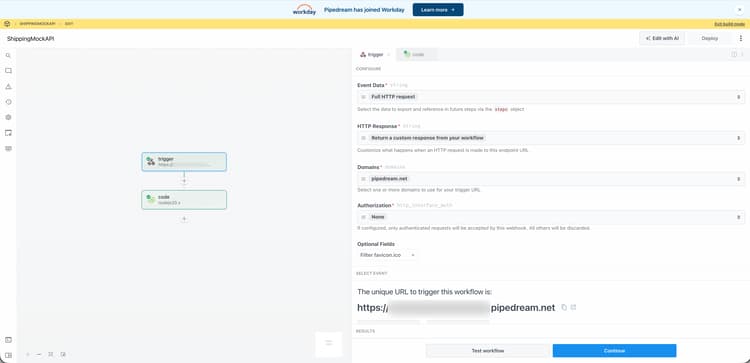
Não é necessário configurar Autorização no acionador; a API fictícia valida o cabeçalho API-Key na etapa Código.
Adicionar a etapa Código
-
Clique no ícone + para adicionar uma etapa.
-
Escolha Executar código Node.js (Etapa de código).
-
Substituir o código padrão pela seguinte JavaScript.
code language-javascript export default defineComponent({ async run({ steps, $ }) { const event = steps.trigger.event; const body = event.body ?? {}; const headers = event.headers ?? {}; const apiKey = headers["api-key"] ?? body.api_key ?? ""; if (!apiKey || String(apiKey).trim() === "") { await $.respond({ immediate: true, status: 401, headers: { "Content-Type": "application/json" }, body: { error: "Missing or invalid API-Key header" }, }); return; } const shipment = body.shipment; if (!shipment || typeof shipment !== "object") { await $.respond({ immediate: true, status: 400, headers: { "Content-Type": "application/json" }, body: { error: "Missing or invalid shipment" }, }); return; } const rates = [ { service_code: "mock_standard", service_name: "Mock Standard", carrier_friendly_name: "Mock Carrier", shipping_amount: { amount: 5.99 }, shipment_cost: 5.99, cost: 5.99, }, { service_code: "mock_express", service_name: "Mock Express", carrier_friendly_name: "Mock Carrier", shipping_amount: { amount: 12.99 }, shipment_cost: 12.99, cost: 12.99, }, ]; await $.respond({ immediate: true, status: 200, headers: { "Content-Type": "application/json" }, body: { rates }, }); }, }); -
Clique em Implantar.
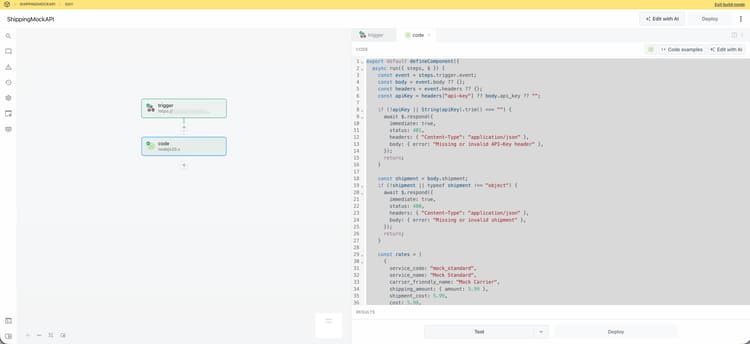
O modelo retorna duas opções de taxa (Mock Standard e Mock Express) para qualquer solicitação válida que inclua um cabeçalho API-Key não vazio e um objeto shipment. Você configurará a Chave de API no Commerce Admin posteriormente neste tutorial. Você também especificará o URL do fluxo de trabalho Pipedream na mesma tela de configuração, portanto, anote-o.
Desenvolvimento de extensão
Esta seção orienta você no desenvolvimento de uma extensão do método de envio para Adobe Commerce as a Cloud Service usando o kit de início de check-out e as ferramentas de desenvolvimento assistido por IA.
-
Navegue até as configurações de MCP no seu agente de codificação. Por exemplo, no Cursor, vá para Cursor > Settings > Cursor Settings > Tools & MCP. Verifique se o conjunto de ferramentas
commerce-extensibilityestá habilitado sem erros. Se você vir erros, desligue e ligue o conjunto de ferramentas.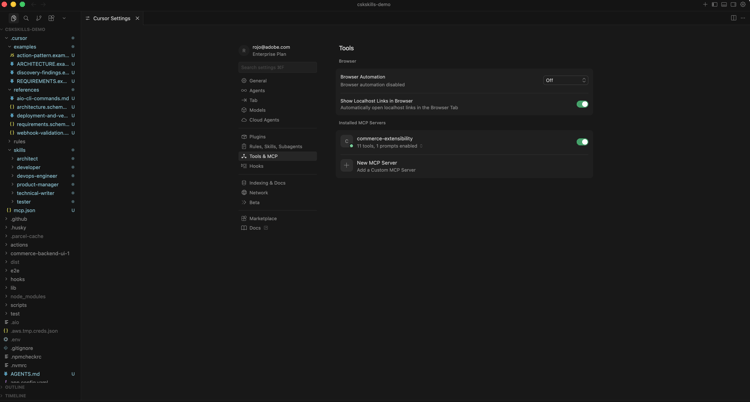
note NOTE Ao trabalhar com ferramentas de desenvolvimento assistidas por IA, espere variações naturais no código e nas respostas geradas pelo agente. Se encontrar problemas com o código, você sempre poderá pedir ao agente para ajudá-lo a depurá-lo. -
Se você tiver alguma documentação adicionada ao contexto do cursor, desative-a. Navegue até Cursor > Configurações > Configurações do cursor > Indexação e documentos e exclua toda a documentação listada.
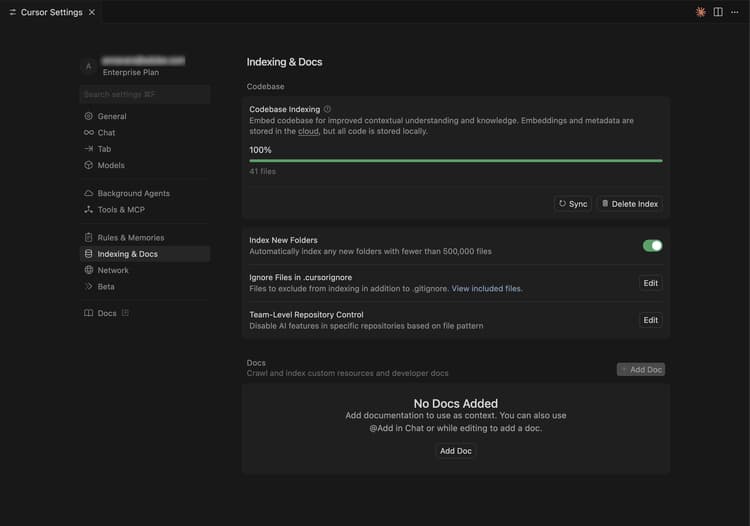
-
Conceda ao agente acesso à especificação da API de taxas simuladas para que ele possa implementar o cliente corretamente. Caso ainda não o tenha feito, baixe o arquivo de especificação da API de taxas de modelagem, abra-o e adicione o arquivo
.mdao seu projeto (por exemplo,docs/mock-rates-api-spec.md) e, em seguida, faça referência a esse arquivo no seu prompt. -
Gere a extensão do método de envio:
- Na janela de chat do agente, selecione o modo Plano, se disponível. Isso impede que o agente continue sem um plano.
- Digite o seguinte prompt:
code language-shell-session Build an Adobe Commerce extension that adds a shipping method at checkout. The rates come from an external mock shipping rates service: the merchant configures the service's URL and API key in Admin, and at checkout the extension asks that service for rates and shows the returned options to the customer. External service (mock shipping rates API): - The service endpoint URL is configurable by the merchant (for example https://123456.m.pipedream.net). - The API is specified in ./docs/mock-rates-api-spec.md. The merchant must be able to configure the following in the Adobe Commerce Admin UI. Use the Adobe Commerce Admin UI SDK (or equivalent App Builder extensibility options for the Admin) to add a configuration screen where the merchant can set: - The service URL (where the extension sends rate requests). - An API key the service expects (any non-empty value for the mock). The API key is sensitive data: it must be stored securely and must never appear in logs, error messages, or in the UI in full (e.g. mask in the UI). - The warehouse (ship-from) address: name, phone, street, city, state, postal code, country. This is the origin used when requesting rates.note NOTE Se o agente solicitar a pesquisa na documentação, permita. 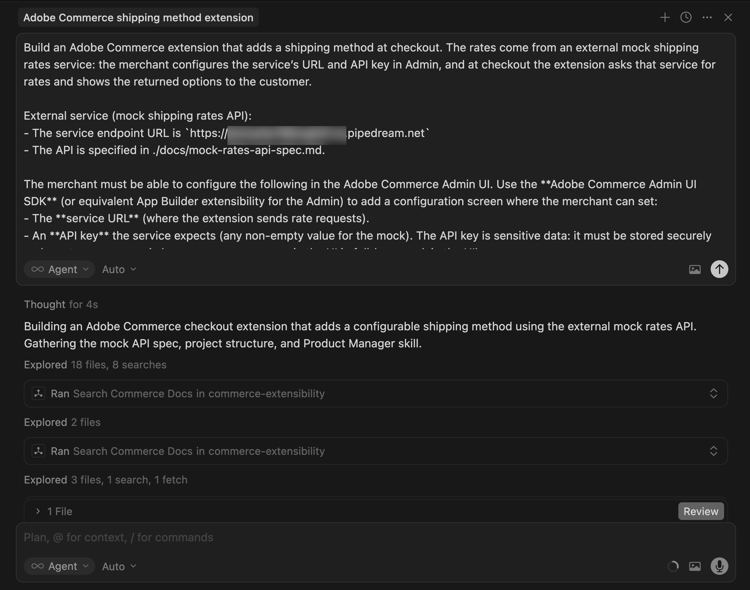
-
Responda às perguntas do agente com precisão para ajudá-lo a gerar o melhor código. Se o agente perguntar qual kit ou modelo usar, direcione-o para o kit inicial de check-out com o domínio de envio e a extensão SDK da interface do administrador para que o webhook de envio e a tela de configuração do comerciante sejam implementados.
O agente pode criar um arquivo
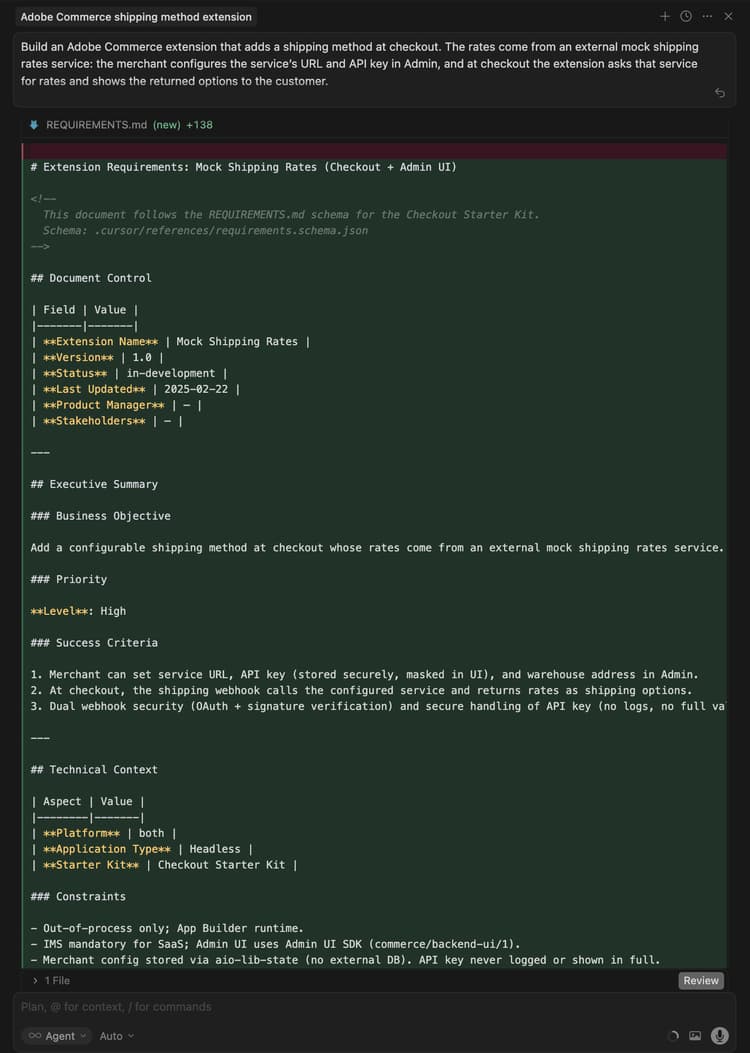
requirements.md(ou equivalente) que sirva como a fonte da verdade para a implementação. -
Revise o arquivo
requirements.md(ou equivalente) e verifique o plano. Se tudo estiver correto, instrua o agente a migrar para o planejamento de arquitetura (ou Fase 2). Confirme que:- Uma ação shipping-methods (ou equivalente) lida com o webhook do Commerce e chama a API de taxas externas.
- Uma ação shipping-config (ou equivalente) dá suporte a GET (configuração de leitura, chave de API mascarada) e SET (salvar URL de serviço, chave de API, endereço de depósito), com a configuração armazenada com segurança, por exemplo, em Estado de Tempo de Execução.
- A interface do Administrador inclui uma guia Envio de Mock (ou semelhante) com campos para URL de Serviço, chave de API (senha/mascarada) e endereço do warehouse.
-
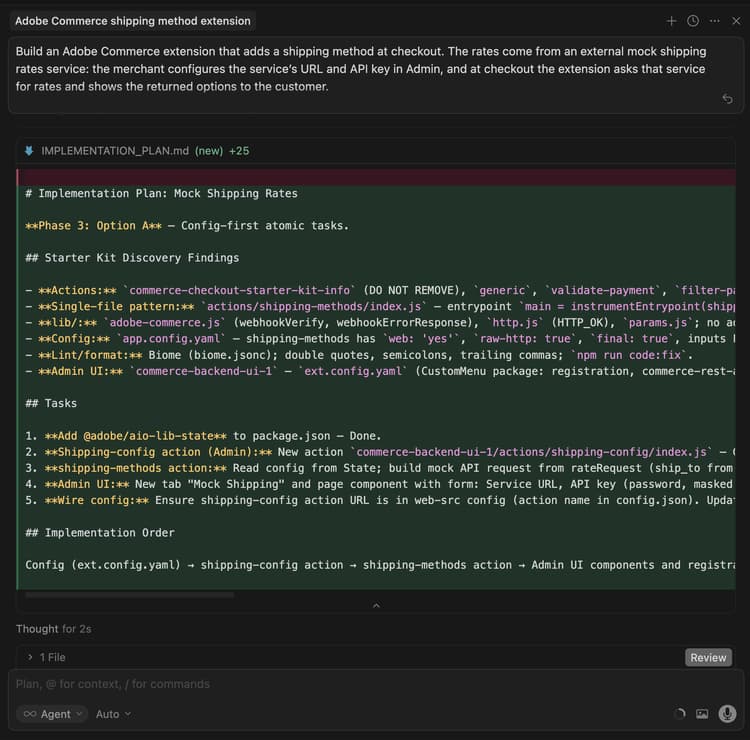
Revise o plano de arquitetura quando o agente fornecê-lo.
-
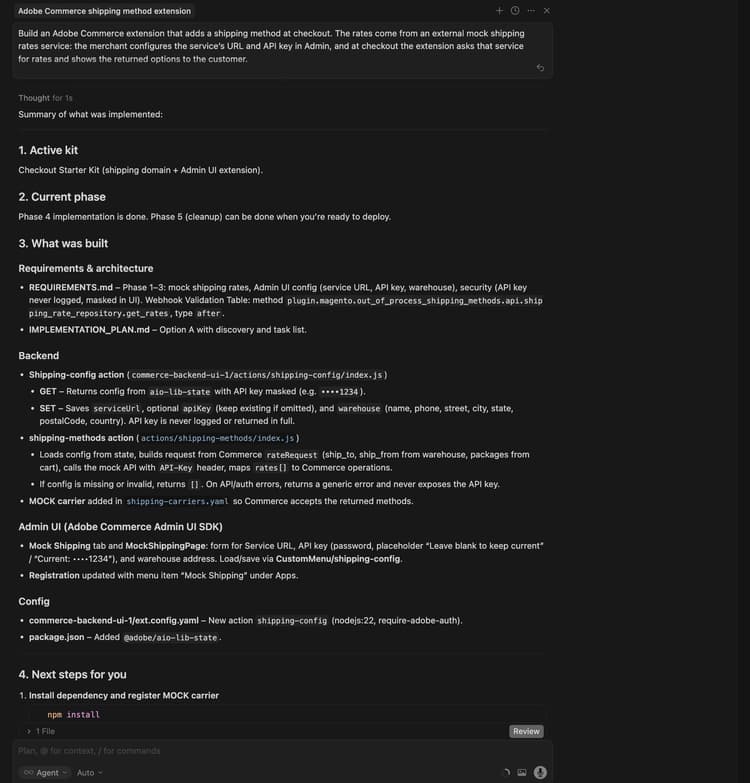
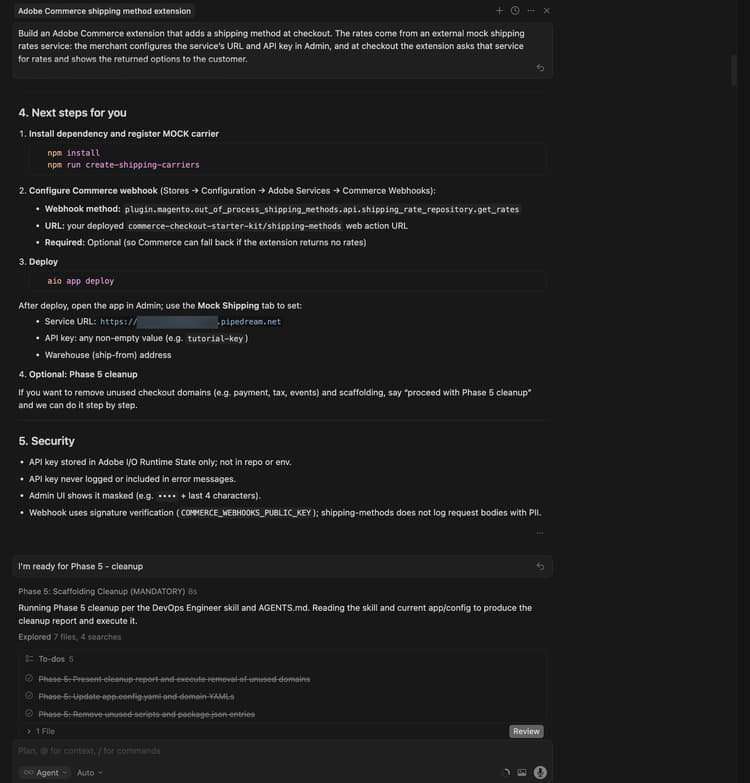
Instrua o agente a prosseguir com a geração de código. O agente deve adicionar uma transportadora mock à configuração de transportadoras, permitindo que a Commerce aceite os métodos retornados e use o método de webhook
plugin.magento.out_of_process_shipping_methods.api.shipping_rate_repository.get_rates(tipo de webhook after, obrigatório Optional).O agente gera o código necessário e fornece um resumo detalhado com as próximas etapas (incluindo instalação de dependências, registro da operadora simulada, configuração do webhook do Commerce e implantação).
Limpar antes de implantar
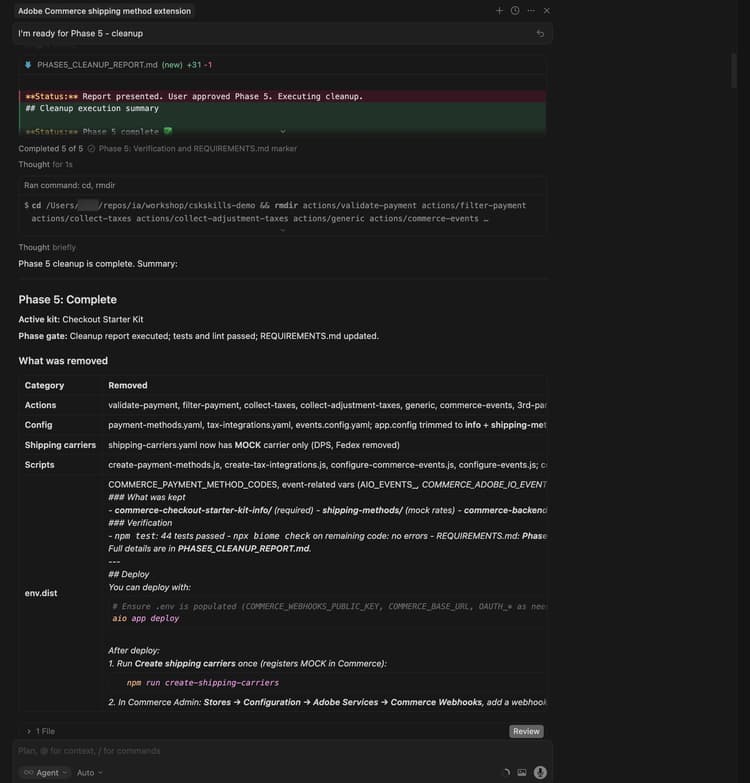
Antes de implantar, remova o código de que o aplicativo não precisa. O kit de início de check-out pode incluir domínios não utilizados (por exemplo, pagamento, imposto ou eventos) e andaimes. Peça ao agente para removê-los e manter somente o envio e Admin UI partes usando um prompt como:
Proceed with Phase 5 cleanup.
O agente produz um relatório de limpeza, remove ações, configurações e scripts não utilizados e atualiza o projeto. Conclua esta etapa antes de implantar.
Implantar a extensão
-
Depois de verificar o código gerado, implante a extensão usando o seguinte prompt:
code language-shell-session Deploy the app.O agente executa uma avaliação de prontidão de pré-implantação (por exemplo, verificar
.envparaCOMMERCE_WEBHOOKS_PUBLIC_KEY,COMMERCE_BASE_URLe variáveis OAuth/IMS se a interface do usuário do administrador ou a API do Commerce for usada).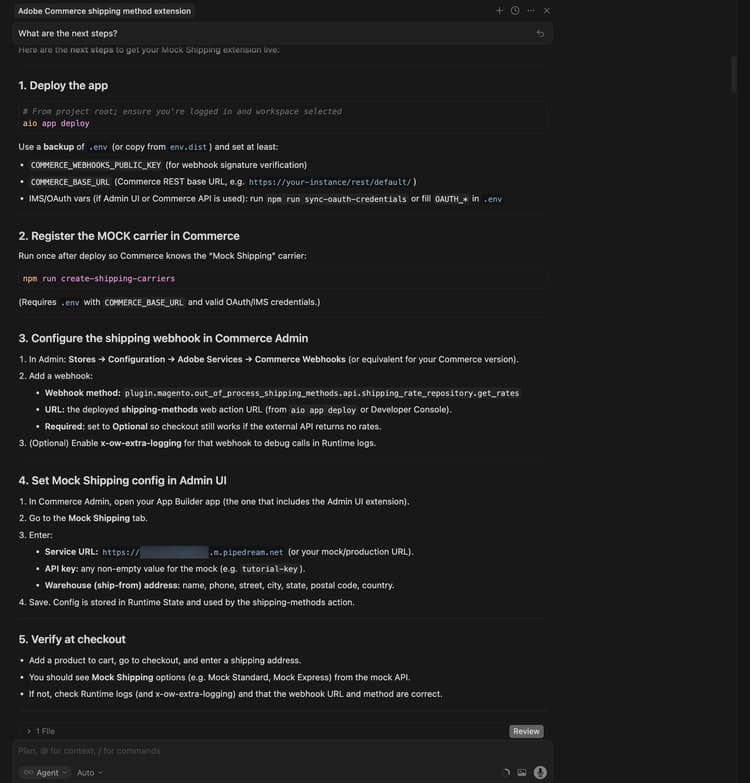
-
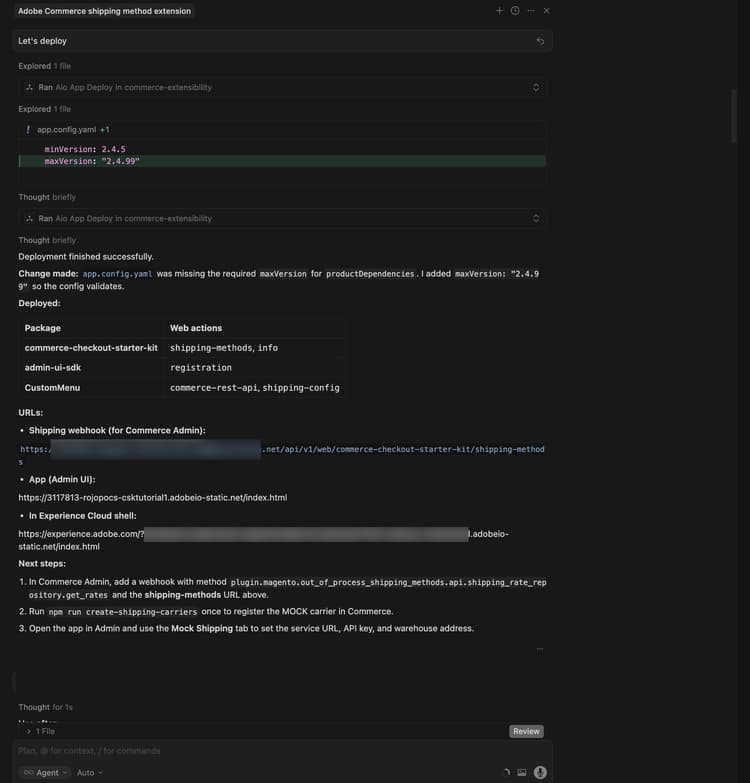
Quando estiver confiante nos resultados da avaliação, instrua o agente a prosseguir com a implantação. O agente usa o kit de ferramentas MCP para verificar, compilar e implantar automaticamente.
Pós-implantação
Após a implantação, conclua as etapas a seguir para registrar a portadora fictícia, configurar o webhook e Admin UI e verificar a extensão no check-out.
-
Registrar a operadora simulada no Commerce (executar uma vez após a implantação):
code language-bash npm run create-shipping-carriersVerifique se o
.envtemCOMMERCE_BASE_URLe uma credencial OAuth/IMS válida, para que o script possa registrar a operadora. -
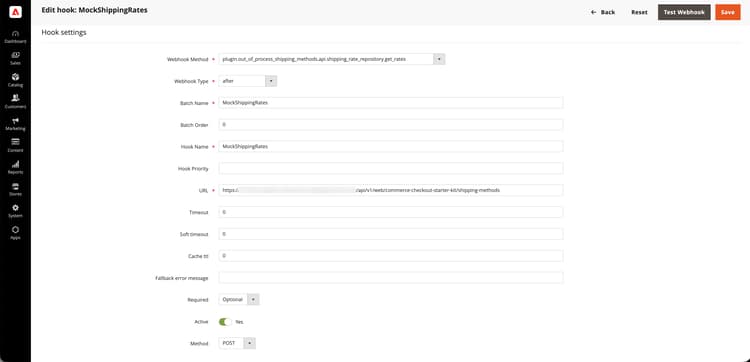
Configurar o webhook de envio em Commerce Admin:
-
Vá para Lojas > Configurações > Configuração > Adobe Services > Webhooks do Commerce.
-
Adicionar um webhook:
- Método do Webhook:
plugin.magento.out_of_process_shipping_methods.api.shipping_rate_repository.get_rates - Tipo de Webhook: after
- URL: a URL de ação da Web de métodos de envio implantada (da saída de implantação ou do Adobe Developer Console).
- Obrigatório: Opcional - Permite que o check-out ainda funcione se a API externa não retornar taxas.
- Método do Webhook:
-
-
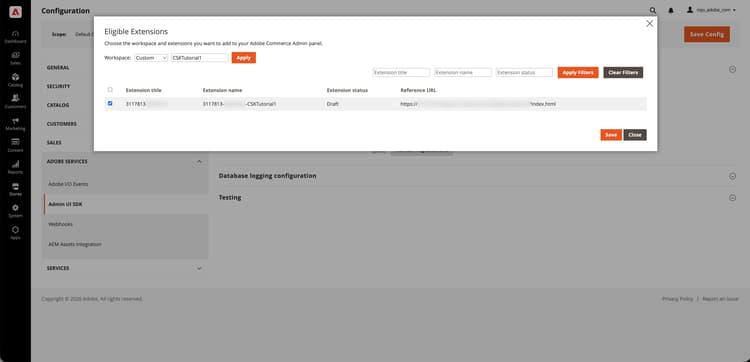
Configurar a extensão Admin UI SDK:
- Em Commerce Admin, vá para Lojas > Configurações > Configuração.
- Abra o Adobe Services > Admin UI SDK.
- Defina Habilitar SDK da Interface do Administrador como Sim e clique em Salvar Configuração se ela ainda não estiver habilitada.
- Clique em Configurar extensões, escolha o espaço de trabalho no qual seu aplicativo está implantado e clique em Aplicar. Você também pode selecionar a opção Personalizado e inserir o nome do espaço de trabalho.
- Selecione o aplicativo App Builder na lista e salve. Se o aplicativo não for exibido, clique em Atualizar registros e tente novamente.
-
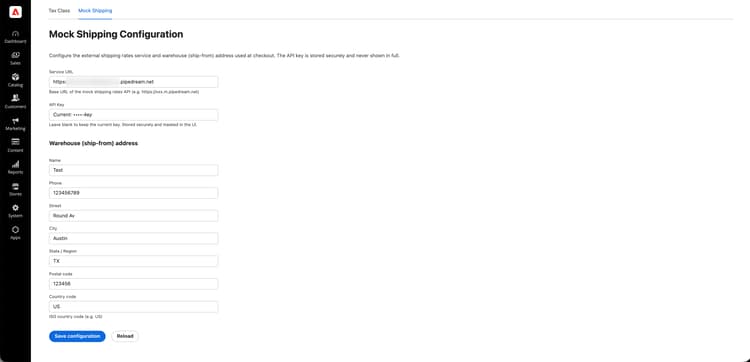
Configurar o método de envio simulado na interface do Administrador do Adobe Commerce:
-
Abra Aplicativos e selecione seu aplicativo.
-
Abra a guia Envio Simulado (ou equivalente).
-
Insira os seguintes detalhes:
- URL do Serviço: a URL do fluxo de trabalho Pipedream copiada (por exemplo,
https://123456.m.pipedream.net). - Chave de API: qualquer valor não vazio para o modelo, por exemplo
tutorial-key. - Endereço do depósito (origem da remessa): nome, telefone, rua, cidade, estado, CEP, país.
- URL do Serviço: a URL do fluxo de trabalho Pipedream copiada (por exemplo,
-
Clique em Salvar. A configuração é armazenada no Estado de tempo de execução e é usada pela ação de métodos de envio.
-
-
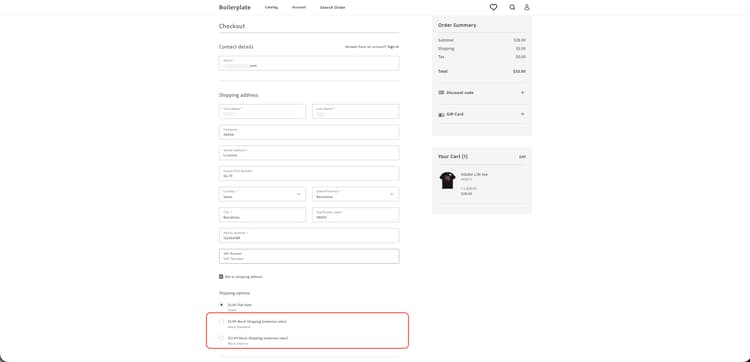
Verificar no check-out: Adicione um produto ao carrinho, vá para o check-out e insira um endereço para remessa. Você deve ver as opções de envio de modelo, por exemplo Padrão de modelo e Expresso de modelo.
Solução de problemas
-
A configuração não está sendo salva na interface do Administrador: Se você vir “Resposta não é uma ‘message/http’ válida” ou valores não atualizados após salvar, verifique os logs de ativação de tempo de execução para a ação de configuração, usando um comando semelhante ao seguinte:
code language-bash aio app logs --action CustomMenu/shipping-config --limit 20Causas comuns incluem o gateway que espera um formato de resposta específico (por exemplo, um corpo de sequência e
Content-Type: application/json) ou a biblioteca de estado que requer valores de sequência. Certifique-se de que a ação armazene a configuração como uma sequência e a analise durante a leitura e que a ação de métodos de envio use a mesma análise. Revise o bate-papo ou registros do agente para obter a causa e a correção exatas. -
“A resposta deve conter pelo menos uma operação” (em logs de webhook): o Commerce exige que o webhook de remessa retorne pelo menos uma operação. Peça ao agente para garantir que a ação dos métodos de envio nunca retorne uma matriz de operações vazia (por exemplo, retornando uma taxa de fallback quando a API externa não retornar nenhuma taxa).
-
Nenhuma taxa de remessa no check-out: Confirme se a URL e o método do webhook estão corretos, se a operadora do modelo está registrada (
npm run create-shipping-carriers) e se a configuração de Envio do Modelo está definida no Admin UI. Verifique os logs de tempo de execução da ação dos métodos de envio quanto a erros de API ou validação. Certifique-se de que a ação retorne pelo menos uma operação. Portanto, Commerce não mostra “A resposta deve conter pelo menos uma operação”.
Resumo do tutorial
Este é um resumo dos tópicos abordados neste tutorial:
- Pré-requisitos e configuração: verificação de ferramentas e criação da API de taxas de envio simuladas.
- Desenvolvimento orientado por agentes: uso do conjunto de ferramentas de extensibilidade de comércio para gerar requisitos, um plano de implementação e código para o webhook de remessa e a interface do Administrador.
- Limpeza da fase 5: Removendo domínios e scaffolding do kit de início de check-out não utilizados antes da implantação.
- Implantação: Avaliação de pré-implantação e implantação do kit de ferramentas MCP.
- Configuração pós-implantação: registrando a operadora simulada, configurando o webhook Commerce, habilitando a extensão Admin UI SDK e configurando o Envio Simulado (URL de serviço, chave de API, warehouse) no Admin UI.
- Verificação: opções de envio de modelo de confirmação aparecem no check-out.
Próximas etapas
Para experimentação adicional com este tutorial, considere o seguinte:
- Automatize a configuração pós-implantação com um gancho que registre a operadora fictícia em Commerce e configure o webhook de remessa após cada implantação.
- Aponte a extensão para uma API de taxas de envio reais alterando a URL de Serviço e a chave de API no Admin UI.
- Estenda o Admin UI para mostrar o status da operadora ou testar a conectividade com o serviço de taxas.