Adicionar arquivos aos produtos
O Adobe Commerce as a Cloud Service oferece suporte ao tipo de entrada de atributo de produto do “Arquivo”, que permite aos comerciantes anexar arquivos, como PDFs, manuais, certificados e folhas de dados, diretamente aos produtos. Os arquivos são armazenados no armazenamento de mídia do Amazon S3 e podem ser acessados por meio da loja usando o GraphQL ou por meio de integrações usando a REST API.
Há três maneiras de fazer upload de arquivos para atributos de arquivo de produto:
- Interface do Administrador - Faça upload dos arquivos manualmente na página de edição do produto.
- REST API - Carregar arquivos por meio da REST API usando URLs pré-assinadas S3.
- Importação de produto - Importe arquivos em massa fornecendo URLs externas em CSV.
Pré-requisitos
Antes de fazer upload dos arquivos, você deve criar um atributo de arquivo e atribuí-lo a um conjunto de atributos.
-
Criar um atributo de arquivo - Definir Catalog Input Type for Store Owner como File.
-
Atribuir o atributo a um conjunto de atributos - Arraste o novo atributo de arquivo para o grupo desejado.
-
Configure os tipos e o tamanho de arquivo permitidos na configuração dos Atributos de Arquivo do Produto.
Fazer upload de arquivos por meio do Administrador
Depois de criar um atributo de arquivo e atribuí-lo a um conjunto de atributos, você pode carregar arquivos diretamente da página de edição do produto.
-
Na barra lateral Admin, vá para Catalog > Products.
-
Abra o produto que deseja editar.
-
Localize o campo de atributo de arquivo e clique em Upload para selecionar um arquivo.
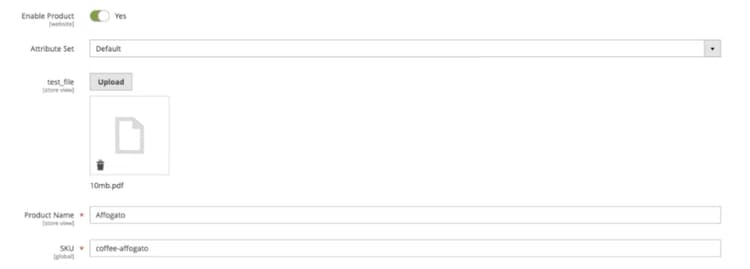
- Clique em Save.
Para substituir um arquivo, exclua o arquivo existente e faça upload de um novo arquivo. O arquivo carregado é armazenado no armazenamento de mídia do Amazon S3.
Fazer upload por meio da API REST
Use o Fluxo de URL pré-assinado do S3 para carregar arquivos de forma programática por meio da API REST. Esse processo funciona para atributos de arquivo de produto da mesma maneira que para outros tipos de mídia, como imagens de categoria e arquivos de atributos do cliente.
O processo tem quatro etapas:
- Chame
POST V1/media/initiate-uploadcom o nome do arquivo emedia_resource_typepara obter atributos do arquivo do produto. - Use a URL pré-assinada retornada para
PUTo arquivo diretamente para o Amazon S3. - Ligue para
POST V1/media/finish-uploadpara confirmar o carregamento. - Atribua a chave retornada ao atributo de arquivo do produto por meio de
PUT /V1/products/{sku}, transmitindo a chave como o valor de atributo personalizado.
Upload por meio da importação do produto
Você pode anexar arquivos a produtos em massa usando a API de importação ou a interface de importação de administrador. Os atributos do arquivo de produto só oferecem suporte à importação de URLs externos, o que segue a mesma abordagem do Método 2 para importação de imagem de produto. O Commerce baixa o arquivo do URL fornecido e o salva no armazenamento de mídia S3.
Forneça o URL em uma coluna dedicada
Use o código do atributo como o cabeçalho da coluna CSV e o URL completo como o valor. Por exemplo, se o código do atributo for file_upload, o CSV terá esta aparência:
sku,name,file_upload
ADB112,"My Product",https://example.com/files/manual.pdf
Fornecer a URL em additional_attributes
Como alternativa, inclua o atributo de arquivo na coluna additional_attributes:
sku,name,additional_attributes
ADB112,"My Product",file_upload=https://example.com/files/manual.pdf
Em ambos os casos, a URL deve estar acessível publicamente e a extensão e o tamanho do arquivo devem estar em conformidade com as limitações configuradas.
Recuperar arquivos por meio do GraphQL
Em Adobe Commerce as a Cloud Service, o ponto de extremidade 🔗 do GraphQL do Serviço de Catálogo fornece dados do produto. Os atributos de arquivo aparecem no campo attributes em ProductView, com o value contendo a URL pública completa para o arquivo:
{
  products(skus: ["ADB112"]) {
    sku
    name
    attributes(roles: []) {
      name
      label
      value
    }
  }
}
A resposta inclui o atributo de arquivo com seu URL público:
{
  "data": {
    "products": [
      {
        "sku": "ADB112",
        "name": "Example product",
        "attributes": [
          {
            "name": "file",
            "label": "FILE",
            "value": "https://<host>/media/catalog/product_file/manual.pdf",
          }
        ]
      }
    ]
  }
}
Magento-Website-Code e Magento-Store-View-Code. Para obter mais informações, consulte a consulta de produtos do Serviço de Catálogo.Recuperar arquivos por meio da API REST
Ao recuperar um produto por meio da REST API (GET /V1/products/{sku}), os atributos de arquivo aparecem na matriz custom_attributes com o nome de arquivo como o valor:
{
  "custom_attributes": [
    {
      "attribute_code": "file_upload",
      "value": "manual_7aa0b2d63f6d3dbf.pdf"
    }
  ]
}